
Общие сведения
«Медиалогия SM» – система мониторинга и анализа социальных медиа
C начала 2010-х годов социальные медиа оказывают всё большее влияние на общественное мнение – как в коммерческом, так и в общественно-политическом отношении. Блогер с многомиллионной аудиторией часто сравним по авторитету и влиятельности с федеральным СМИ среднего масштаба, и часто инфоповоды, освещаемые в СМИ, берут начало именно в социальных медиа. Общественные настроения отчётливо проявляются в социальных сетях, поскольку существенная часть активного населения зарегистрирована в этих сервисах, и многие пользователи высказываются по различным актуальным вопросам в личных блогах, комментариях, сообществах.
Мы собираем и агрегируем русскоязычный (и не только) контент из соцсетей и мессенджеров, с видеосервисов, блог-платформ, маркетплейсов, отзывных площадок (включая карты и магазины приложений), а также с большинства СМИ.

С помощью «Медиалогии SM» можно узнавать, что публикуется в социальных сетях по определённой теме, как упоминают определённую организацию, бренд, продукт, персону, что о них пишут и в каком контексте. Доступен сбор сообщений по ключевым словам (для тематически ориентированного мониторинга), а также сбор с конкретных источников (блогов, пабликов и др). Таким образом, можно оценивать качество корпоративного SMM и PR, управлять репутацией, своевременно реагировать на негатив, анализировать деятельность конкурентов, проводить маркетинговые и социальные исследования, решать разного рода прикладные задачи (например, оптимизировать логистику для транспортной компании на базе оперативного анализа дорожной ситуации в профильных сообществах или отслеживать имидж организации как работодателя, обрабатывая данные с ресурсов, где публикуются отзывы сотрудников).
Основная единица учёта в системе – сообщение в социальной сети. Сообщения бывают разных типов (посты, комментарии, репосты, отзывы и др.). Сообщения публикуются в блогах, каждый блог относится к определённой площадке (например, ВКонтакте, Одноклассники, Озон, Telegram, Instagram, Яндекс.Карты). Соответственно, блог – это личная страница или сообщество в соцсети, канал в мессенджере, товар на маркетплейсе, точка на карте и т.п. Каждое сообщение публикуется автором (владельцем) блога (если это пост), либо другими людьми (комментарии к посту).
Отчёты
Для работы в системе нужно создать один или несколько отчётов.
Отчёт – это набор параметров, определяющих, какие сообщения из соцсетей интересуют пользователя. В самом простом варианте это набор ключевых слов или фраз («контекст отчёта»). Из десятков миллионов сообщений, ежедневно поступающих в «Медиалогию SM», в интерфейс будут попадать только те, которые содержат указанные ключевые слова.
При создании отчёта пользователь указывает ключевые слова и период, с которого нужно подгрузить архивные сообщения (по умолчанию отчёт формируется с начала текущих суток). Также можно указать определённые источники (например, только ВКонтакте и Telegram), конкретные языки и географию сообщений, типы источников (соцсети, мессенджеры, «отзовики» и др.), тематики блогов, типы сообщений (посты, репосты, комментарии и др.) и некоторые другие специфические настройки.
Подробнее о работе с отчётом рассказываем в соответствующей статье.
Объекты
Уникальной особенностью «Медиалогии SM» являются объекты.
Объект – это именованный контекстный запрос.
В настройках отчёта вместо контекста (или вместе с ним) можно указать один или несколько объектов – например, это могут быть компании-конкуренты, бренды, типы товаров. Тогда в отчёт будут поступать сообщения, соответствующие контексту любого из объектов (существует также настройка «все объекты», обеспечивающая поиск всех объектов в одном сообщении).
В аналитических ракурсах каждому объекту будут соответствовать отдельные линии на графиках и отдельные строки в таблицах с метриками. Это удобно использовать для сравнительного анализа или экономии лимита по количеству отчётов.
В системе применяется объектно-ориентированная отраслевая разметка тональности упоминания и определение роли каждого объекта в тексте.
Подробнее о работе с объектами рассказываем в соответствующей статье.
Наполнение отчётов и лимиты
После создания отчёта загружаются все подходящие под настройки отчёта сообщения за указанный при создании период, и с этого момента туда же начинают поступать все появляющиеся релевантные сообщения. Архивные сообщения (за предыдущие периоды) можно догрузить в отчёт уже после его создания с помощью функции «Загрузить архив» в Календаре. Тарифные планы имеют лимиты по количеству отчётов (постоянный) и по количеству сообщений (на календарный месяц). При загрузке архивных сообщений и при поступлении новых лимит по количеству сообщений уменьшается.
Где можно посмотреть лимиты рассказываем в соответствующей статье.
Интерфейс системы
Интерфейс системы состоит из следующих блоков:

1 — информационная панель (отображается при обновлениях интерфейса)
2 — строка с сервисными ссылками
3 — список отчётов, а также кнопки создания отчёта и создания папки
4 — основная рабочая область страницы:
4.1 — название текущего отчёта (с возможностью редактирования)
4.2 — календарь
4.3 — панель метрик
4.4 — меню разделов и подразделов (также применяются равнозначные термины «ракурс» и «подракурс»)
4.5 — сервисные элементы для работы с правилами, уведомлениями и экспортом
4.6 — данные текущего раздела (подраздела) – списки, диаграммы, таблицы и прочее
5 — внутренний поиск и панель фильтров
6 — панель навигации по списку
7 — клиентская поддержка (онлайн-чат)
В верхней части страницы отображается панель с основными метриками отчёта:

Сообщения
Список сообщений
Сообщения отчёта можно просматривать в разделе «Сообщения» – «Все»:

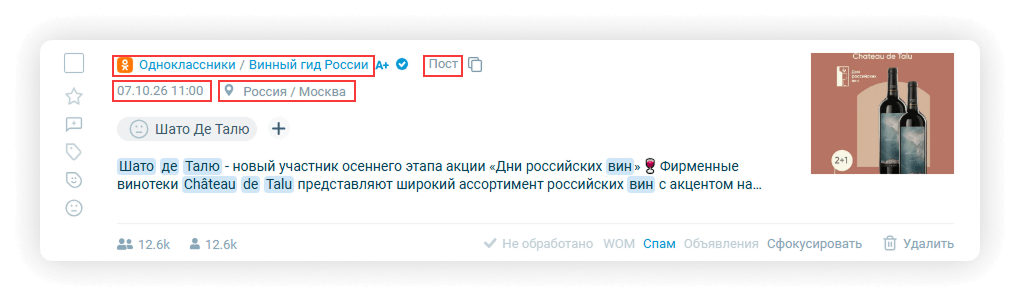
Для каждого сообщения выводятся базовые атрибуты – дата, тип, где и кем опубликовано, география (при наличии):
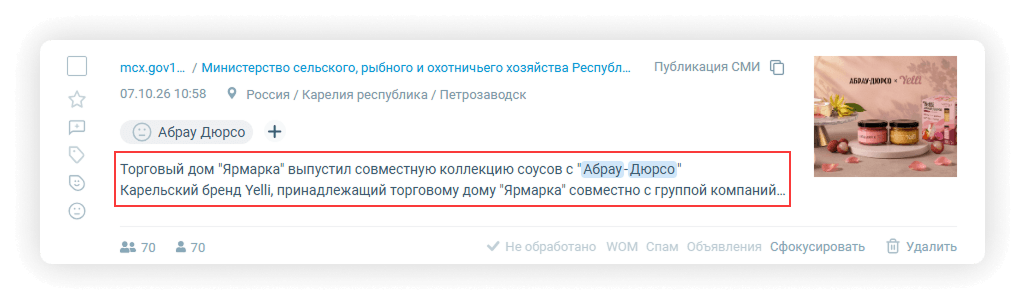
В основной части сообщения выводится аннотация – фрагмент текста, в наибольшей степени соответствующий контексту отчёта:
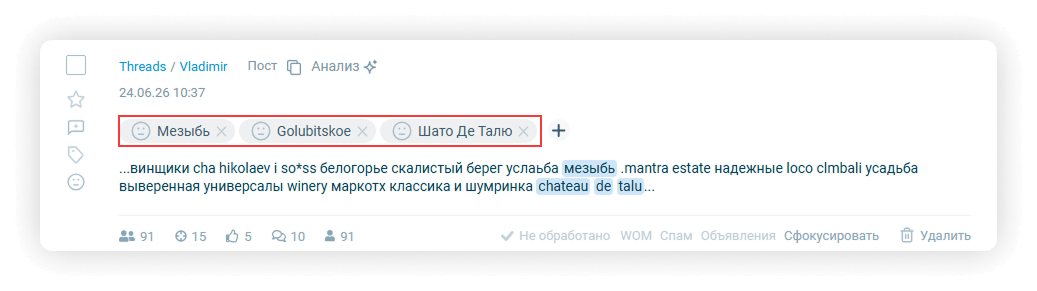
Если отчёт построен по объекту (объектам), он (они) будут отображены в основной части сообщения:
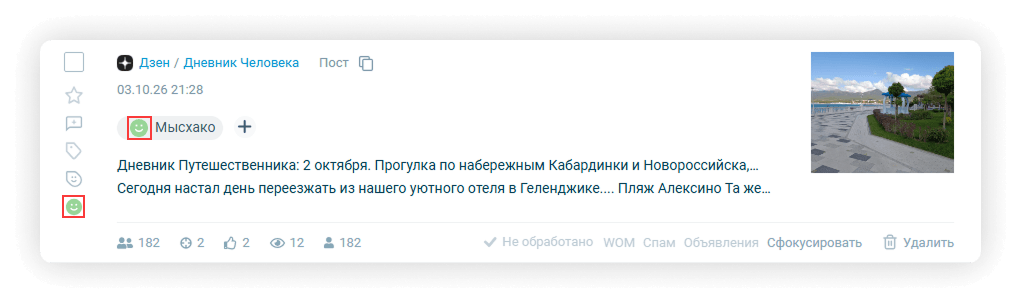
У сообщений есть тональность – позитивная, негативная или нейтральная:
Если в отчёте используются теги (позволяют присваивать сообщениям ключевые слова, описывающие сутевое содержание записей), они будут также отображены в основной части сообщения:
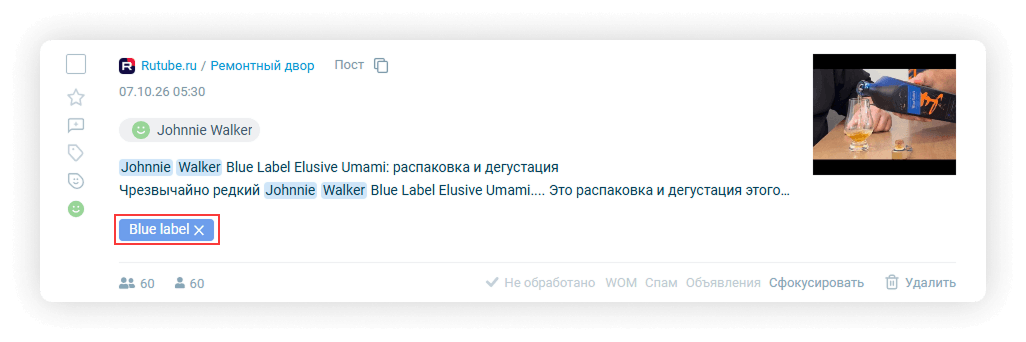
Справа выводится одно из изображений (если сообщение их содержит):
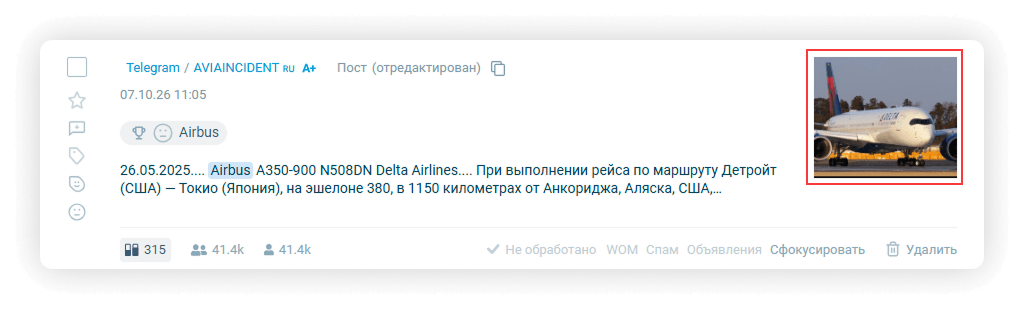
В нижней части сообщения отображаются метрики – СМ Индекс, аудитория блога (места публикации), вовлечённость (сумма лайков, комментариев и репостов), количество просмотров и аудитория автора сообщения:
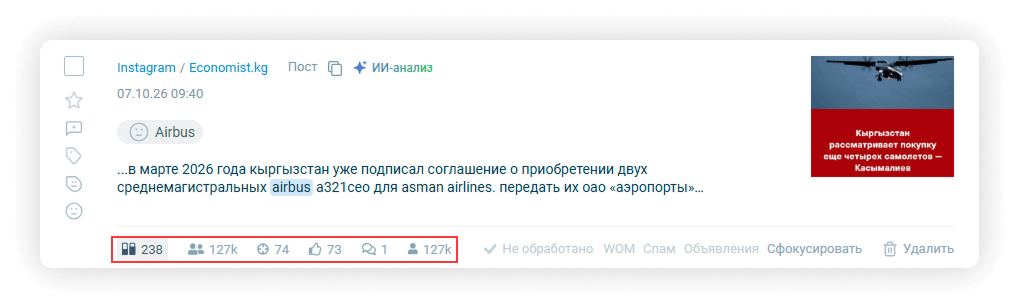
Сообщения можно сортировать по дате публикации и метрикам:

В меню-«шестерёнке» справа вверху собраны опции отображения списка сообщений и его поведения при выполнении различных операций:
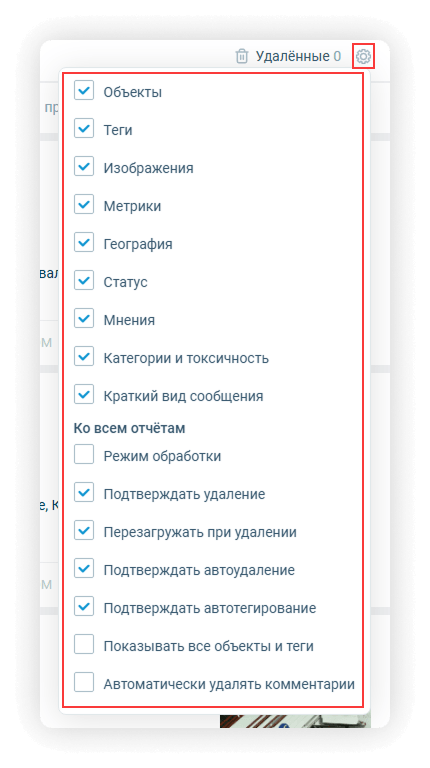
Подробнее о других атрибутах сообщений и списке сообщений в целом рассказываем в соответствующей статье.
Операции с сообщениями
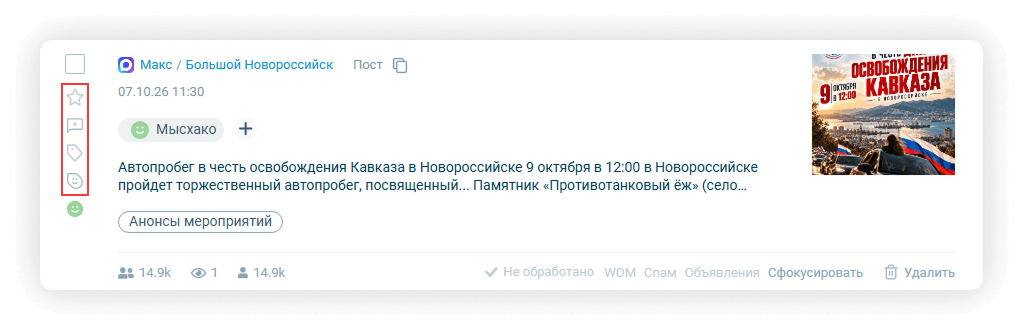
Сообщения можно помечать признаком «избранное», добавлять примечания (заметки), размечать тегами и аспектами:
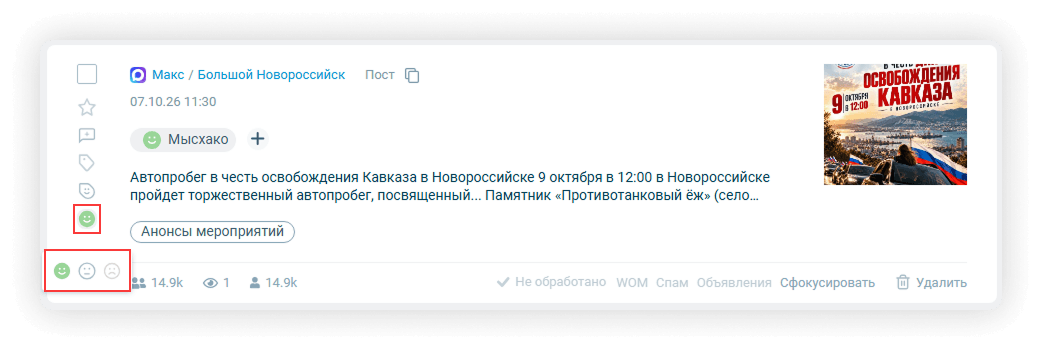
Тональность сообщений определяется автоматически, но при необходимости её можно поменять в интерфейсе:
У отчётов с двумя или более объектами можно добавлять/удалять объект:

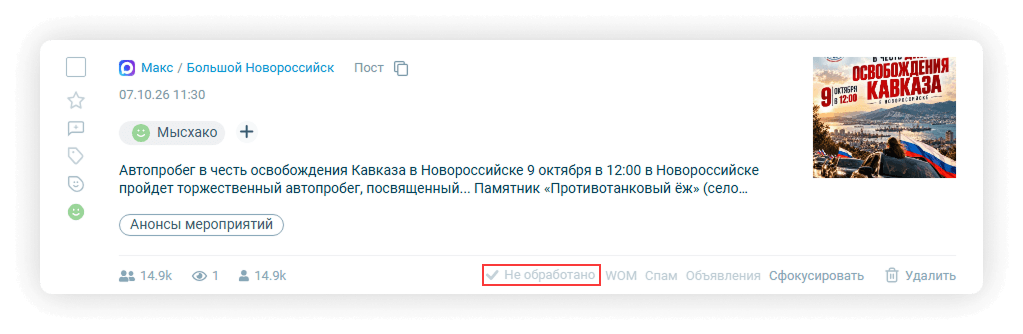
Чтобы отличать просмотренные сообщения (на которые уже не надо реагировать) от тех, которые нужно обработать, используется признак «(Не) обработано». Он устанавливается вручную при работе через интерфейс:
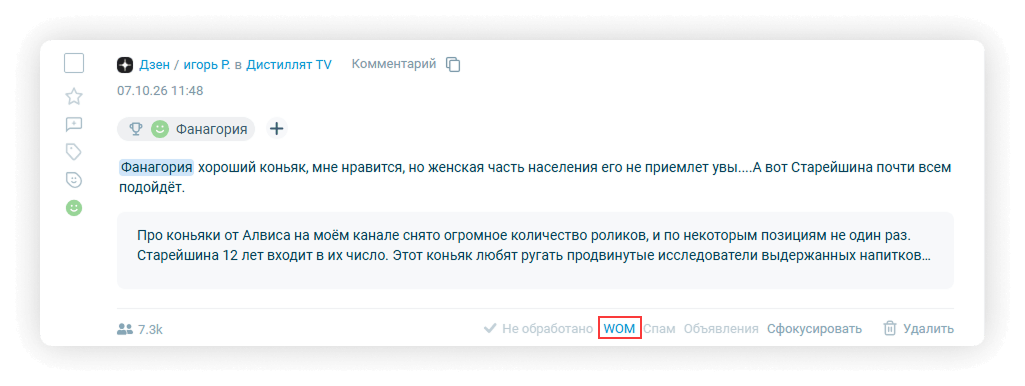
У сообщений есть также признак WOM (word-of-mouth). Он означает, что сообщение является личным мнением, «живой речью», отзывом, комментарием. Этот признак тоже можно устанавливать и снимать через интерфейс:
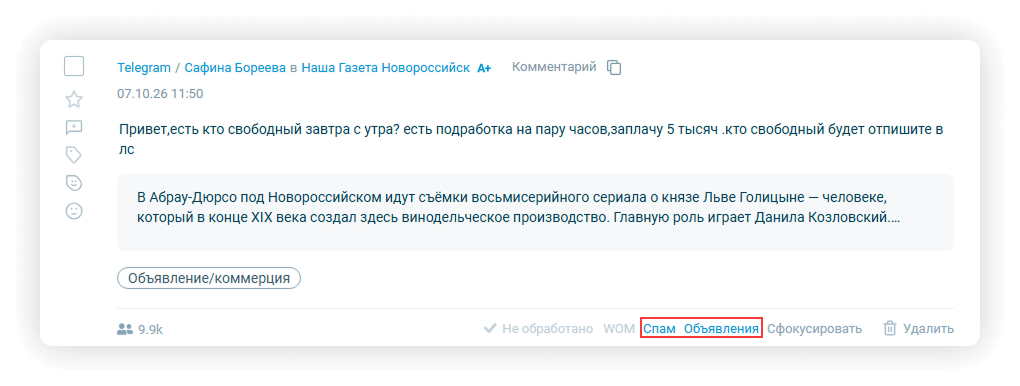
Также на потоке определяется, является ли сообщение спамом или объявлением – соответствующие признаки тоже можно скорректировать вручную:
Ненужные сообщения можно удалять:
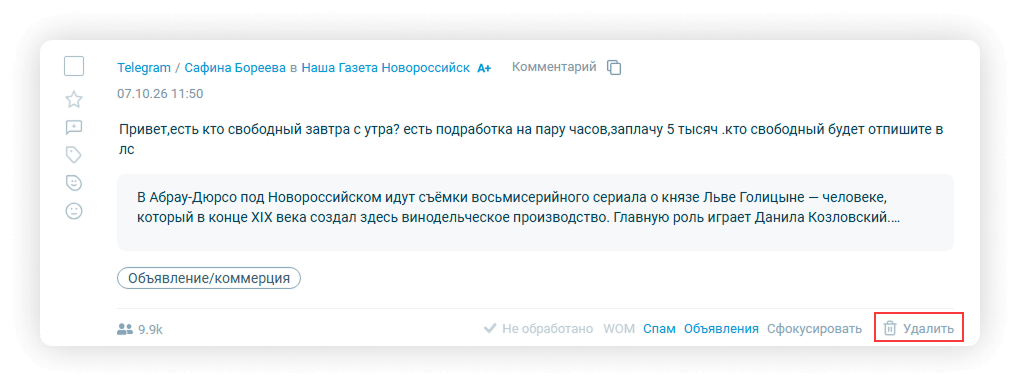
Доступ к удалённым сообщениям сохраняется:

Операции с сообщениями можно выполнять по одному, а можно в групповом режиме. Для этого можно выделить необходимые сообщения любым доступным способом и выбрать необходимое действие:

Подробнее об этих и других операциях с сообщениями рассказываем в соответствующей статье.
Календарь
С помощью календаря можно вывести список сообщений за нужный период:
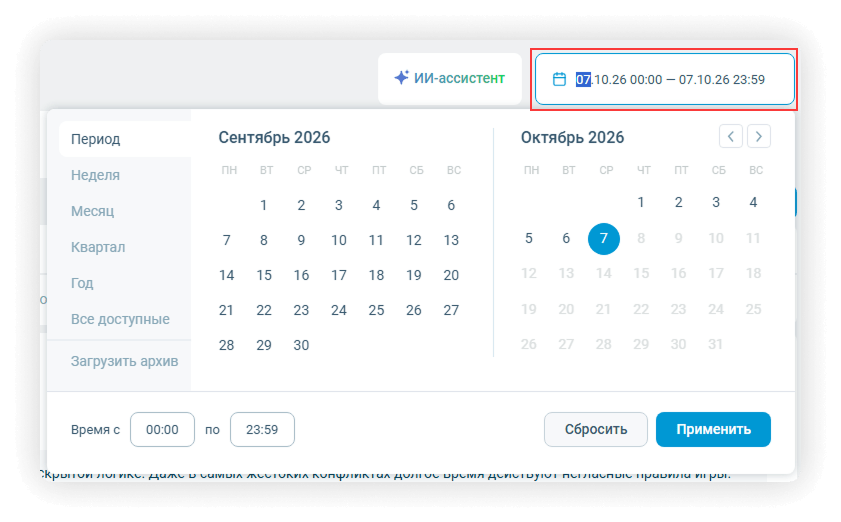
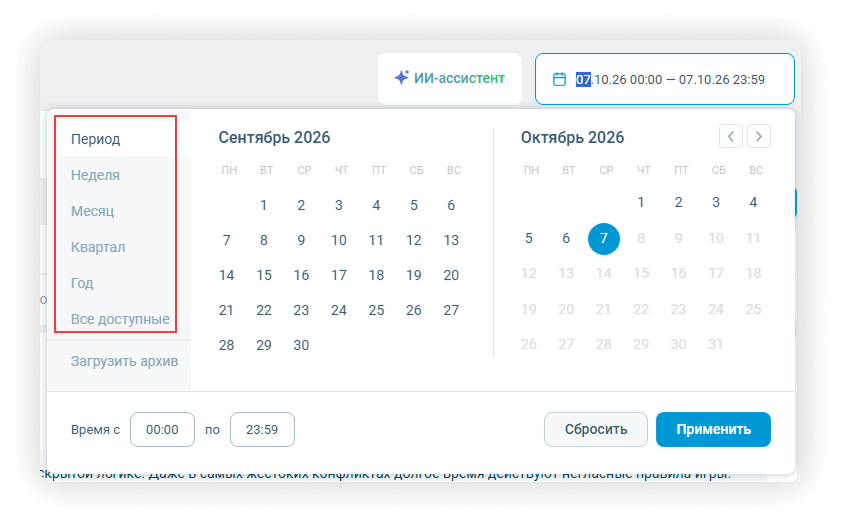
Можно задать произвольный период, выбрать стандартные варианты (неделя, месяц, квартал, год), а также выбрать весь доступный период:
Также для получения данных за более продолжительный период, чем указанный при создании отчёта, можно запросить архив:
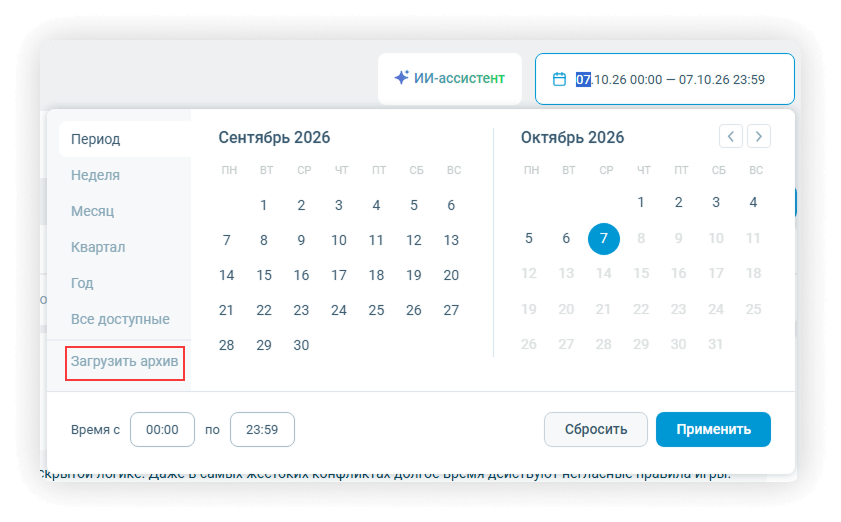
Подробнее про функционал календаря рассказываем в соответствующей статье.
Внутренний поиск и фильтры
В поле для поиска по указанным словам и конструкциям осуществляется поиск в сообщениях данного отчёта:

Ниже располагается панель фильтров (в виде отдельных блоков):

В настройках пользователь может выбрать только нужные ему блоки фильтров и расположить их в удобном порядке.
Часто используемые комбинации фильтров можно сохранить под определёнными названиями для быстрого доступа – они будут выводиться в выпадающем списке «Выбранные фильтры», что позволяет применить их «в два клика»:
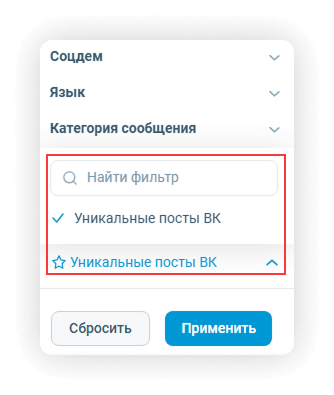
Подробнее о внутреннем поиске и фильтрах рассказываем в соответствующем разделе.
Выше говорится об использовании календаря и фильтров при работе со списком сообщений. Однако период и критерии выборки применяются почти к любому ракурсу в системе, включая аналитические разделы. Мы формируем определённое количество сообщений отчёта, а далее по нему уже рассчитываются соответствующие показатели, метрики и тому подобное. Следует отметить, что количество удалённых сообщений учитывает период в календаре, но не учитывает фильтры
События СМИ
На вкладке представлены группы сообщений, содержащих ссылки на публикации СМИ, относящиеся к одному информационному поводу:

Подробнее о том, как формируется аннотация к инфоповоду, рассказываем в статье.
Для кластеров отображаются суммарные метрики:

С ними можно выполнять операции удаления, тегирования, изменения тональности, менять признак «Избранное» — при этом операции происходят со всеми сообщениями, входящими в кластер:
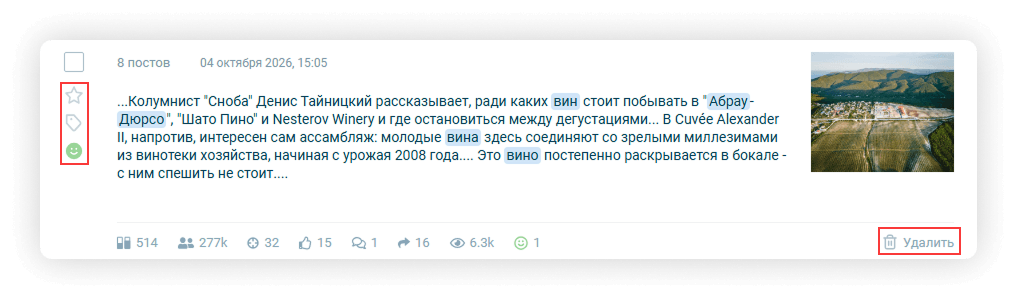
Также кластеры СМИ можно объединять вручную – например, если система автоматически их не объединила, а пользователь видит, что это целесообразно сделать:

Объединённый кластер можно впоследствии разъединить обратно.
Подробнее о работе с данным разделом рассказываем в соответствующей статье.
Дубликаты
В данном разделе представлены сообщения, сгруппированные по принципу совпадающих (или очень похожих) текстов:

С кластерами дубликатов можно выполнять операции удаления, тегирования, изменения тональности, менять признак «Избранное» — при этом операции происходят со всеми сообщениями, входящими в данную группу дублей:
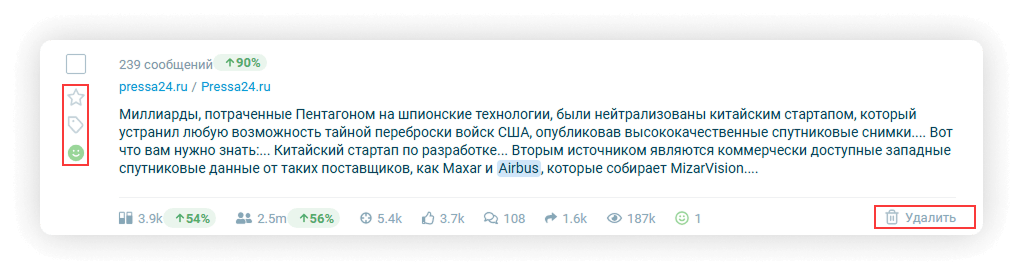
Подробнее о дубликатах рассказываем в соответствующей статье.
Галерея
Раздел позволяет анализировать визуальный контент и определять часто встречающиеся изображения в выборке, картинки с наибольшей вовлечённостью или аудиторией:

В разделе представлена информация о визуальных образах, фигурирующих в сообщениях по теме отчёта. Фактически это перечень изображений, ранжированный по частоте их использования.
Подробнее об этом разделе рассказываем в соответствующей статье.
Аналитика
Показатели
Раздел позволяет анализировать изменения ключевых показателей отчёта во времени:

Основной аналитический раздел, в котором в графическом виде отображается изменение следующих показателей:
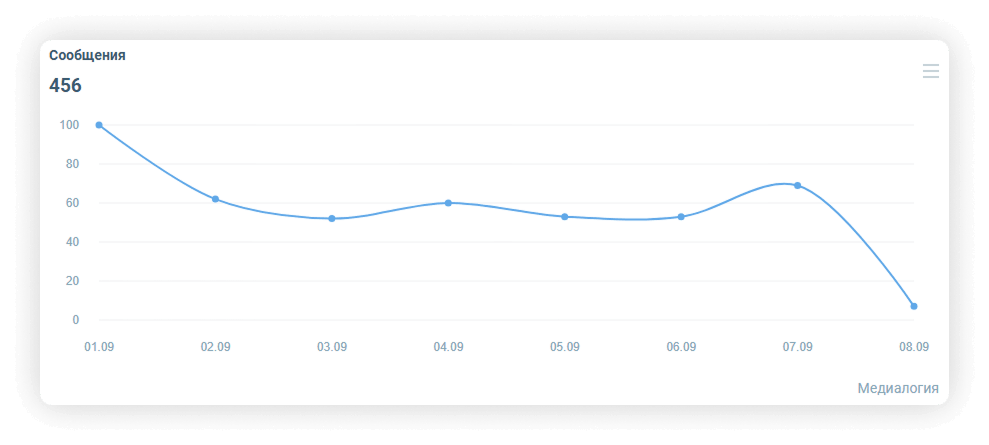
- сообщения — изменение количества сообщений в отчёте:
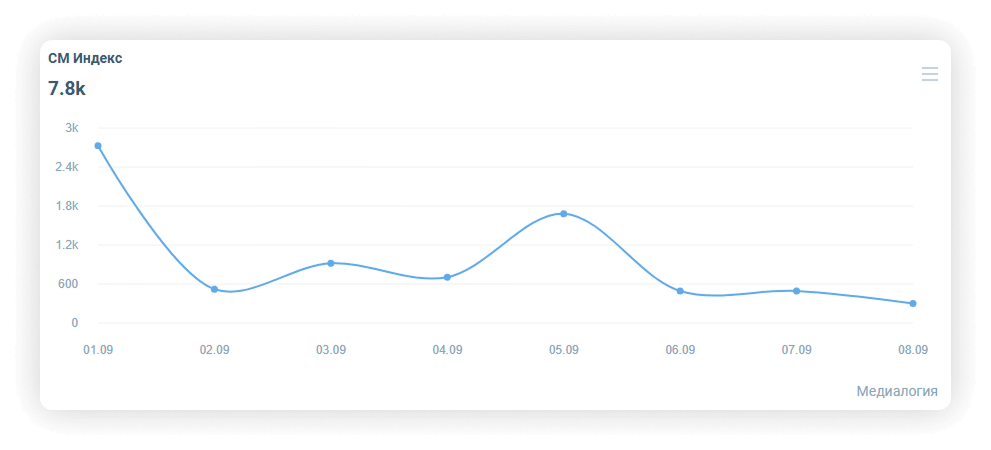
- СМ Индекс — изменение СМ Индекса сообщений, поступивших в отчёт:
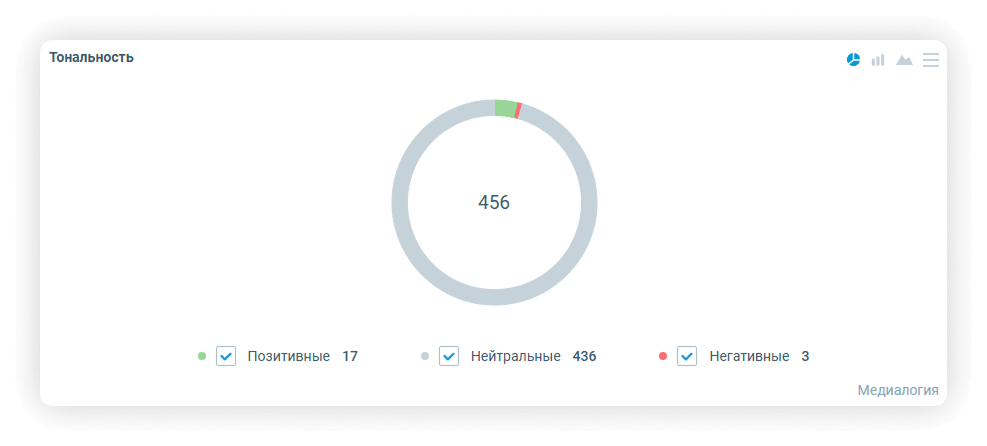
- тональность — доля сообщений каждой тональности, поступивших в отчёт:
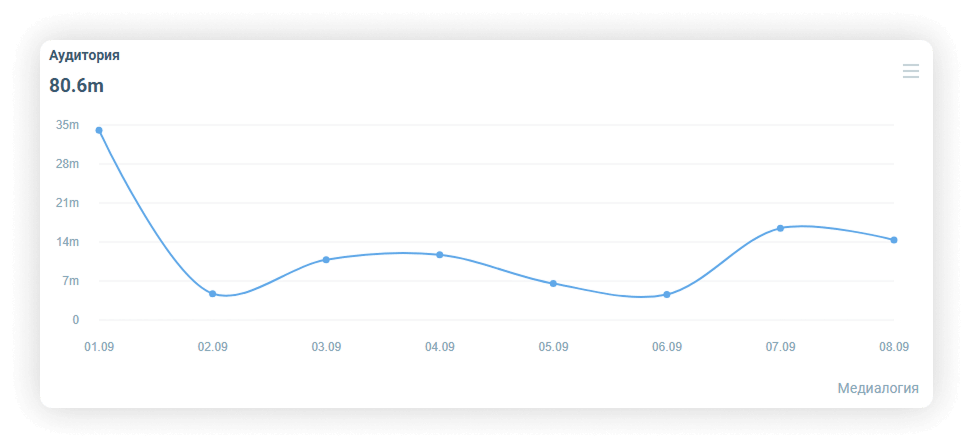
- аудитория — аудитория групп, опубликовавших сообщения за период:
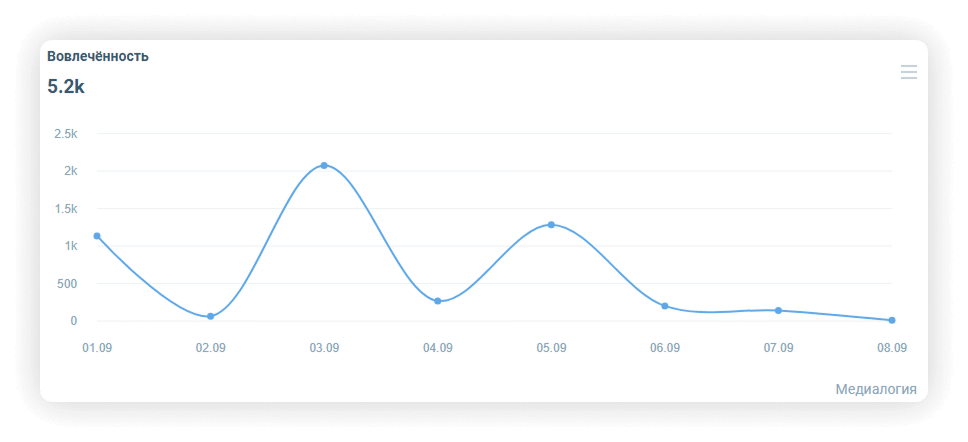
- вовлечённость — вовлечённость опубликованных сообщений:
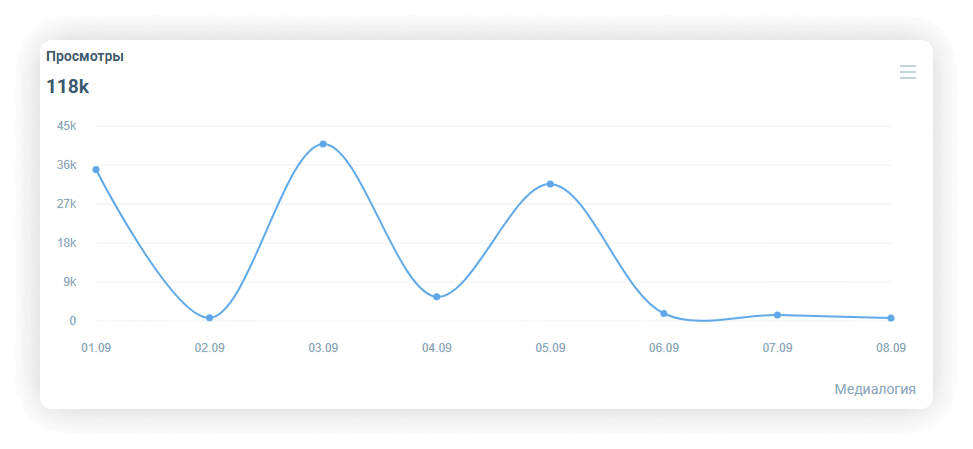
- просмотры — количество просмотров опубликованных сообщений:
В нижней части отображаются топ событий СМИ и топ сообщений по СМ Индексу:

Для объектных отчётов каждая линия соответствует отдельному объекту (вкладка «По объектам»):

Подробнее про данный раздел рассказываем в соответствующей статье.
Теги
В разделе представлена аналитика по тегам, которыми размечены сообщения отчёта (если в отчёте применяются теги):

Ракурс выглядит одинаково для объектных и необъектных отчётов.
Представлена динамика по тегам, процентное соотношение сообщений с разными тегами (доли), гистограмма по тональности.
На диаграмме «Теги в %» доли считаются не от общего количества сообщений в отчёте, а от суммарного количества сообщений с тегами:
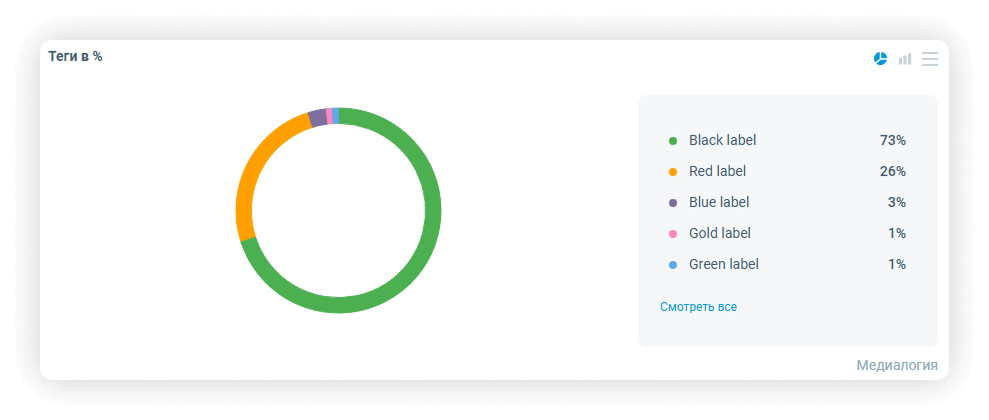
Сумма долей может превышать 100%, так как одно сообщение может быть помечено несколькими тегами.
Также доступное табличное представление данных:
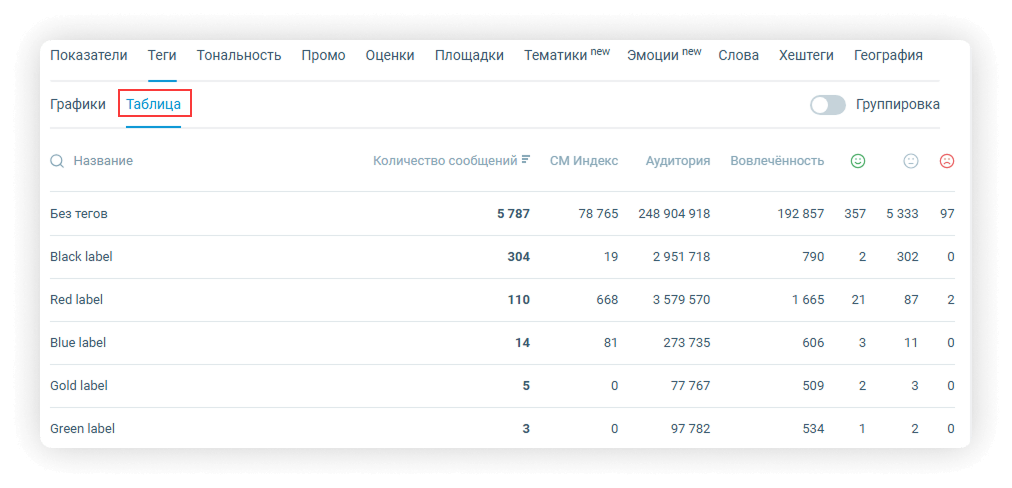
Подробнее про данный раздел рассказываем в соответствующей статье.
Аспекты
Аспекты — это определённые свойства (характеристики) товара или услуги: цена, качество, срок годности и т.п. В настоящий момент в нашей системе выделяется более 30 аспектов, большая часть которых может иметь тональность (позитивную, негативную, нейтральную) в контексте упоминания конкретного продукта или сервиса: слишком высокая цена — негатив, высокое качество — позитив и т.д.
Сообщения с обнаруженными аспектами отображаются в списке следующим образом:
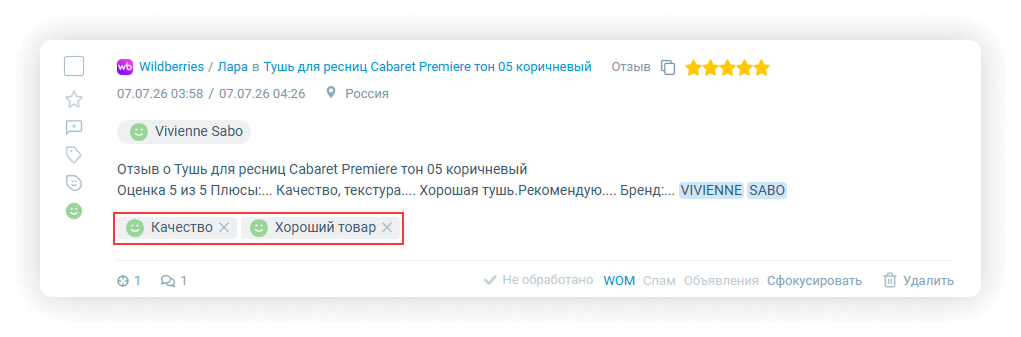
Аналитика по характеристикам продуктов и услуг (аспектам), найденным в сообщениях, представлена в соответствующем разделе:

Данные представлены графическом и табличном форматах.
Подробнее об этом разделе рассказываем в соответствующей статье.
Тональность
В разделе представлена аналитика по тональности:

Тональность бывает позитивной, нейтральной или негативной. У сообщения может быть общая тональность, но если в тексте упоминается несколько объектов, то у каждого может быть своя тональность. В таком случае «суммарная» тональность сообщения определяется по следующей логике: если среди объектов нет негатива и есть хотя бы один позитив, то тональность всего сообщения будет позитивной; если есть хотя бы один объект с негативом, то тональность всего сообщения будет негативной; иначе – нейтральной.
Содержание ракурса различается для объектных и необъектных отчётов.
У необъектных отчётов в разделе представлена динамика (количество сообщений с каждой тональностью по датам) и доли тональностей:
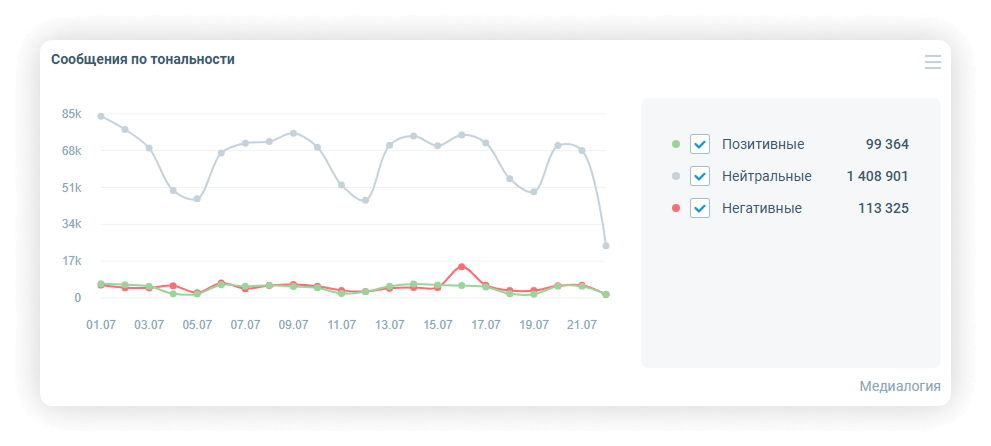
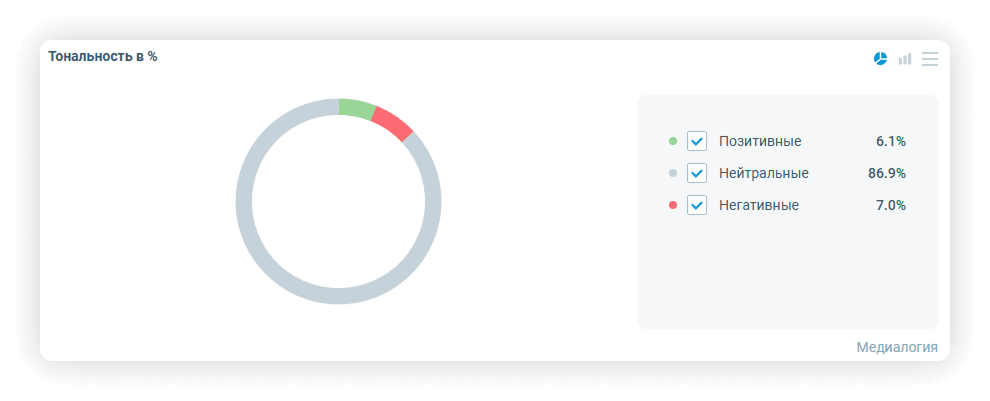
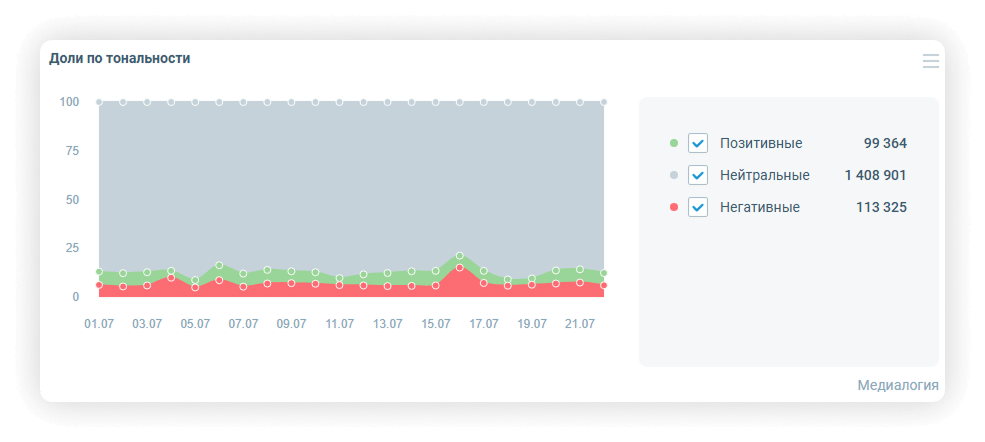
Для наглядности в легендах можно выключать нейтральную тональность (поскольку обычно её больше, чем позитивной или негативной).
У объектных отчётов в ракурсе представлена общая гистограмма (линии соответствуют объектам, сегменты – тональностям) и отдельные графики динамики для позитива и негатива с возможностью выбора формата отображения (линейный график, столбчатая или круговая диаграмма):


Подробнее про данный раздел рассказываем в соответствующей статье.
Промо
В разделе представлена статистика по размещениям рекламных креативов, которые в соответствии с законодательством должны маркироваться определёнными буквенно-цифровыми последовательностями (кодами, или erid’ами).
Система умеет обнаруживать в сообщениях такие коды и относящуюся к ним информацию об организациях-рекламодателях («заказчиках»). На базе накапливаемой статистики формируется две вкладки: «Промо» и «Заказчики».
Вкладка «Промо» содержит перечень рекламных кодов, которые встречаются в текстах сообщений отчёта:

Сообщения сгруппированы по кодам, так что в таблице представлены суммарные показатели – в каком количестве сообщений найден код, в скольких блогах с какой суммарной аудиторией опубликованы эти сообщения, какую вовлечённость и какое количество просмотров они набрали. Для каждого erid’а приведено изображение и фрагмент текста содержащего его сообщения. Если идентифицирован рекламодатель, выводится его название; присутствует возможность скорректировать автоматически указанное название или заполнить отсутствующее (такие правки будут отображаться только в отчётах текущей учётной записи). В списке можно осуществлять поиск по кодам или их фрагментам.
В одном сообщении может содержаться несколько рекламных кодов – при этом каждому из них будет соответствовать отдельная строка списка.
Вкладка «Заказчики» содержит данные, сгруппированные по рекламодателям: количество кодов каждого из них и суммарные метрики содержащих их сообщений:
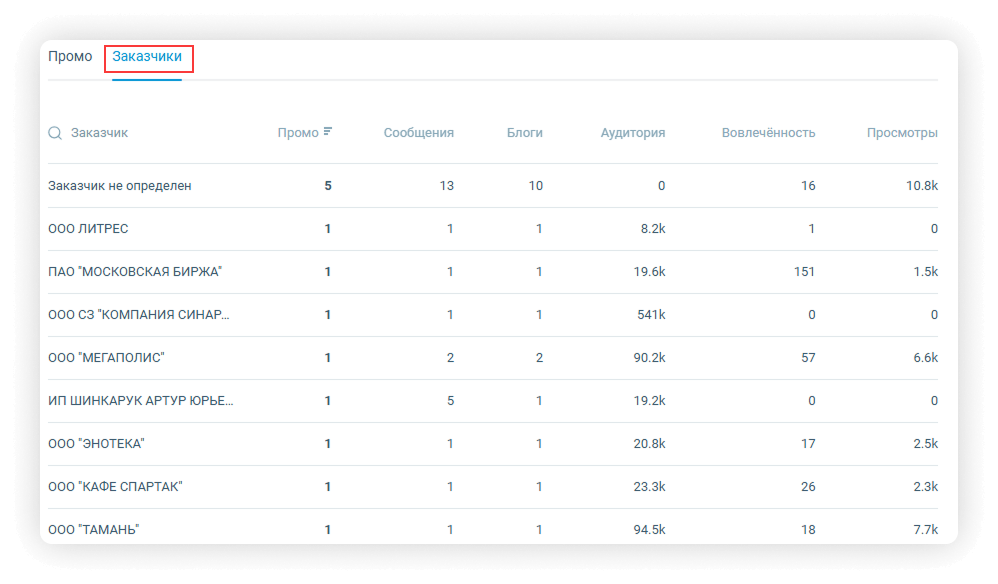
Доступен поиск по названию заказчика или фрагменту названия.
Подробнее про данный раздел рассказываем в соответствующей статье.
Оценки
В разделе представлена статистика оценок, указанных в сообщениях с типом «отзыв»:
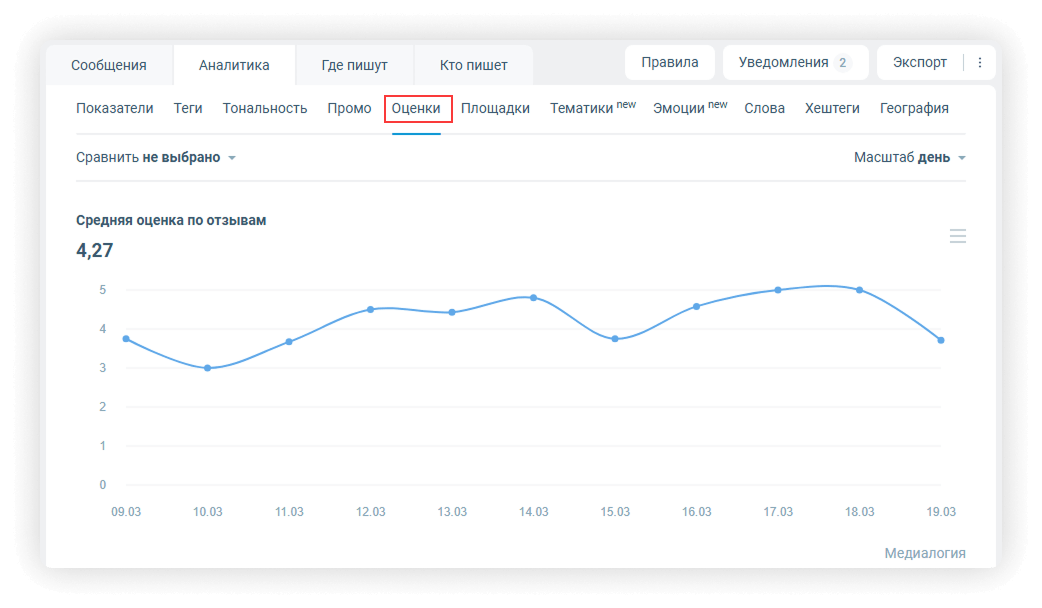
В основном это маркетплейсы, точки на картах и площадки-«отзовики». Оценки, как правило, выставляются по пятибалльной шкале (в редких случаях, когда шкала отличается, в системе осуществляется соответствующая нормировка).
В необъектном отчёте представлена динамика средней оценки, суммарное количество отзывов с каждой оценкой и динамика количества сообщений по оценкам:
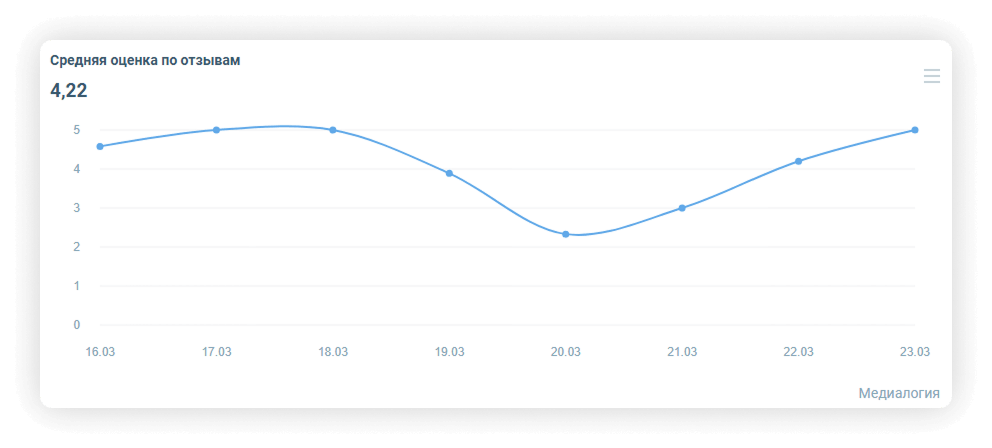
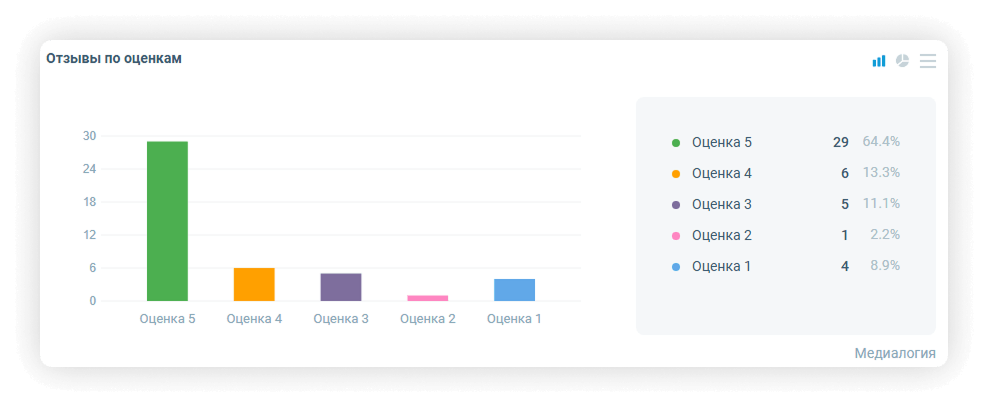
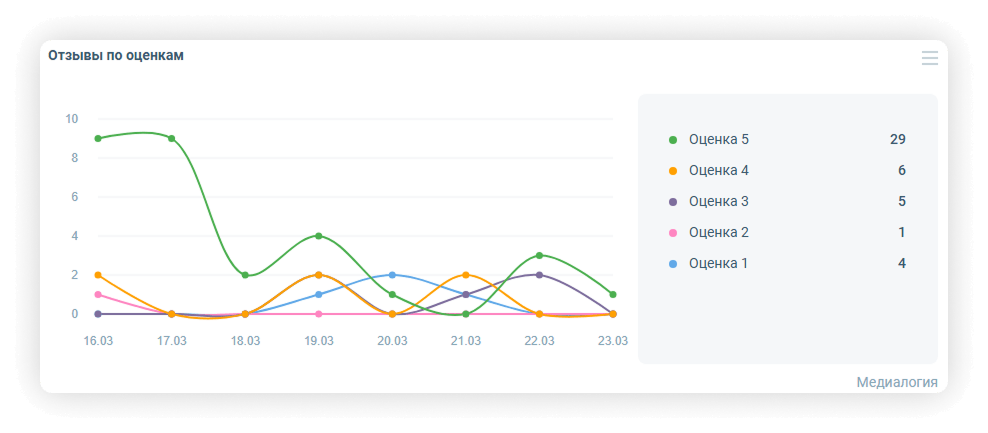
Для объектных отчётов доступен график средней оценки, где каждая линия соответствует отдельному объекту, а также гистограмма оценок для каждого объекта:


Подробнее про данный раздел рассказываем в соответствующей статье.
Площадки
В разделе представлена аналитика по основным площадкам, сообщения с которых попали в отчёт.
Для необъектных отчётов представлен топ-5 площадок (плюс «Другие») по количеству сообщений, а также их доли в общем объёме данных отчёта:
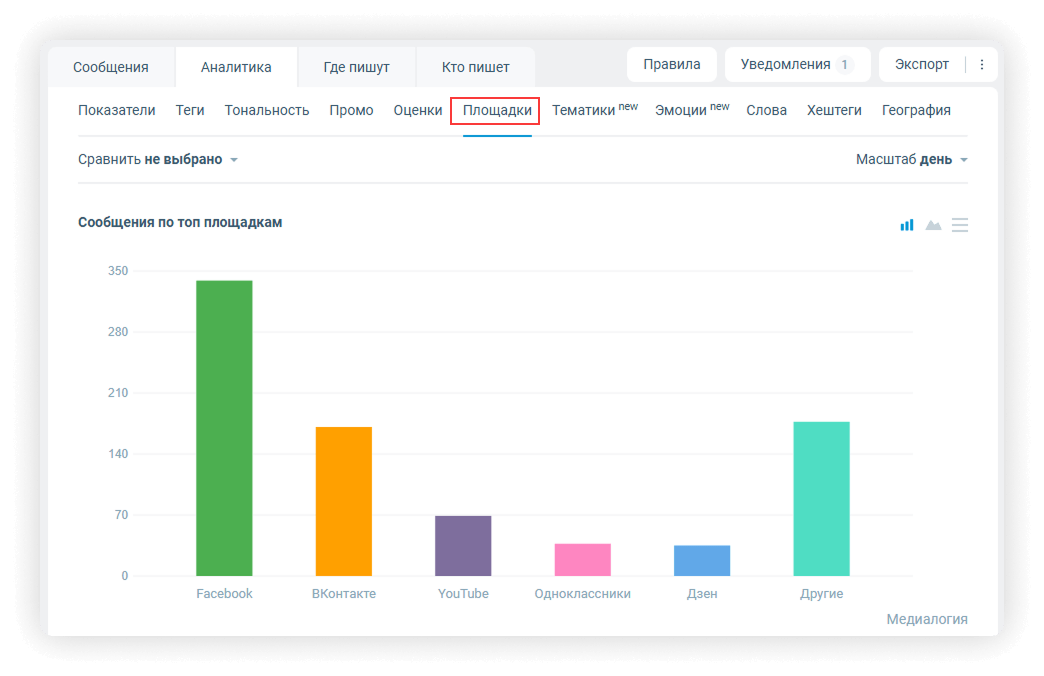
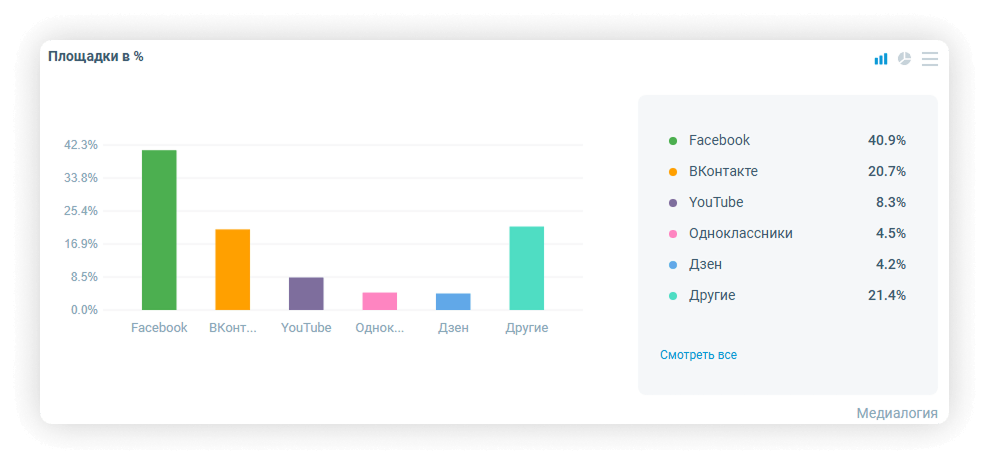
В расширенных легендах («Смотреть все») доступно большее количество площадок.
В отдельной диаграмме визуализировано соотношение сообщений по типам площадок (соцсети, мессенджеры, блог-платформы и пр.):
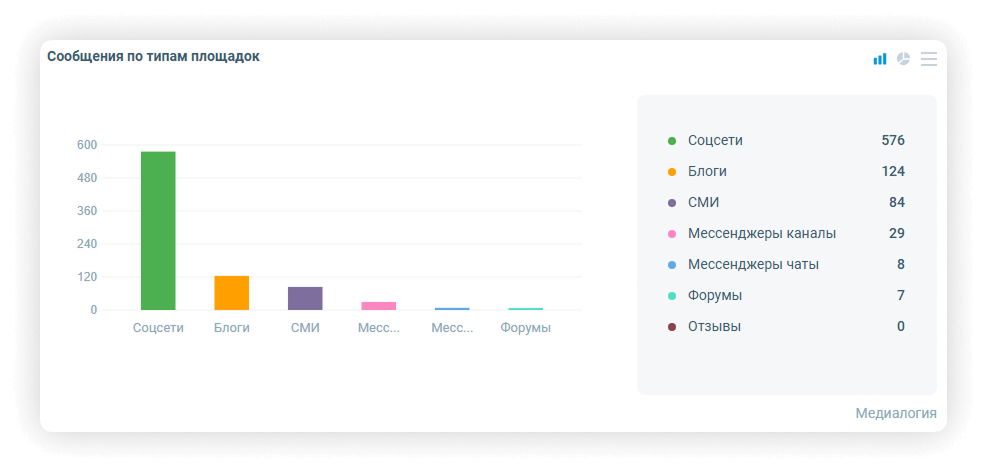
Кроме того, представлена статистика по аудитории и соотношение сообщений с разной тональностью:


Причём для диаграммы тональности доступно как пропорциональное отображение длин линий, так и нормированный формат, когда все линии растягиваются до 100% по ширине, а размеры сегментов позволяют судить о сравнительных долях сообщений с позитивной и негативной тональностью.
Для объектных отчётов доступны гистограммы, на которых линии соответствуют объектам, а сегменты – топ-9 площадкам по количеству сообщений, аудитории, вовлечённости и просмотрам (плюс «Другие»):


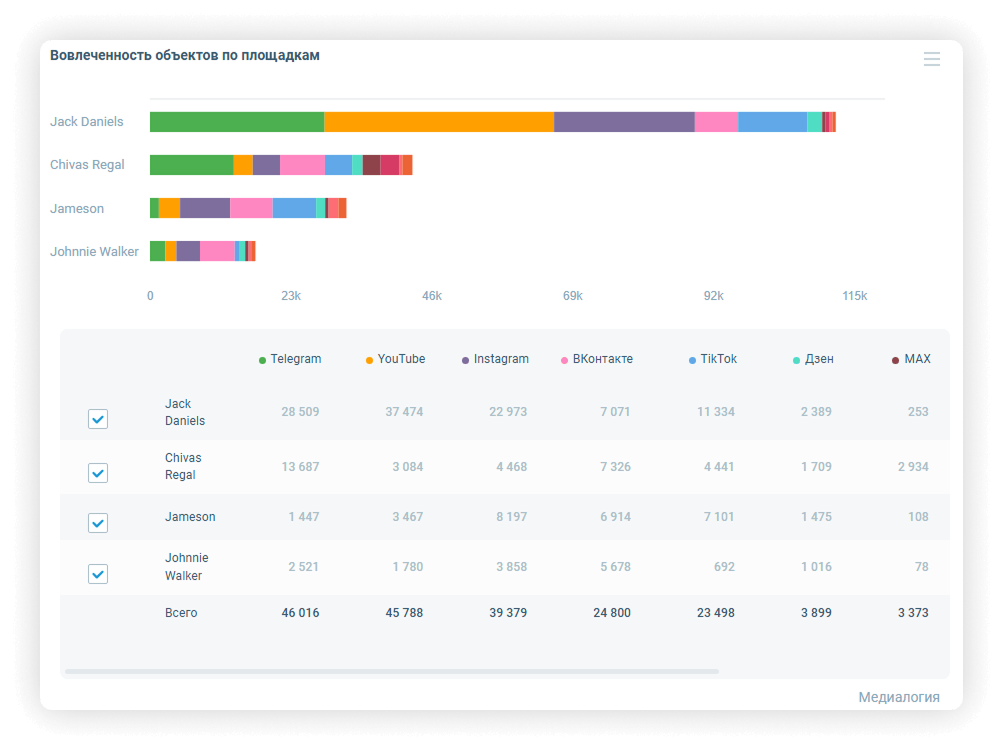
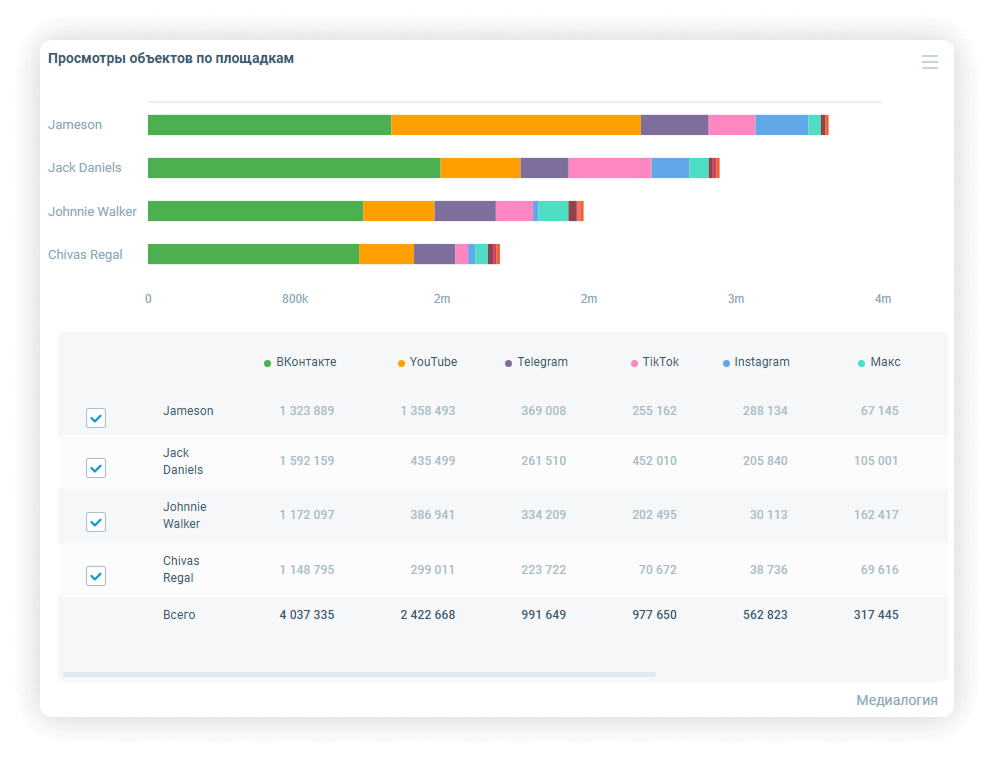
Подробнее про данный раздел рассказываем в соответствующей статье.
Тематики
Существенная часть блогов в базе «Медиалогии SM» имеют тематическую разметку (и количество размеченных блогов постоянно растёт). В данном разделе представлена статистика по тематикам блогов, в которых опубликованы сообщения отчёта:

Каждой тематике соответствует отдельная строка списка с указанием суммарных метрик. Как и в большинстве других ракурсов, числа являются ссылками на соответствующим образом отфильтрованные и отсортированные списки сообщений, авторов и блогов.
Подробнее про данный раздел рассказываем в соответствующей статье.
Эмоции
В разделе представлена статистика эмодзи, использованных в текстах сообщений отчёта, а также реакций на сообщения:

Вкладка «Эмоции» позволяет:
- выявлять сообщения, содержащие эмодзи
- даёт понимание эмоционального окраса массива сообщений
- показывает настроения аудитории по заданной теме за выбранный период
Вкладка «Реакции» позволяет анализировать реакции аудитории на сообщения (публикации).
Эмоции (эмодзи) и реакции отображаются следующим образом:

Данные визуализируются в виде облака (чем больше размер элемента, тем чаще он использовался) и в виде списка (таблицы):


Нежелательные элементы можно удалять из облака.
Для объектных отчётов доступно представление в виде таблицы, где каждому объекту соответствует строка, в которой указаны топ-10 наиболее популярных элементов (встречающихся в сообщениях отчёта с упоминанием данного объекта):

Отметим, что статистика в данном ракурсе строится именно по количеству сообщений, в которых использован эмодзи, а не по количеству самих эмодзи. То есть если в одном сообщении написано три огонька 🔥 🔥 🔥, а в двух других – по одному сердечку ❤️, то сердце будет выше в статистике (с метрикой «2 сообщения»), чем огонёк (с метрикой «1 сообщение»).
Подробнее про данный раздел рассказываем в соответствующей статье.
Слова
В разделе представлена статистика слов из текстов сообщений.
Доступно отображение в виде облака и в виде списка (с динамикой, если выбран достаточно продолжительный период):


Нежелательные слова можно удалять из облака.
В статистику попадают только существительные (приводятся к начальной форме). Минимальный масштаб представления данных – день. Облако можно перестраивать, удаляя из него отдельные слова. По нажатию на слово можно перейти в перечень сообщений с этим словом. Статистика подсчитывается не по количеству употребления слова, а по количеству сообщений со словом. То есть если в одном сообщении три раза употреблено слово «облако», а в двух других – по одному разу употреблено слово «туча», то «туча» будет выше в статистике (с метрикой «2 сообщения»), чем «облако» (с метрикой «1 сообщение»).
Подробнее про данный раздел рассказываем в соответствующей статье.
Хэштеги
Является аналогом раздела «Слова», но конкретно для хэштегов, то есть для слов, начинающихся с «#»:


Подробнее про данный раздел рассказываем в соответствующей статье.
География
Раздел содержит аналитику по географии сообщений отчёта.
Как определяется география сообщения:
1. Если в самом сообщении есть геометка, то используется она (но это бывает редко).
2. Если не выполнился п. 1, но есть геопринадлежность БЛОГА, в котором опубликовано сообщение, будет использована геопринадлежность блога.
3. Если не выполнился п. 2, но есть геопринадлежность блога АВТОРА, опубликовавшего сообщение, будет использована геопринадлежность автора.
Уровни геоданных в «Медиалогии SM»: страна – регион – населённый пункт. Для России поддерживается ещё уровень федеральных округов (как совокупностей регионов – субъектов РФ).
В разделе представлена карта России с отмеченными регионами (являются ссылками на соответствующую выборку сообщений), а также отдельные диаграммы по странам, федеральным округам, регионам и городам (населённым пунктам):

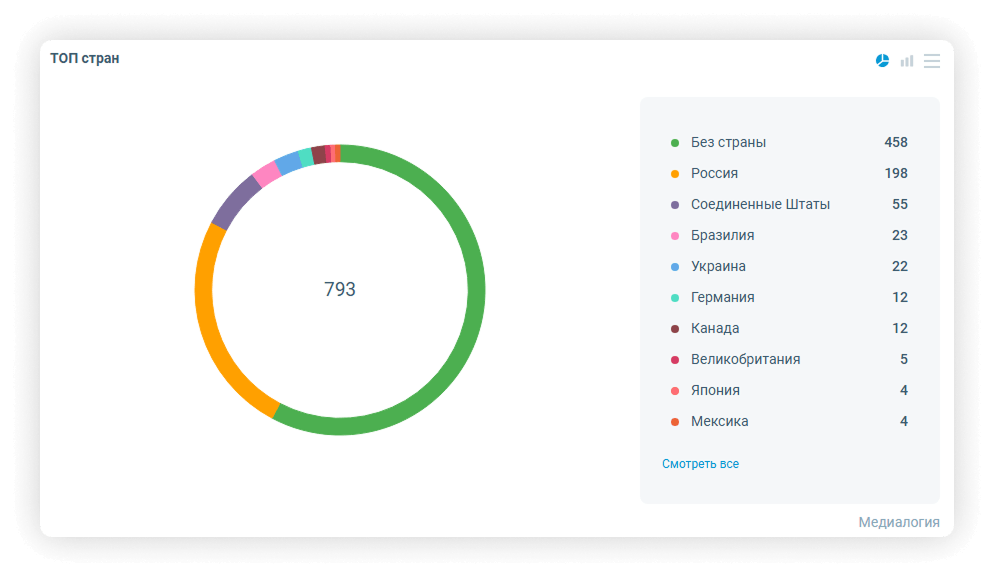


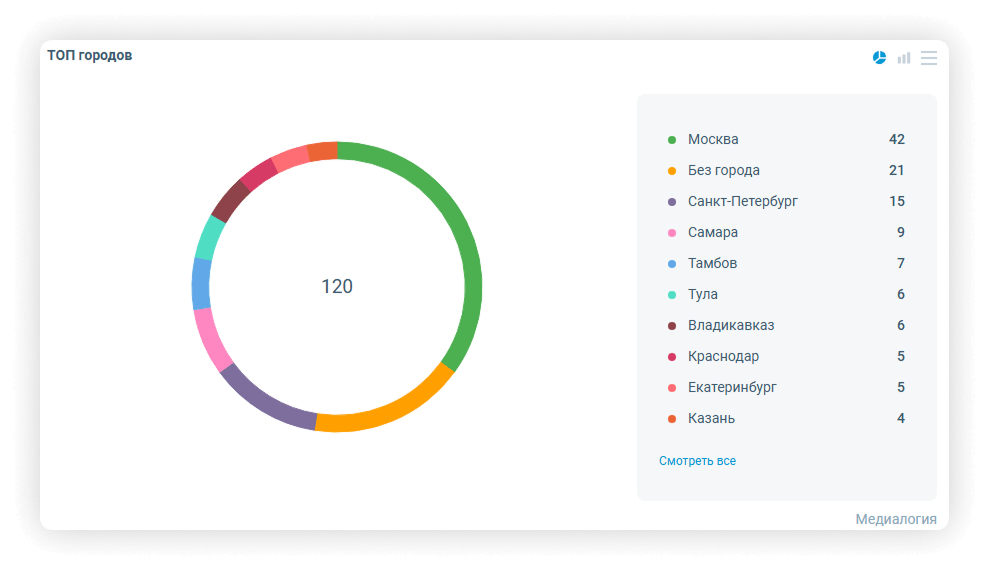
Представление данных одинаково для необъектных и объектных отчётов. В легендах отображается топ-10 геообъектов, а в расширенных легендах («Смотреть все») – все геообъекты, плюс более полная информация по метрикам.
Подробнее про данный раздел рассказываем в соответствующей статье.
Где пишут
В разделе выводятся данные по площадкам, группам, пользователям и сообществам, в которых публикуются сообщения.
Подробнее про данный раздел рассказываем в соответствующей статье.
Площадки
На вкладке представлена таблица с перечнем площадок (соцсетей, мессенджеров и пр.) с указанием типа и метрик:

Показатели являются ссылками на соответствующие выборки.
Доступен поиск по названию площадки или его фрагменту:
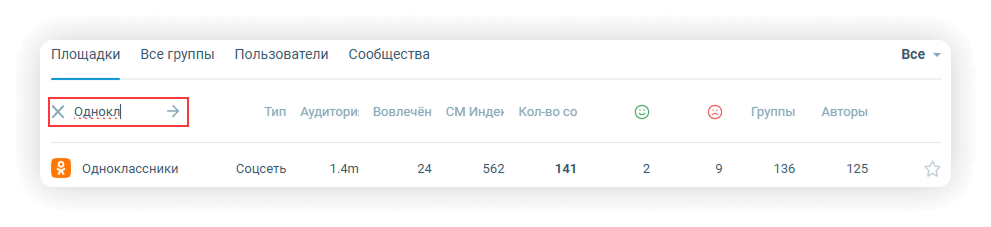
Признак «Избранное» распространяется на все отчёты учётной записи.
Все группы
На вкладке представлен перечень блогов, в которых опубликованы сообщения отчёта.
В таблице отображается название блога (ссылка на сам блог) и его превалирующие тематики (если включена опция «Показывать тематики»):

Доступен поиск по названию / url блога или по фрагменту названия / url:
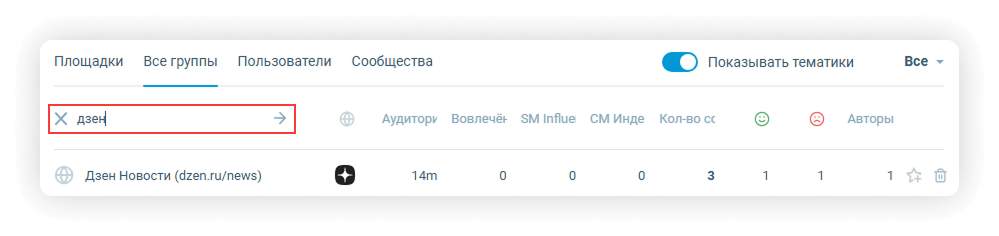
Присутствует возможность помечать блоги «Избранным» и просматривать либо все, либо только «Избранные» блоги (см. опцию вверху справа):
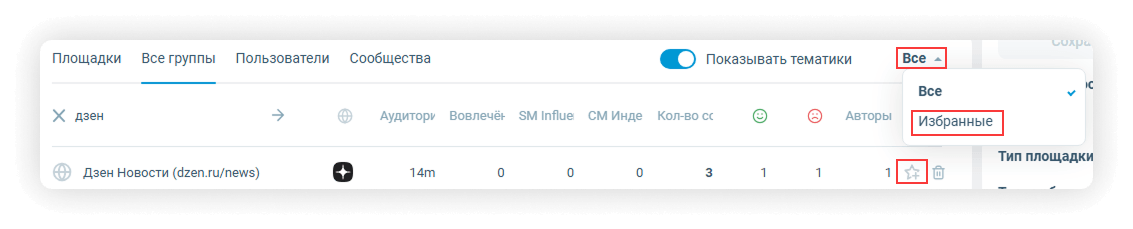
Признак «Избранное» распространяется на все отчёты учётной записи.
Большинство блогов классифицировано либо как личные страницы (например, http://vk.com/id53083705), либо как страницы сообществ (например, http://vk.com/club99949266). Для площадок, где в явном виде отсутствует подобное деление (например, Instagram), блоги относятся к типу «личные страницы». Соответствующие подмножества списка блогов отображаются в подразделах «Пользователи» и «Сообщества».
Кто пишет
В разделе выводятся данные по пользователям и сообществам, которые публикуют посты.
Подробнее про данный раздел рассказываем в соответствующей статье.
Все авторы
На вкладке представлена статистика по авторам сообщений отчёта.
Напомним, что для поста в личном блоге место публикации и блог автора будут совпадать – владелец блога пишет у себя. А комментарии чаще оставляют в чужих блогах.
На данной вкладке представлен перечень именно авторов, то есть тех, кто пишет (сообразно названию самого раздела):

В столбце «Аудитория блога» отображается количество подписчиков блога, в котором автор опубликовал сообщение, а в столбце «Аудитория автора» отображается количество подписчиков блога, владельцем которого является автор.
Как и в «Где пишут», метрики являются ссылками на выборки в других разделах. Присутствует управление Избранным и отображением тематик. По аналогии с «Все группы» присутствуют вкладки «Пользователи» и «Сообщества».
Соцдем
На вкладке представлены характеристики авторов, которые удаётся получить теми или иными способами с соответствующих площадок: пол, возраст, семейное положение, образование, аудитория и интересы (последние практически целиком исчерпываются данными ВК):
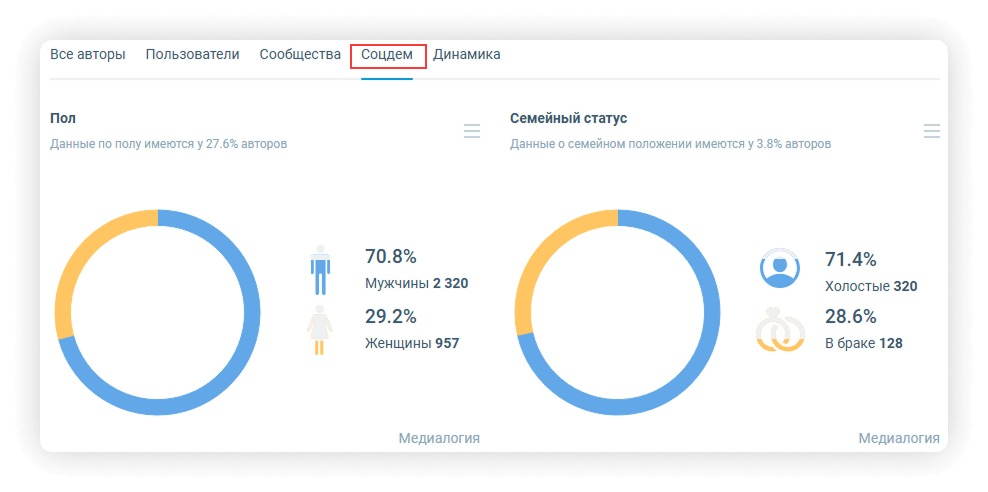
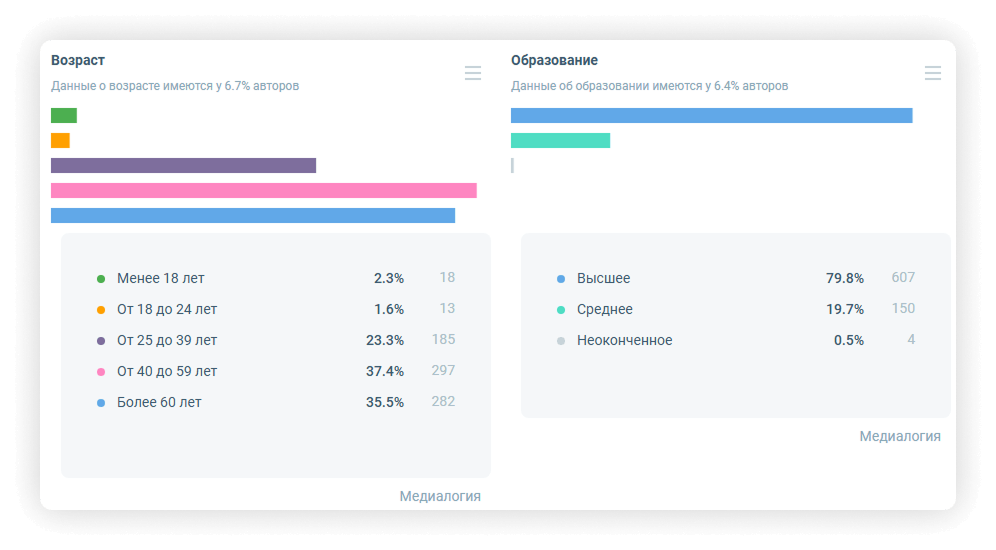
Над каждой диаграммой отображается доля авторов, для которых определён тот или иной показатель. Сами показатели (доля мужчин и женщин, диапазоны возрастов и пр.) рассчитаны по отношению к тем данным, для которых определён соответствующий показатель.
Также представлена информация по географии авторов – это не то же самое, что география сообщений в подразделе «Аналитики». Данные по странам визуализированы на карте мира; остальная детализация относится к РФ: федеральные округа, регионы (субъекты РФ) и города (населённые пункты). Легенды ограничены топ-10 геообъектов, плюс «Другие»:


Элементы диаграмм, области на картах и показатели в легендах являются ссылками на соответствующие выборки в других разделах.
Динамика
Раздел содержит график изменения во времени количества авторов сообщений.
Для необъектных отчётов отображается одна линия (и доступно сравнение с предыдущими периодами):

Для объектных отчётов количество линий соответствует числу объектов:

Как и в подразделах «Аналитики», присутствует возможность выбрать масштаб.
Функции с использованием ИИ
В системе «Медиалогия SM» широко применяются функции с использованием искусственного интеллекта (ИИ).
В общем случае они помогают автоматизировать рутинные действия и анализировать большие объёмы информации.
Все функции имеют быстрый доступ с основной страницы системы и обозначены соответствующим образом:

ИИ-анализ комментариев к постам
Функционал позволяет быстро получить краткий обзор содержания комментариев под постами (а также репостами и репостами с дополнением) без необходимости чтения каждого комментария.
Функционал особенно полезен, если накопилось большое количество комментариев к публикации и необходимо понять основное настроение или ключевые темы дискуссии.
Комментарии, для которых возможен ИИ-анализ, отмечаются в системе следующим образом:
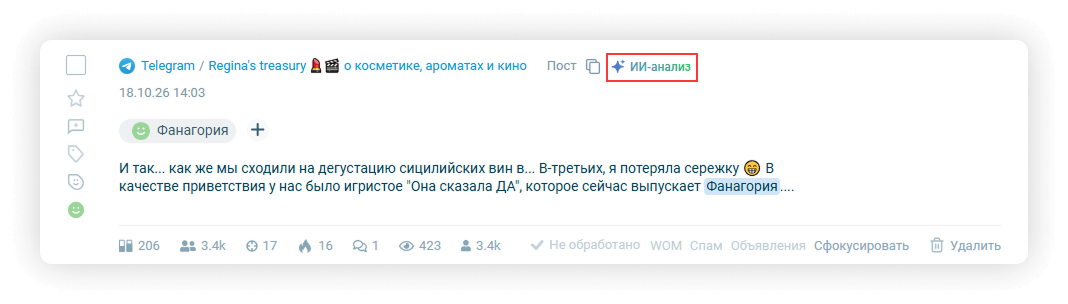
Пример результата ИИ-анализа:
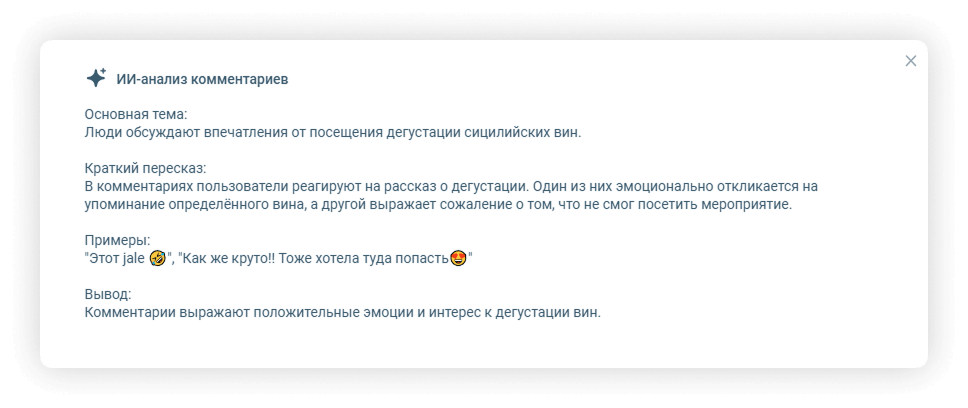
Данный фукнционал:
- существенно экономит время при работе с активными публикациями
- упрощает анализ обратной связи и реакции аудитории
Подробнее рассказываем в соответствующей статье.
ИИ-сюжеты
Сюжет – это совокупность тематически близких сообщений отчёта, объединённых принадлежностью к одному информационному поводу.
Выявление сюжетов и отнесение к ним сообщений осуществляется нейросетью на основе анализа текстов:

Если кликнуть по конкретной сессии, откроется окно с сюжетами:

В верхней части страницы отображается информация о параметрах запуска данной сессии (анализируемый период, выбранный «Режим ИИ», применённые фильтры) и количество сюжетов.
Подробнее об этом функционале рассказываем в соответствующей статье.
ИИ-ассистент
Функционал создан для того, чтобы сделать анализ больших объёмов данных простым, быстрым и интуитивно понятным. С его помощью можно быстро получить готовые аналитические справки и выводы по вашему отчёту (вместо ручной фильтрации и изучения сотен публикаций).
ИИ-ассистент умеет анализировать данные в отчёте с учётом фильтров, понимает ракурсы, объекты и теги, использует внутренний поиск.
Интерфейс ИИ-ассистента выглядит следующим образом:

Можно выбрать один из предложенных готовых вопросов или сформулировать свой.
Пример ответа ИИ-ассистента:

Подробнее про данный функционал рассказываем в соответствующей статье.
ИИ-агенты
Чем больше сообщений попадает в отчёт, тем больше времени уходит на их ручную обработку: удаление лишнего, расстановку тегов, определение тональности.
Автоматизировать рутинные задачи может ИИ-агент. Достаточно описать задачу простым языком в диалоге и полностью доверить её ИИ: агент сам определит из описания, какое действие нужно выполнить.
Агент может взять на себя эту работу как разово, так и на постоянной основе: он будет автоматически обрабатывать все поступающие в отчёт новые сообщения. Запускать разметку заново не будет необходимости.
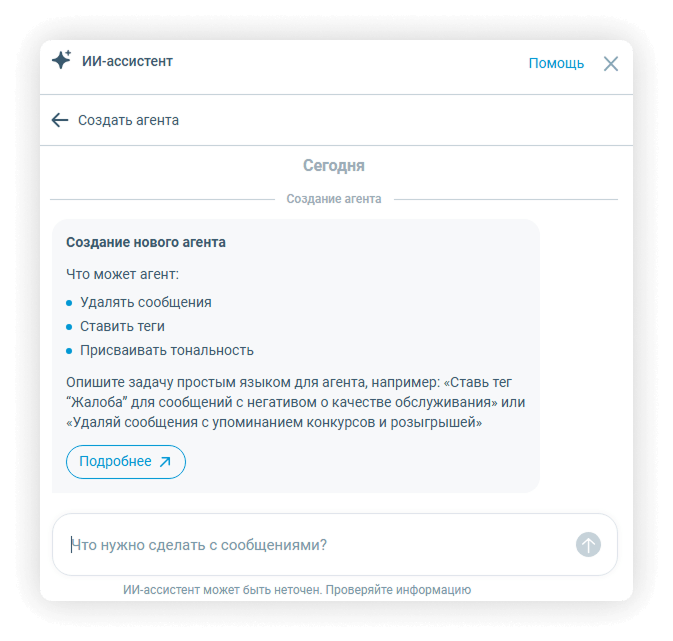
В чате достаточно описать задачу простым языком, например:
- «Ставь тег «жалоба» для сообщений с негативом о качестве обслуживания»
- «Удаляй сообщения с упоминанием конкурсов и розыгрышей»
- «Присваивай позитивную тональность сообщениям о хорошем качестве выполненных работ»

По смыслу задачи агент сам поймёт, какое действие требуется (тегирование, присвоение тональности или удаление) и сформирует понятное правило.
Подробнее про данный функционал рассказываем в соответствующей статье.
ИИ-правила разметки сообщений
Функционал позволяет формулировать правила на обычном языке и применять к ним необходимые стандартные действия (удаление, разметка тегами, присвоение тональности или помечать как обработанные/прочитанные).
ИИ-правила:
- существенно сокращают время на обработку и анализ данных
- позволяют не искать вручную сообщения и не проверять их соответствие контексту — достаточно задать условие и применить правило
- повышают точность анализа за счёт понимания контекста сообщений, а возможность предварительной проверки позволяет избежать ошибок и быстрее получать нужный результат
ИИ-правила создаются через интерфейс настроек:

Также кнопка быстрого запуска предусмотрена на основной странице:
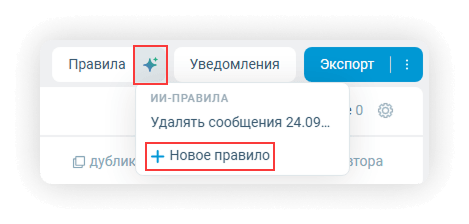
Подробнее про данный функционал рассказываем в соответствующей статье.
Сравнение отчётов, тегов и объектов между собой
Система предоставляет возможность сопоставления метрик и иных данных по отчётам в целом, а также по объектам и тегам.
Интерфейс сравнения доступен в верхней навигационной панели:
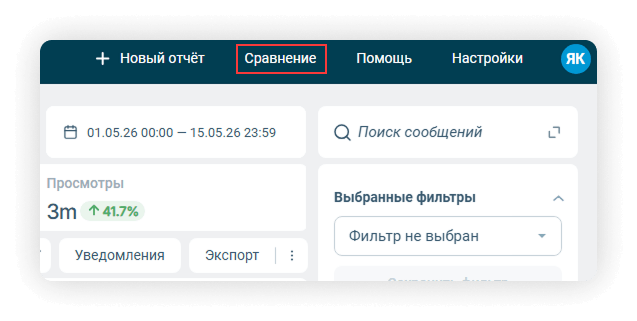
Сравнение представлено в основном в виде графиков, диаграмм и таблиц.
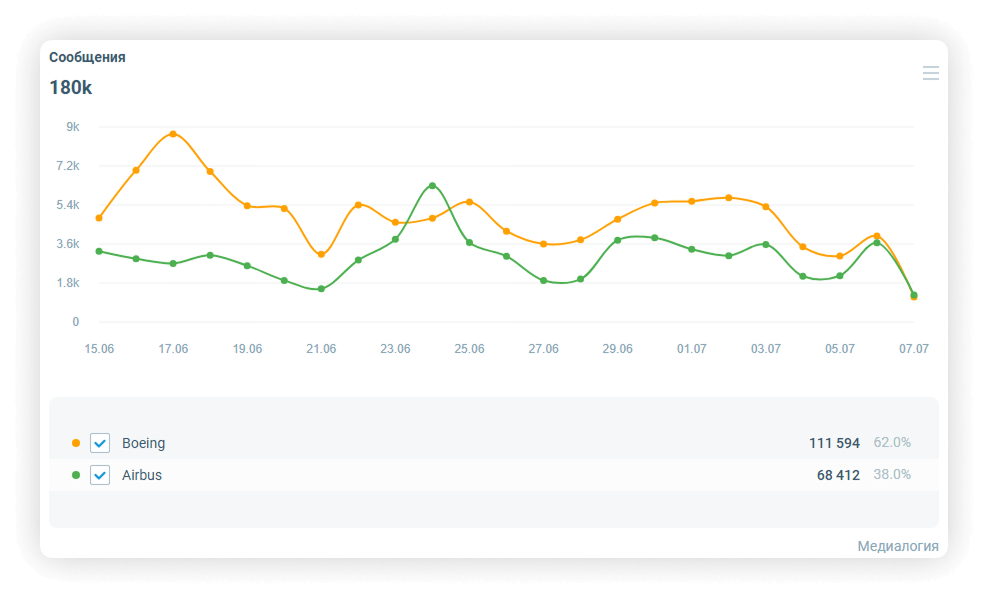
Пример графического представления данных (сравнение отчётов по количеству сообщений):
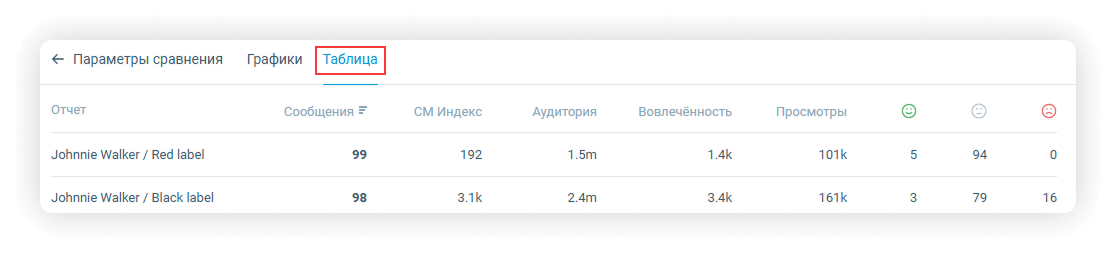
Пример табличного представления данных (сравнение тегов по суммарным аналитическим показателям):
Пример представления данных в виде диаграммы (сравнение объектов по количеству сообщений на конкретных площадках):
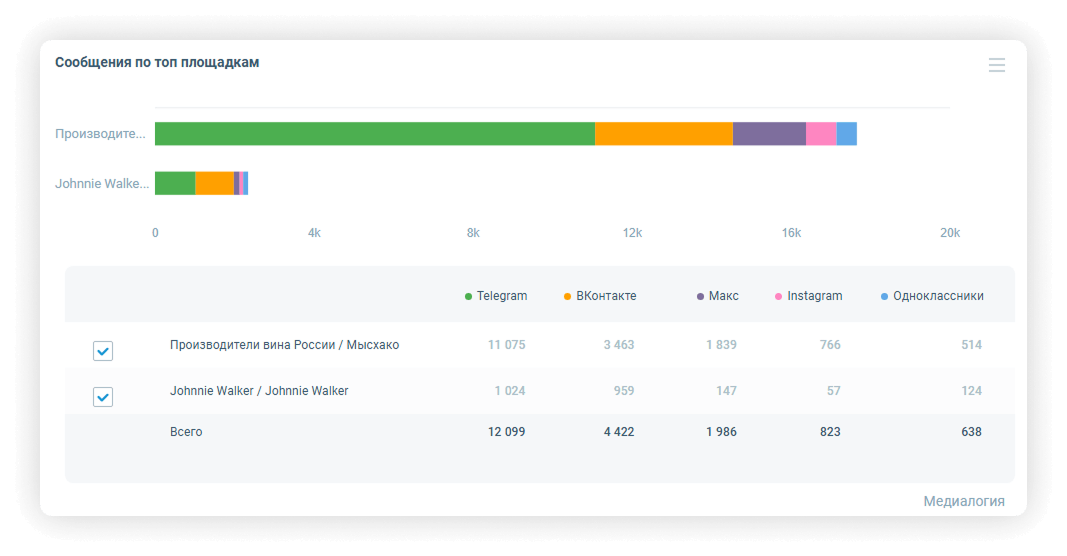
Также доступен экспорт результатов сравнения.
Подробнее про данный функционал рассказываем в соответствующей статье.
Уведомления
Система «Медиалогия SM» позволяет настроить уведомления о поступлении сообщений в отчёты. Доступные каналы:

Уведомления, настроенные для текущего отчёта, доступны по нажатию одноимённой кнопки в верхней правой части рабочей области страницы:
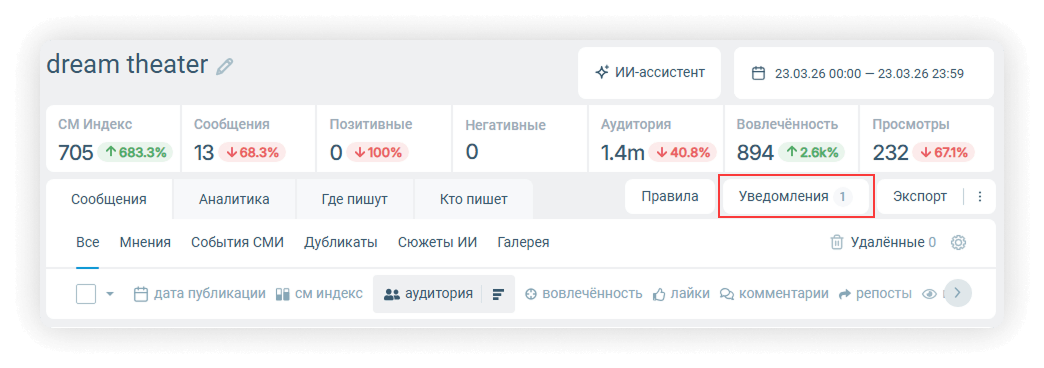
Кроме того, окно со списком уведомлений можно открыть из списка отчётов, нажав пиктограмму-«колокольчик»:
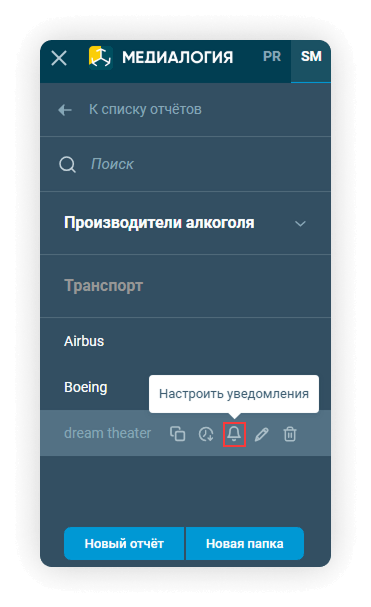
Также в настройках на вкладке «Рассылки» отображаются уведомления и экспорты по расписанию для всех отчётов учётной записи:
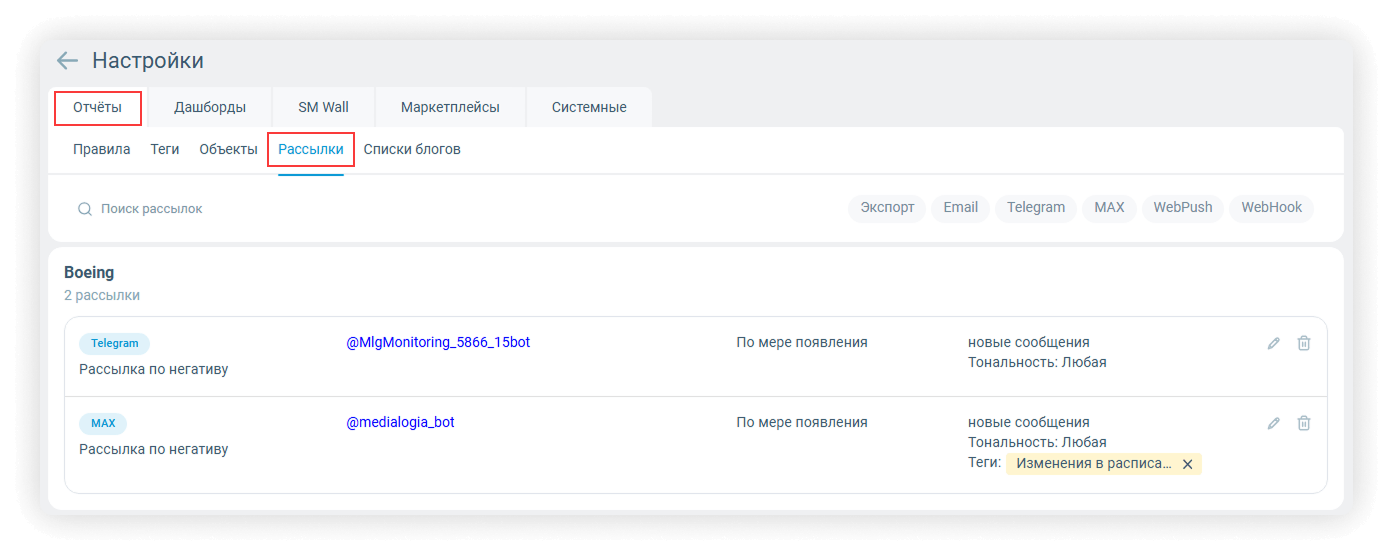
Процесс настройки различных каналов уведомлений описан в статьях соответствующего раздела.
Экспорт
Данные из отчётов можно выгружать в документы открытых форматов (pdf, docx, xlsx, csv). Там они предстают в удобном для восприятия и обработки виде, не требующем использования интернет-браузера и постоянного подключения к системе.
Структура файлов экспорта настраивается в рамках разных возможностей, зависящих от формата файла и типа отчёта. Для необъектных отчётов доступен аналитический экспорт. Для объектных отчётов, помимо аналитического, доступен сравнительный экспорт. Упрощённо говоря, в аналитическом экспорте данные визуализируются как единый массив, а в сравнительном разделяются по объектам (несколько линий на графиках, отдельные столбцы в таблицах и т.п.).
Подробнее про различные виды экспорта рассказываем в статьях соответствующего раздела.
Экспорт сообщений
Интерфейс настройки экспорта доступен по нажатию одноимённой кнопки в верхней правой части рабочей области страницы:
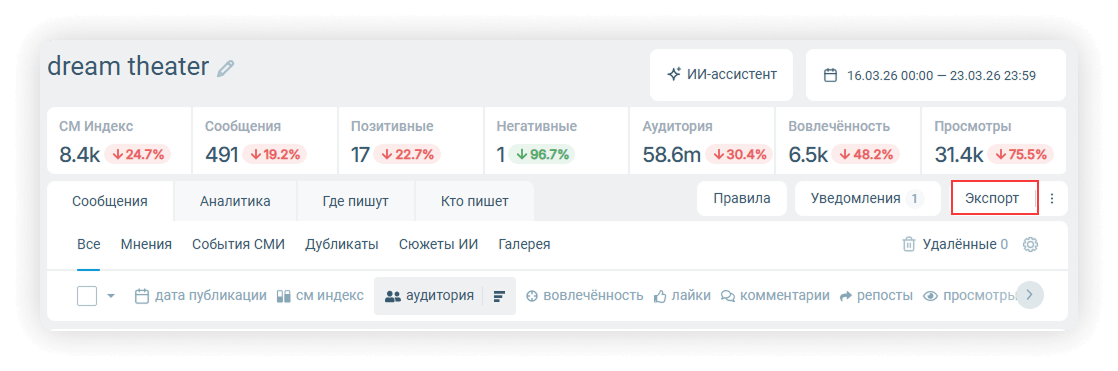
Файл экспорта формируется на основании тех данных отчёта, которые отображаются пользователю – то есть с учётом выбранного в календаре периода и применённых фильтров.
Настройки экспорта включают в себя выбор разделов (которые приблизительно соответствуют структуре ракурсов в интерфейсе, в docx/pdf это разделы документа, а в xlsx это листы книги Excel) и определение ряда дополнительных параметров выгрузки, задание вида представления данных (типы графиков/диаграмм, размеры «топов» и тому подобное):

Больше всего настроек доступно при экспорте в docx/pdf.
Часто используемые комбинации настроек можно сохранять как шаблоны экспорта, чтобы применять их «в два клика»:
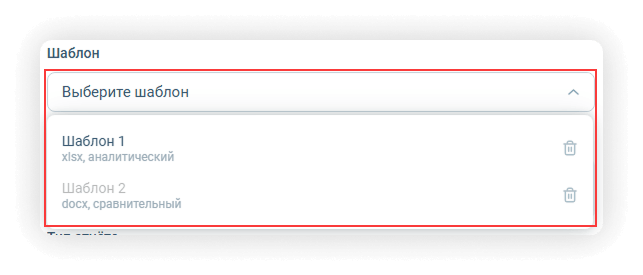
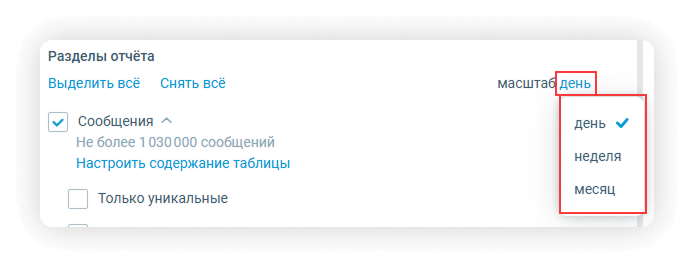
При экспорте можно задавать масштаб (час, день, неделя, месяц), чтобы данные группировались в соответствии с заданной периодизацией:
В файлы экспорта выгружаются, с одной стороны, «первичные данные» в виде текстов сообщений и, с другой стороны, аналитическая информация – метрики, динамика изменения величин, графики, диаграммы и соответствующие им числовые показатели. В сравнительном экспорте выгрузка сообщений не предусмотрена. При аналитическом экспорте в Word экспортируется не больше 10 тысяч текстов. Максимальное количество сообщений (до 1 млн 30 тыс.) можно выгрузить в xlsx/csv (собственно, в csv выгружаются только сообщения). Доступен экспорт более чем 40 атрибутов сообщений, при этом в интерфейсе настройки можно выбрать конкретный состав столбцов, если нужны только определённые данные. Конкретное сообщение можно экспортировать непосредственно из окна его просмотра (ракурс «Сообщения – Все»):

Экспорт больших объёмов данных может занимать продолжительное время (в особенности это касается экспорта сообщений). После запуска экспорта в интерфейсе отображается информация о ходе формирования файла – в нижней правой части экрана и в истории экспорта:
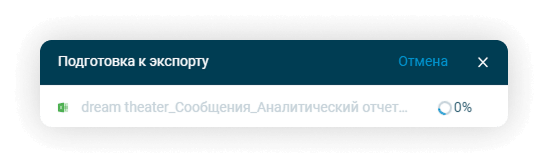
Получившийся файл будет сохранен в папке «Загрузки» («Downloads») вашего компьютера. Также файл можно скачать из истории экспорта:
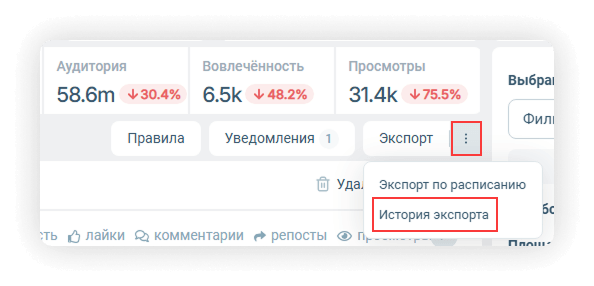
В истории хранятся все выгрузки за последние 90 дней:

Экспорт по расписанию
Есть возможность настроить экспорт по расписанию, чтобы файл определённого типа и формата с нужной периодичностью отправлялся по электронной почте заданному списку получателей:

Экспорт дубликатов
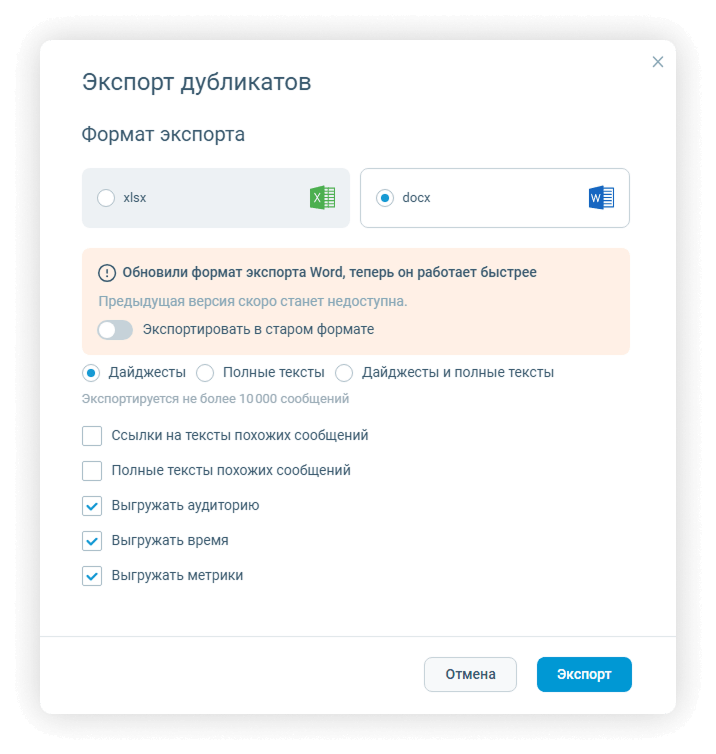
Ракурс «Сообщения» – «Дубликаты» имеет отдельный интерфейс настройки экспорта. Доступна выгрузка в виде файла xlsx (фиксированного формата) или в виде файла doc (с ограниченным набором опций):
Экспорт папки
Если пользователь распределяет отчёты по папкам, он может воспользоваться возможностью экспорта папки:
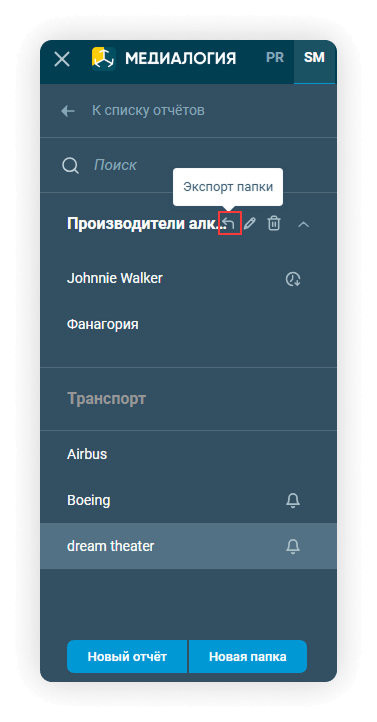
При этом в файл формата docx или pdf выгружаются полные тексты или дайджесты сообщений отчётов, хранящихся в папке. При настройке экспорта указывается период (один для всех отчётов папки), количество сообщений, критерий сортировки и ряд дополнительных опций:

Настройки
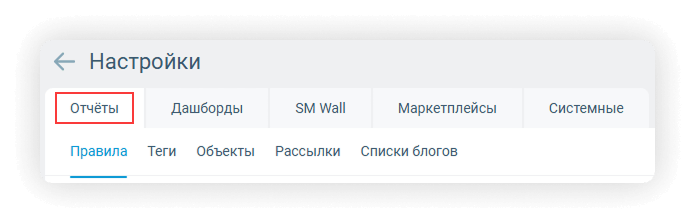
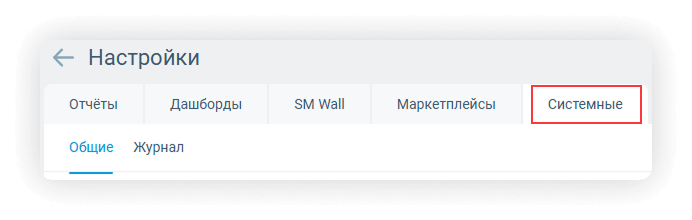
Настройки сгруппированы в пять разделов:
- Отчёты:
- Правила – управление средствами автоматической обработки сообщений
- Теги – справочник тегов, применяемых для разметки сообщений
- Объекты – справочник объектов, используемых при создании и редактировании отчётов
- Рассылки – единый интерфейс управления рассылками и уведомлениями
- Списки блогов — работа со списками блогов
- Дашборды — конфигурирование дашбордов
- SM Wall – конфигурирование видеостен
- Маркетплейсы – работа со ссылками на товары с интересующими отзывами
- Системные:
- Общие – параметры по умолчанию (период в календаре, формат экспорта и стартовая страница), состав и порядок фильтров
- Журнал – история значимых действий в интерфейсе
- Пользователи – средства настройки учётных записей и распределения прав для работы с отчётами
Подробная информация о настройках представлена в соответствующей статье.