
Раздел «Тональность» предоставляет возможность анализа сообщений в зависимости от их тональности:

Графики и диаграммы
1. Сообщения по тональности — динамика количества сообщений каждой тональности за период в виде графика:

2. Тональность в % — доли сообщений каждой тональности от общего числа размеченных сообщений в виде круговой диаграммы:

Можно поменять тип отображения на столбчатую диаграмму кликом по соответствующему символу:
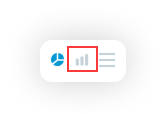
Тип отображения изменится:

3. Доли по тональности — динамика доли количества сообщений каждой тональности в виде графика с областями:

Функционал
1. При наведении курсора на элемент графика или диаграммы выводится подсказка с количеством сообщений и разбивкой по тональности (для графика):


2. Для графиков раздела можно выбрать масштаб:
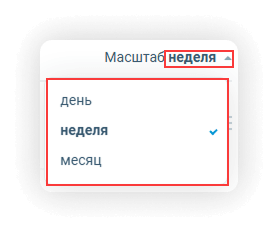
Варианты масштаба зависят от выставленного периода просмотра данных:
- период от 1-4 дней:
- час
- день
- период от 4-7 дней:
- день
- период до месяца:
- день
- неделя
- период более месяца:
- день
- неделя
- месяц
3. Также можно сравнить данные с прошлыми периодами:
- таким же прошлым периодом
- таким же периодом в прошлом году
Для переключения между видами сравнения воспользуйтесь формой «Сравнить»:
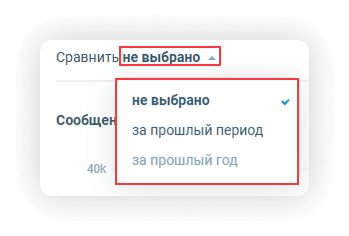 Для сравнения доступны данные о количестве сообщений по тональности.
При включении сравнения с прошлым периодом на графике появляются дополнительные линии с данными за прошлый период:

При наведении курсора на точку на графике в подсказке выводятся данные и за текущий, и за прошлый период:

4. При необходимости можно отправить данные на печать, экспортировать диаграмму отдельной картинкой, выгрузить данные в формате CSV:

5. Также можно воспользоваться панелью фильтров справа для просмотра данных по определенным параметрам.
Анализ многообъектных отчётов
Для многообъектных отчётов можно просмотреть суммарные данные, а также данные по тональностям сообщений каждого объекта по отдельности. Суммарные данные отображаются аналогично описанным выше.
Для просмотра пообъектных данных перейдите в соответствующий подраздел:

1. В данном подразделе можно просмотреть следующие данные о тональностях сообщений каждого из объектов:
Тональность — количество сообщений каждой тональности по каждому объекту:

Можно убрать с диаграммы любую тональность, сняв галочку в соответствующем чекбоксе:

Тональность позитивная — выводится динамика количества сообщений с позитивной тональностью каждого объекта:

Можно поменять тип отображения на столбчатую или круговую диаграмму кликом по соответствующему символу:
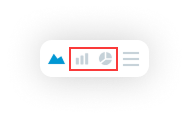
Тип отображения изменится:

Тональность негативная — выводится динамика количества сообщений с негативной тональностью каждого объекта:

Аналогичным образом можно сменить тип отображения на столбчатую или круговую диаграмму:

2. Можно убрать любой объект с графика или диаграммы, сняв соответствующую галочку в легенде:

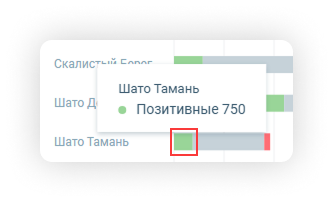
3. При наведении курсора на элемент графика или диаграммы выводится подсказка с количеством сообщений и разбивкой по тональности для каждого объекта (для графика):

4. По умолчанию на каждом графике (диаграмме) выводятся до 10 объектов отчёта.
Если в отчёте более 10 объектов, по умолчанию на графиках и в легенде выводятся данные по топ-10 объектам отчёта по количеству сообщений (суммарно, количество позитивных и количество негативных). При необходимости можно просмотреть данные по другим объектам и добавить их на график из формы «Смотреть все»:

В этой форме можно просмотреть информацию о количестве позитивных, нейтральных и негативных сообщений по всем объектам отчёта. Также можно выбрать из данной формы объекты для вывода на графике. Можно выбрать более 10 объектов для вывода на графике и в легенде:
