
Общая информация
1. Раздел аналитики «Эмоции» находится на одноимённой вкладке и включает в себя две вкладки — «Эмоции» и «Реакции»:
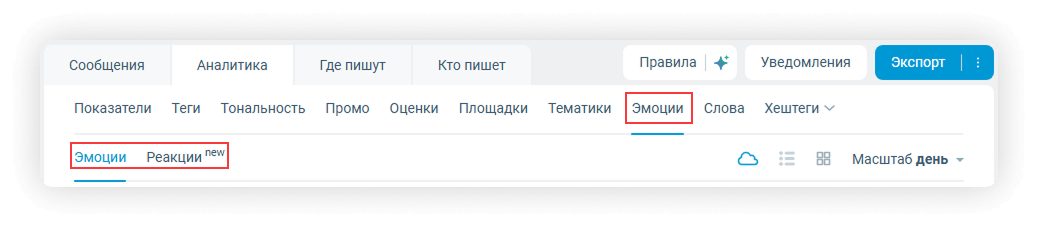
2. Вкладка «Эмоции» позволяет:
- выявлять сообщения, содержащие эмодзи
- даёт понимание эмоционального окраса массива сообщений
- показывает настроения аудитории по заданной теме за выбранный период
Вкладка «Реакции» позволяет анализировать реакции аудитории на сообщения (публикации).
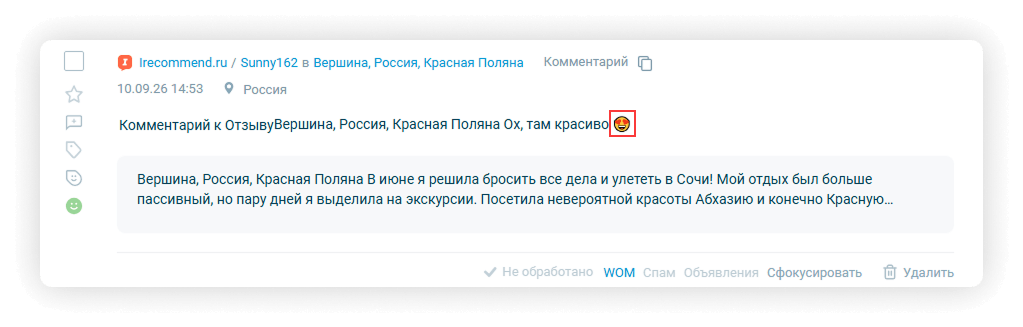
3. Эмоции (эмодзи) отображаются следующим образом:
Реакции отображаются следующим образом:
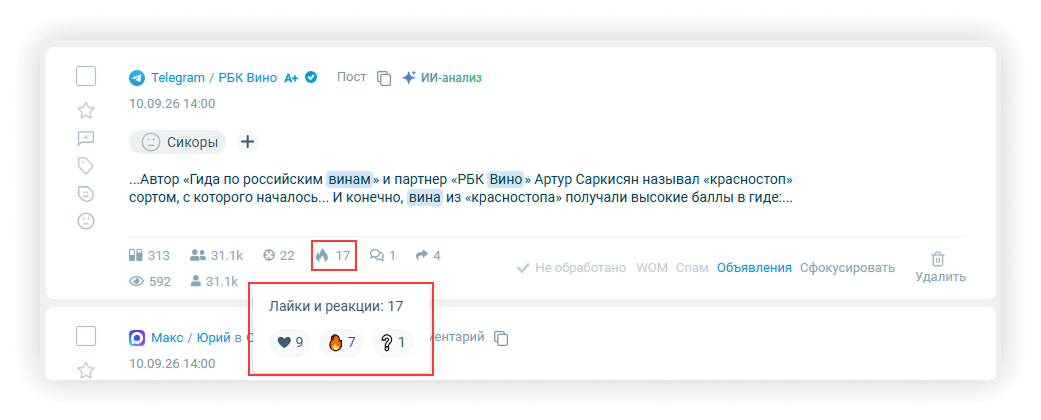
Если одна и та же эмоция встречается в тексте несколько раз, она учитывается как одна. В статистике, которая выводится в интерфейсе, мы показываем количество текстов, в которой содержится та или иная эмоция.
Каждый цветной эмодзи – отдельный эмодзи. В статистику могут попасть сразу несколько одинаковых эмодзи разных цветов.
4. Пользователям доступны следующие форматы представления данных:
- облако эмодзи/реакций
- список эмодзи/реакций
- сравнительная таблица с наиболее популярными эмодзи в разрезе объектов для многообъектных отчётов (для реакций данный формат не предусмотрен).
Облако
1. Облако эмодзи/реакций используется как формат представления по умолчанию и имеет следующий вид:

Облако реакций:
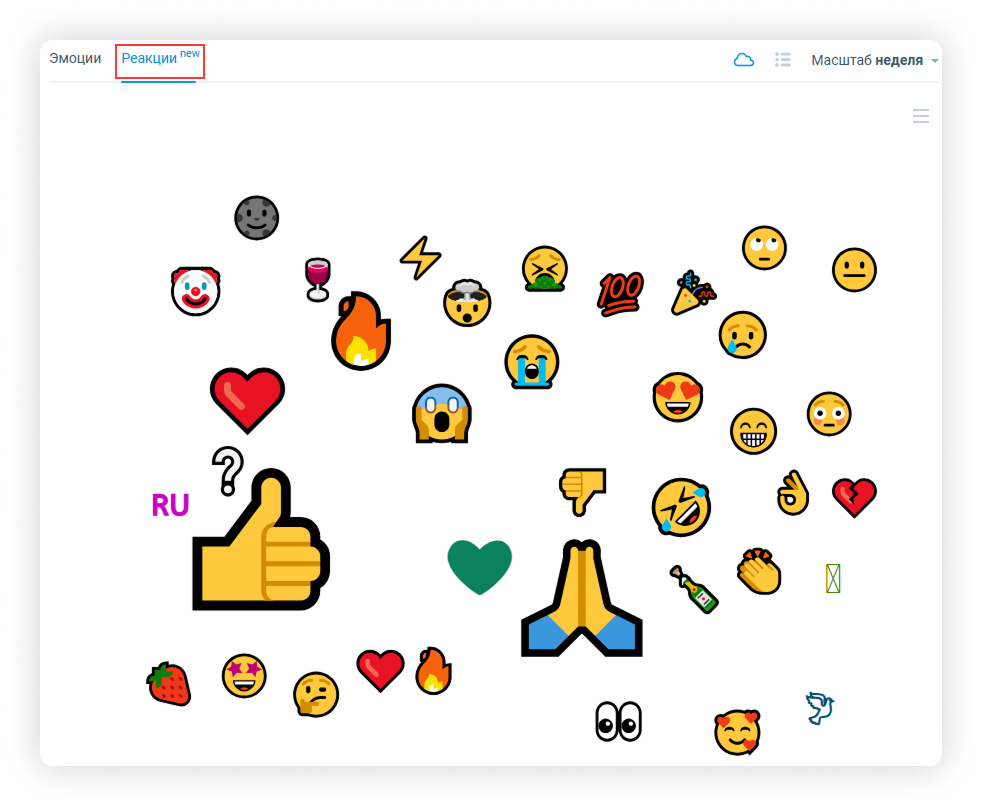
Размер эмодзи пропорционален количеству сообщений, которые его содержат – чем больше количество сообщений, чем больше размер эмодзи. Размер реакции пропорционален количеству сообщений, на которые отреагировали данным образом.
Внешний вид эмодзи может различаться в зависимости от браузера, операционной системы и модели устройства.
2. Не представляющие интереса элементы можно удалить из облака кликом по крестику, который появляется при наведении курсора на элемент:
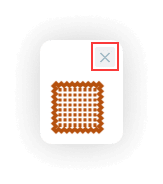
После удаления облако перестраивается. Это не приводит к удалению сообщений в отчёте, только перестраивает облако и работает до обновления страницы.
3. Просмотреть список сообщений с определённым эмодзи можно по нажатию на элемент в облаке:
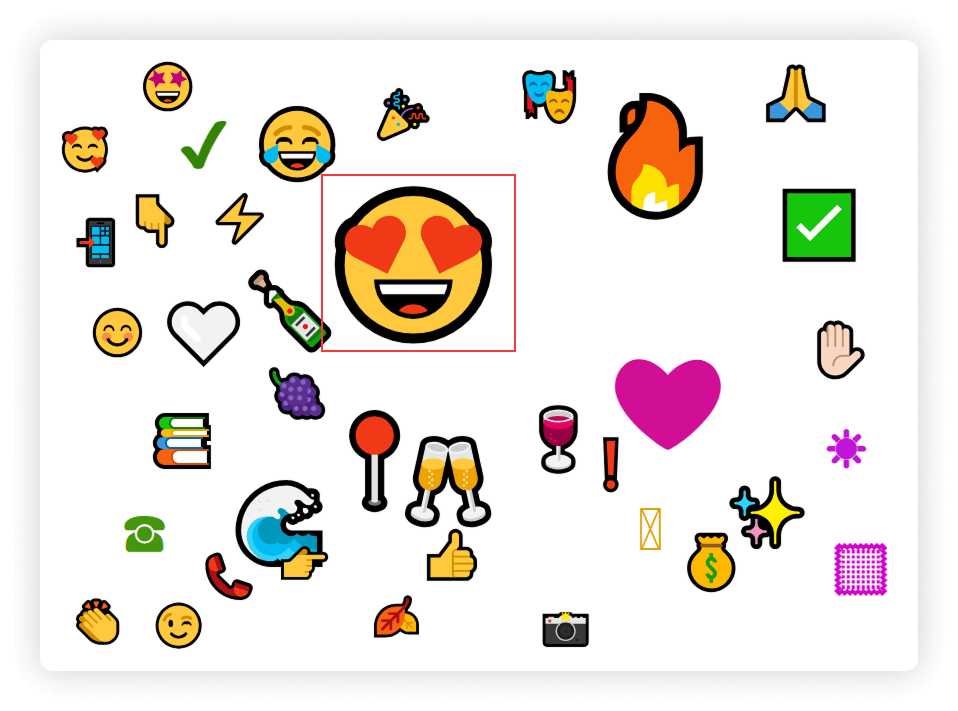
Система перейдёт в раздел «Сообщения» – «Все», отфильтрованный по выбранному элементу:

Аналогичным образом можно просмотреть список сообщений, отфильтрованный по выбранной реакции.
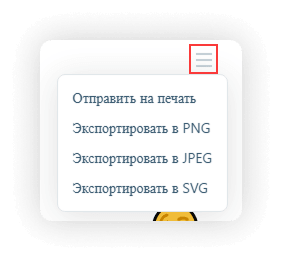
4. При необходимости можно отправить облако на печать и выгрузить в виде изображения в следующих форматах:
Список
1. Список эмодзи можно отобразить кликом по соответствующему символу:

Эмодзи в списке расположены в порядке убывания частоты их использования в сообщениях.
В списке выводится:
- иконка эмодзи
- количество сообщений с данным эмодзи за период (кликом по значению в столбце откроется список сообщений, отфильтрованный по выбранному эмодзи)
- график динамики количества сообщений с данным эмодзи за период:
- при наведении на точку на графике отображается количество сообщений за данный период
- точки на графиках являются кликабельными (кликом по точке откроется список сообщений по данному эмодзи за заданный период)
2. Аналогичным образом можно вывести на экран список реакций:
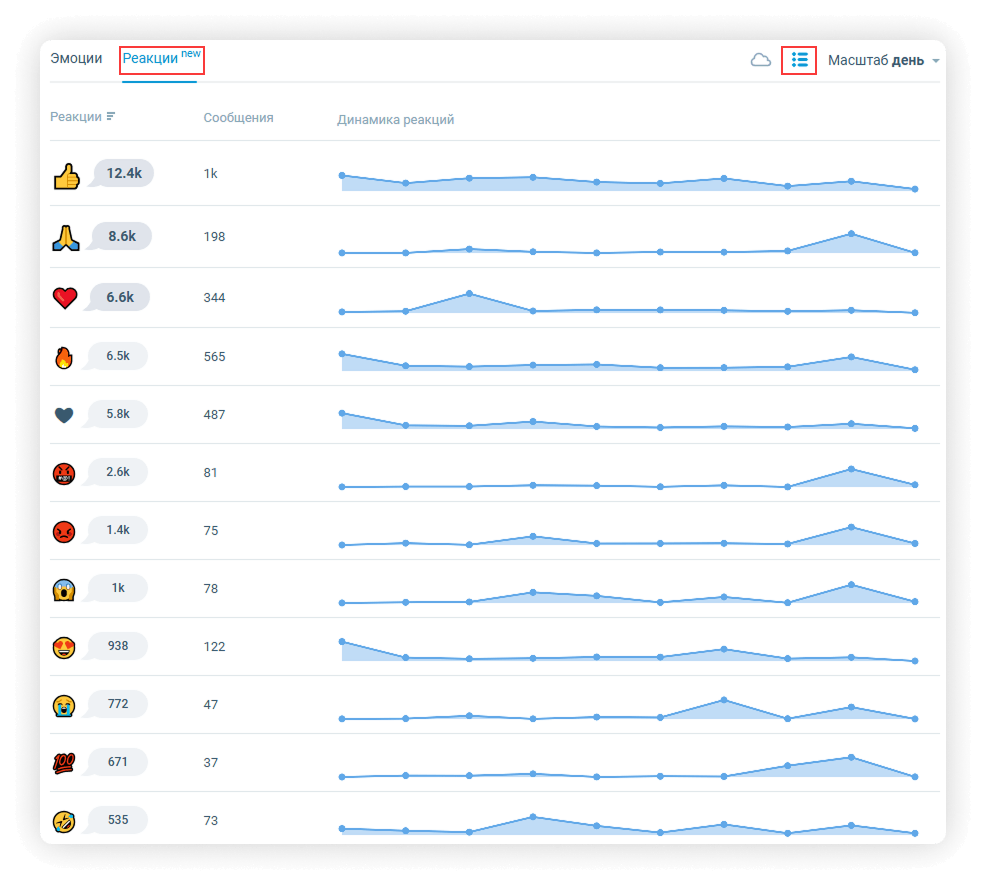
Реакции в списке расположены в порядке убывания частоты их использования для реагирования на сообщения.
В списке выводится:
- иконка реакции
- количество использования данной реакции в сообщениях за период
- количество сообщений с данной реакцией за период (кликом по значению в столбце откроется список сообщений, отфильтрованный по выбранной реакции)
- график динамики количества сообщений с данной реакцией за период:
- при наведении на точку на графике отображается количество сообщений за данный период
- точки на графиках являются кликабельными (кликом по точке откроется список сообщений по данной реакции за заданный период)
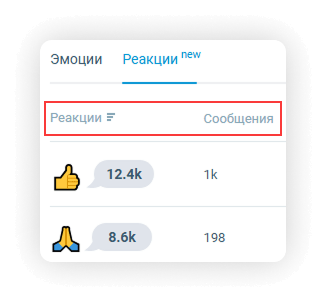
3. При необходимости можно задать нужную сортировку в списке кликом по соответствующему заголовку:
4. Для графиков списка можно выбрать масштаб. Варианты масштаба зависят от выставленного периода просмотра данных:
- период от 1-4 дней:
- час
- день
- период от 4-7 дней:
- день
- период до месяца:
- день
- неделя
- период более месяца:
- день
- неделя
- месяц
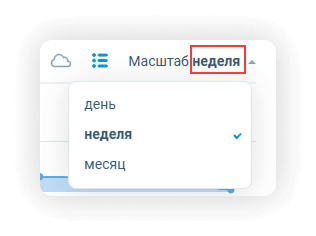
Выбрать масштаб просмотра данных можно из выпадающей формы «Масштаб»:
5. Просмотреть список сообщений с определённым эмодзи/реакцией можно по нажатию на элемент в списке. Система перейдёт в раздел «Сообщения» – «Все», отфильтрованный по выбранному элементу.
По объектам
Для многообъектных отчётов доступна детализация эмоций в виде сравнительной таблицы.
1. Таблица откроется кликом по соответствующему символу на вкладке «Эмоции»:
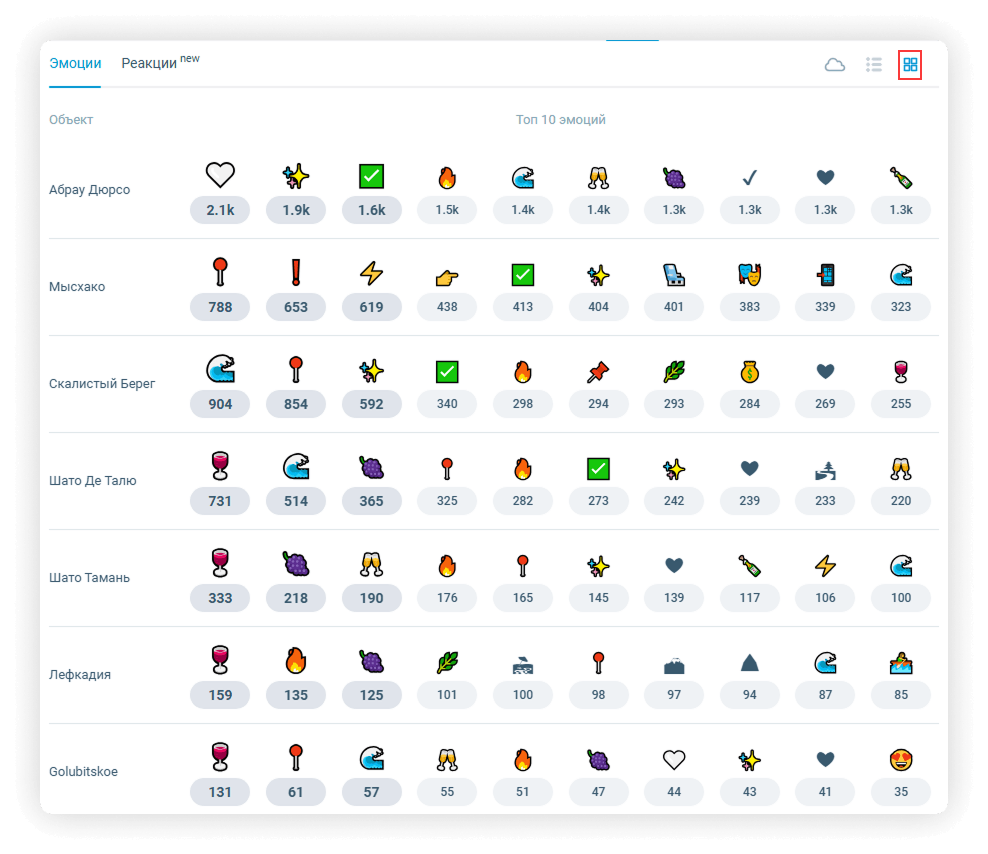
Строкам соответствуют объекты, в столбцах слева направо выведены топ-10 эмодзи по убыванию количества сообщений, где они встречаются. Список объектов расположен в порядке убывания количества сообщений с эмодзи за период по каждому из объектов.
2. Просмотреть список сообщений с определённым эмодзи для конкретного объекта можно по нажатию на эмодзи в таблице. Система перейдёт в раздел «Сообщения» – «Все», отфильтрованный по выбранному эмодзи и объекту.