
Копирование ссылки на сообщение в системе
Вы можете копировать ссылку на сообщение в системе и переслать её другому залогиненному пользователю.
В данном случае эта ссылка непосредственно на сообщение в системе «Медиалогия SM», а не адрес в Интернете, где данное сообщение было опубликовано.
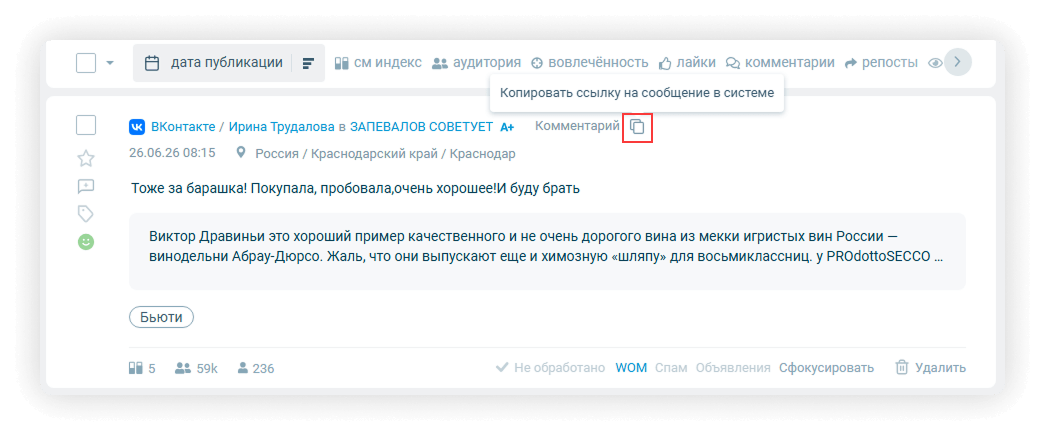
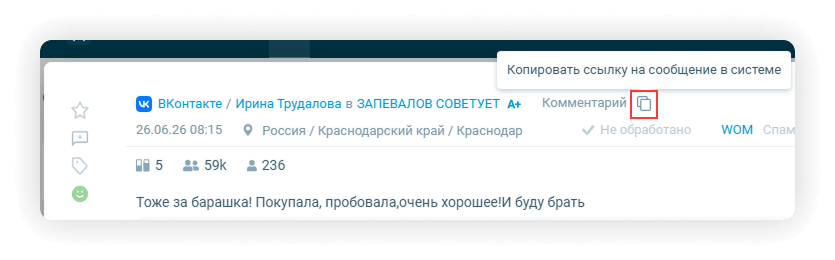
1. Копировать ссылку можно кликом по соответствующей иконке:
- в списке сообщений:
- в карточке сообщения:
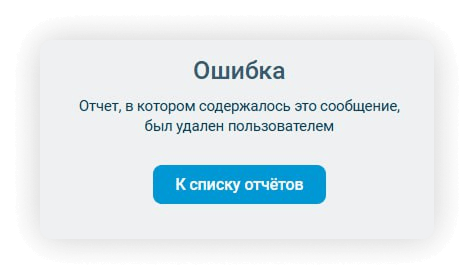
2. Если отчёт, из которого скопирована ссылка, был удалён, то сообщение больше не будет доступно:
ИИ-анализ комментариев к постам
При необходимости вы можете быстро получить краткий обзор содержания комментариев под постами (а также репостами и репостами с дополнением) с помощью искусственного интеллекта без необходимости чтения каждого комментария.
Функционал особенно полезен, если накопилось большое количество комментариев к публикации и необходимо понять основное настроение или ключевые темы дискуссии, а также:
- существенно экономит время при работе с активными публикациями
- упрощает анализ обратной связи и реакции аудитории
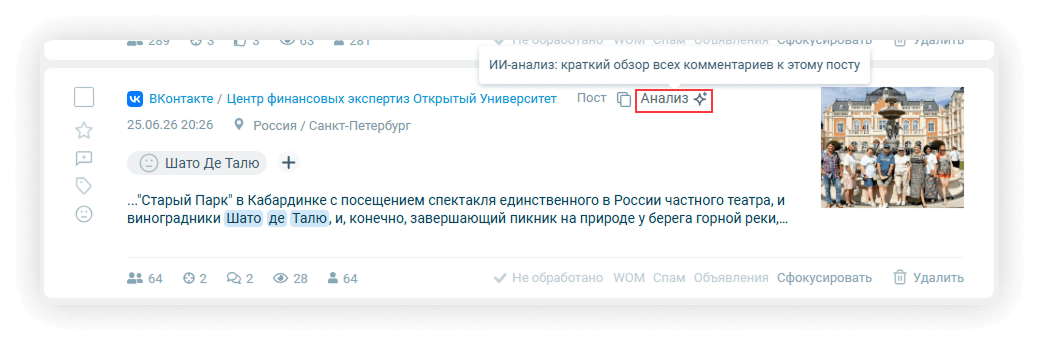
1. Для анализа кликните по соответствующей иконке рядом с типом сообщения:
2. Начнётся обработка данных:
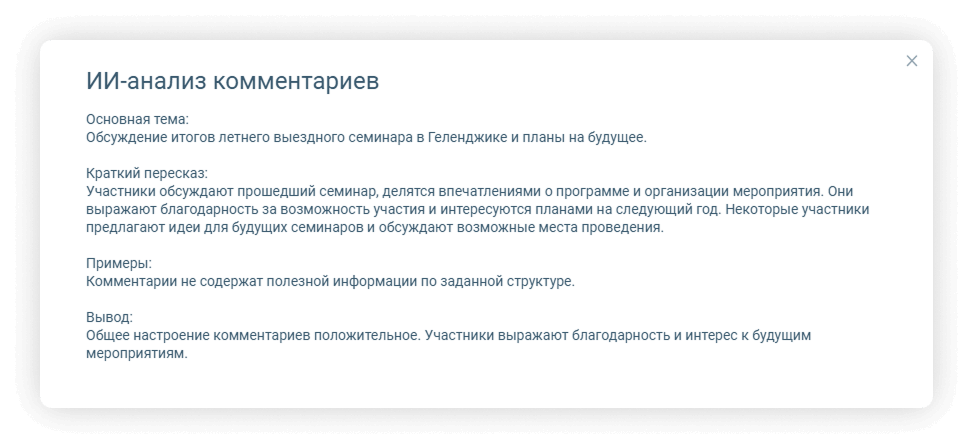
3. После обработки откроется окно с текстом, сгенерированным ИИ на основе анализа комментариев под данным постом:
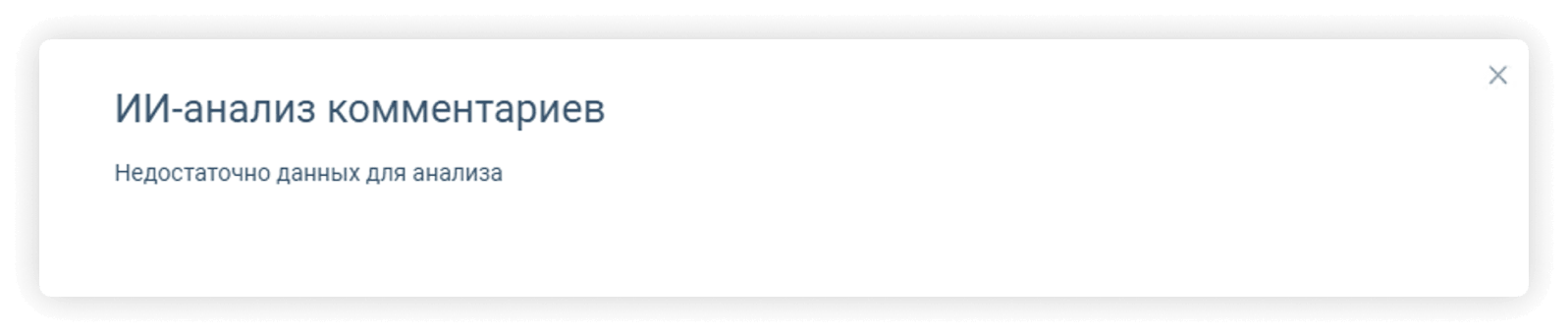
4. Если комментарии в посте отсутствуют или недостаточно данных для обработки, на экран будет выведено соответствующее сообщение:
ИИ анализирует комментарии, если они доступны в нашей системе как таковые. То есть вне зависимости от того, попали ли эти комментарии в отчёт.
Отправка ссылки на сообщение по email
Вы можете отправить ссылку на сообщение по email.
В данном случае эта ссылка непосредственно на адрес в Интернете, где данное сообщение было опубликовано.
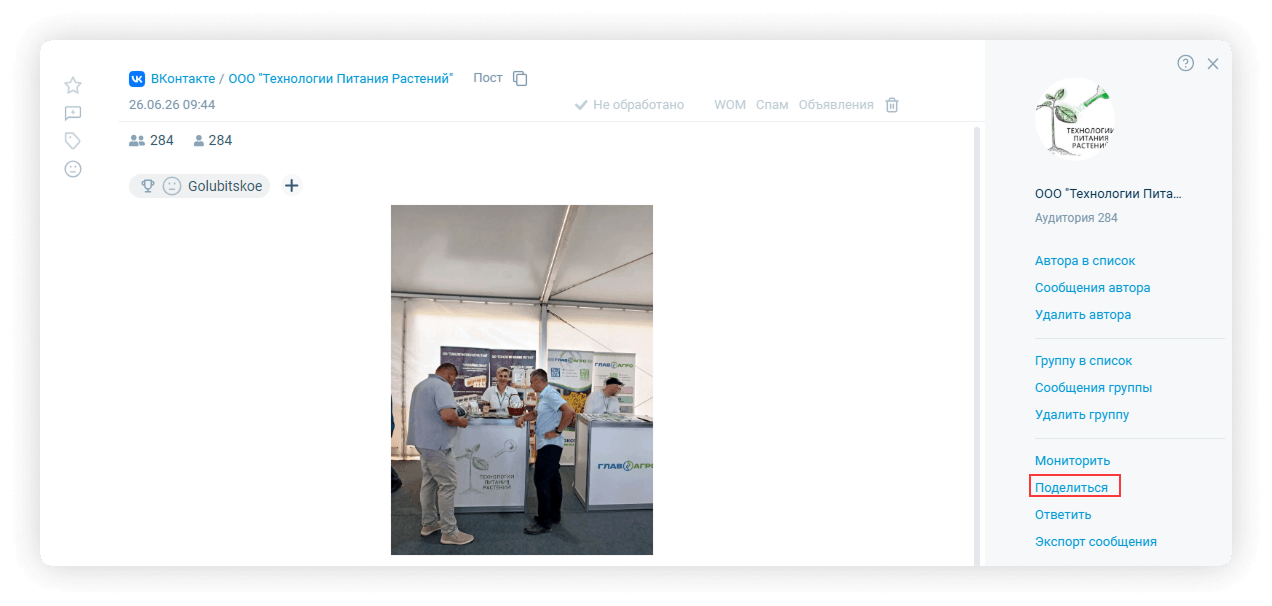
1. В карточке сообщения, которое хотите отправить, кликните «Поделиться»:
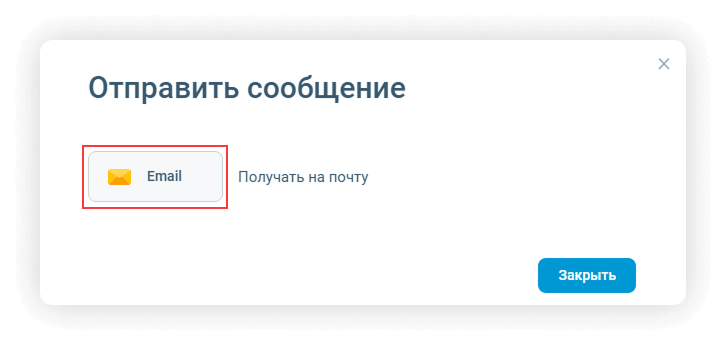
2. Выберите Email:
3. Введите email, на который хотите переслать ссылку на сообщение и нажмите «Отправить»:
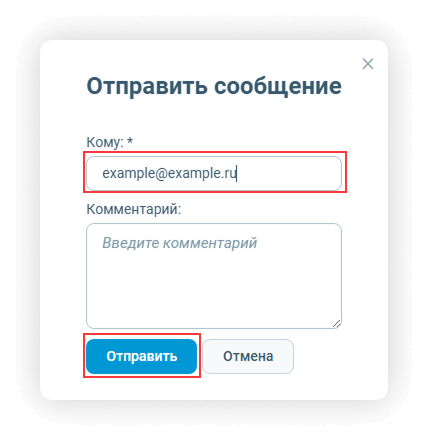
При необходимости вы можете внести комментарий в соответствующее поле.
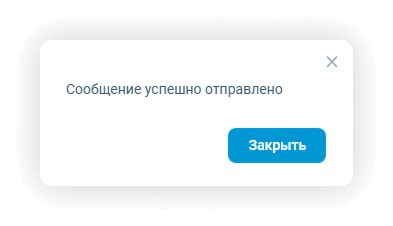
4. Закройте окно успешной отправки:
Добавление сообщения в избранное
Избранное — один из вариантов разметки сообщений. Если вы отметите сообщение избранным, сможете вернуться к нему в дальнейшем.
Избранное не отображается в статистике, в отличие от тегов.
Избранное распространяется на всю учётную запись. То есть, отметив избранным сообщение в конкретном отчёте, это же сообщение разметится избранным и в других отчётах учётной записи (если оно там присутствует на момент разметки).
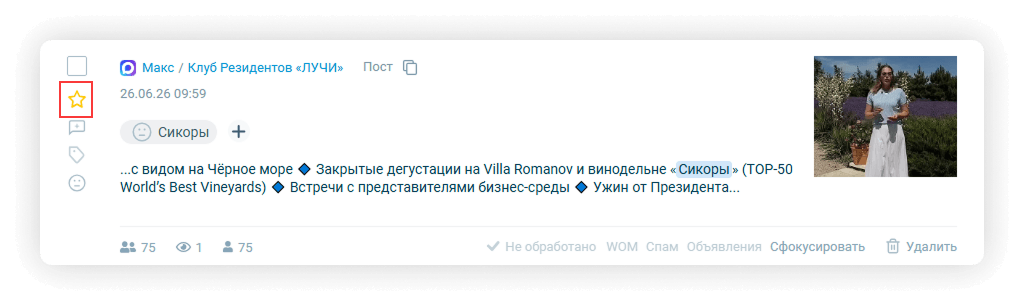
1. Добавить сообщение в избранное можно кликом по иконке «Избранное»:
- в списке сообщений:
- в карточке сообщения:
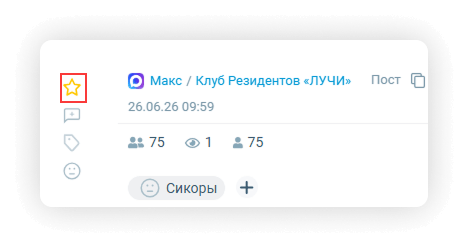
После добавления сообщения в избранное иконка станет закрашенной:
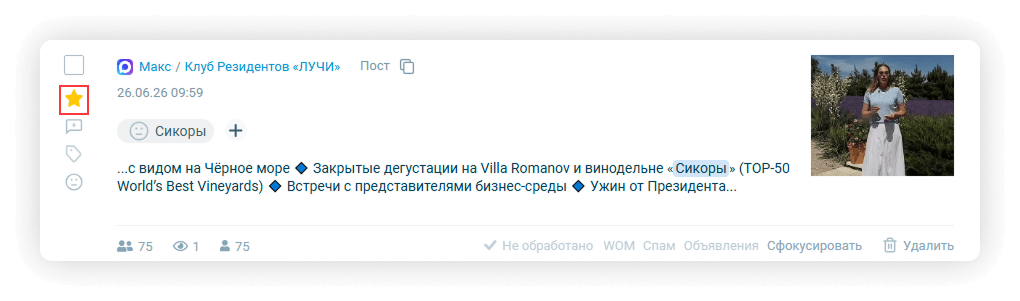
Обратное действие также возможно.
Добавление примечания
Примечание – это текстовая заметка, которую вы можете добавить к конкретному сообщению.
Примечания обогащают данные, обеспечивают более глубокий анализ и понимание контекста сообщения. Они могут содержать заметки или рекомендации для будущей работы.
Тексты примечаний также доступны при экспорте.
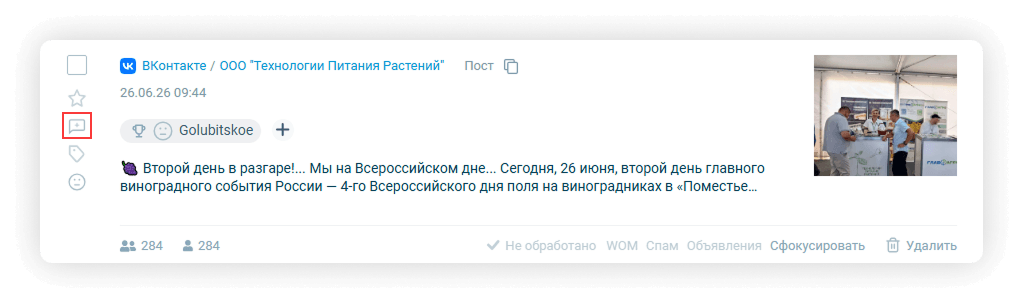
1. Добавить примечание к сообщению можно кликом по иконке «Примечание»:
- в списке сообщений:
- в карточке сообщения:
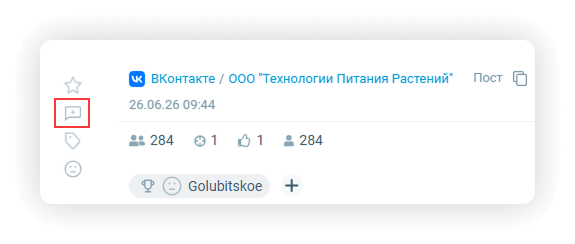
В появившемся окне введите текст примечания и нажмите «Сохранить»:
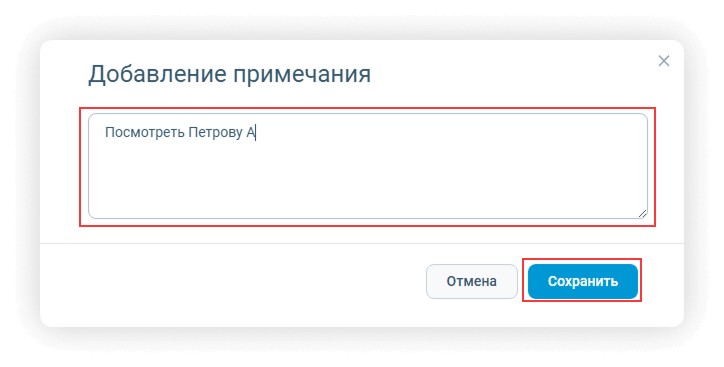
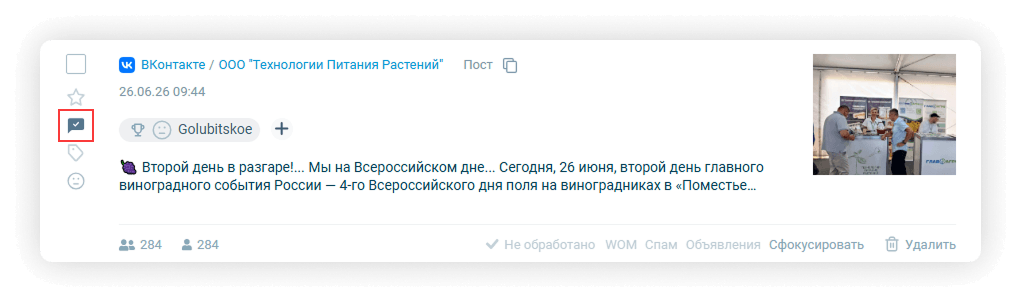
После добавления примечания иконка станет закрашенной:
2. Если навести указатель мыши на иконку «Примечание», можно ознакомиться с его содержанием:
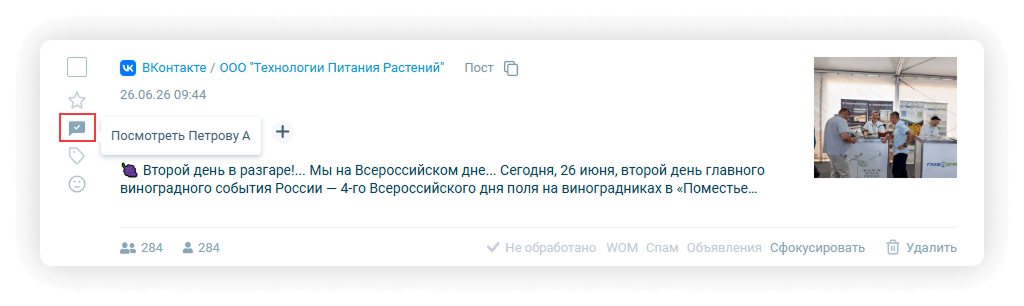
По клику на иконку доступно также редактирование и удаление примечания.
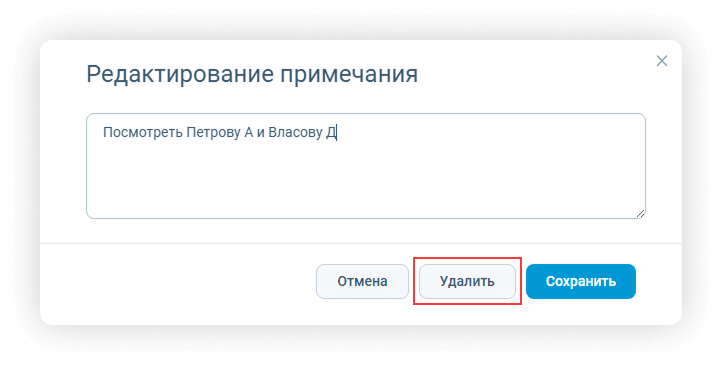
3. Для редактирования примечания откорректируйте его текст и нажмите «Сохранить»:
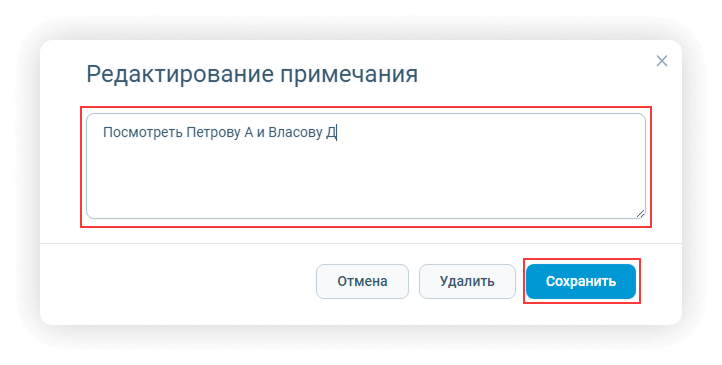
Текст примечания будет изменён.
4. Для удаления примечания нажмите «Удалить»:
Подтвердите действие:
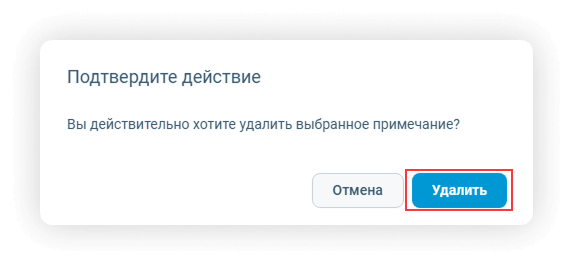
Примечание будет удалено, а иконка «Примечание» в списке сообщений и в карточке поменяется на первоначальную.
5. При необходимости вы можете отфильтровать сообщения по данному признаку в блоке фильтров «Обработка сообщений» (чекбокс «С примечанием»). Как это сделать, читайте здесь.
Разметка тегами
Теги позволяют присваивать сообщениям ключевые слова, описывающие сутевое содержание записей.
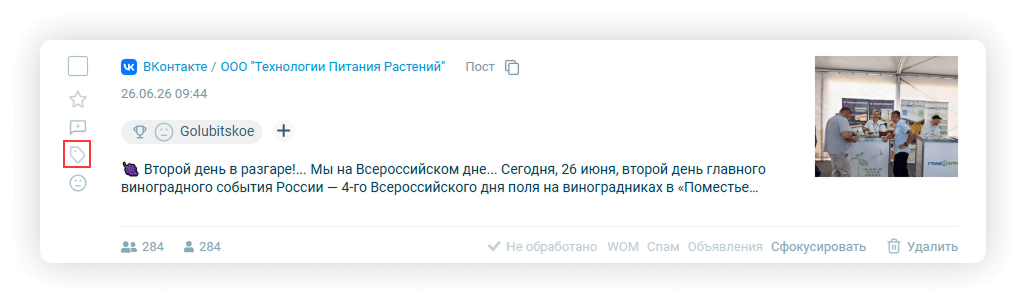
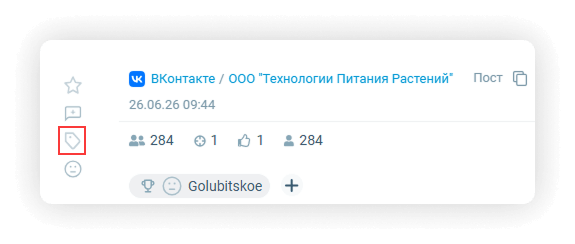
1. Теги можно выставлять в списке сообщений кликом по иконке «Тег»:
- в списке сообщений:
- в карточке сообщения:
В появившейся форме выберите один или несколько тегов и нажмите «Выбрать»:
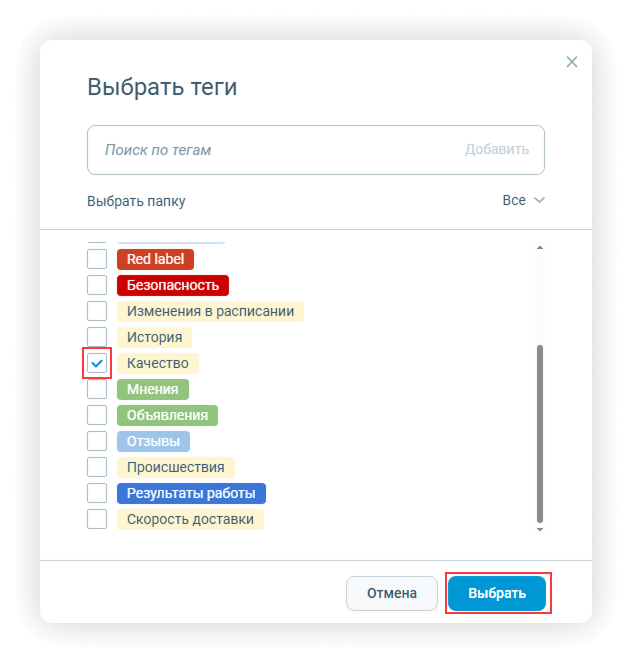
Сообщению будет присвоен выбранный тег:
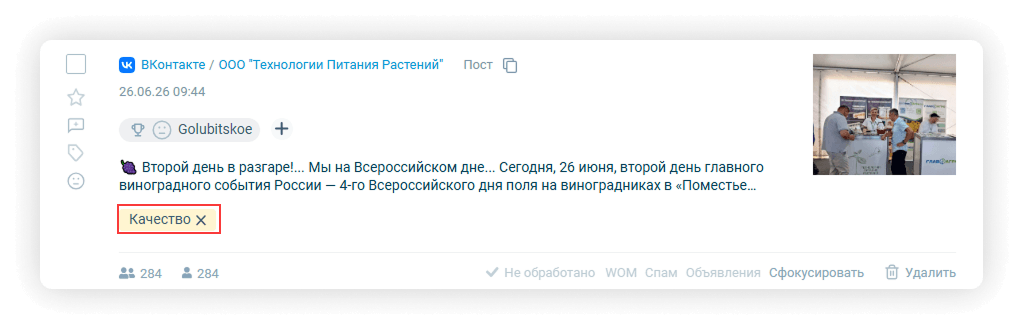
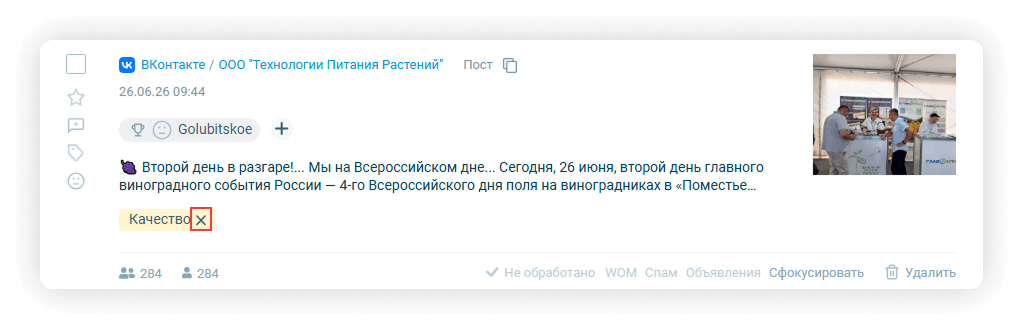
Удалить тег можно кликом по крестику:
 2. В окне выбора тега при необходимости вы можете добавить новый тег.
Введите название тега в строку поиска. Если поиск не дал никаких результатов, вы можете нажать кнопку «Добавить»:
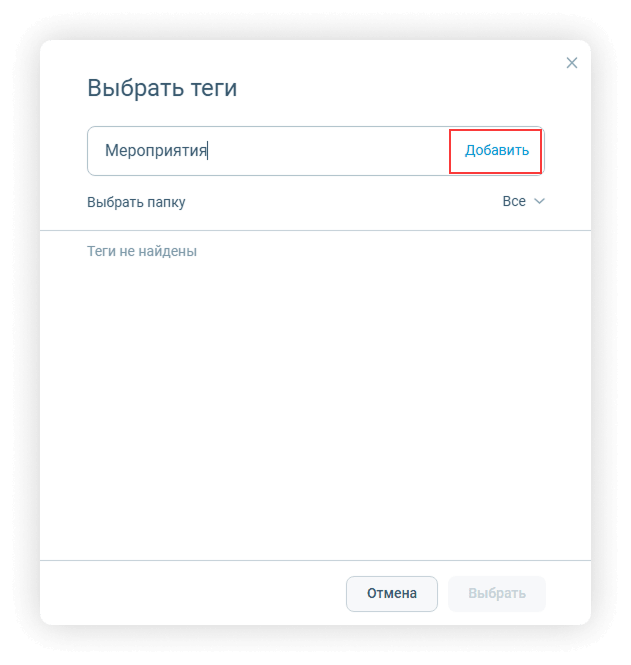
Тег добавится в список и автоматически выделится чекбоксом:
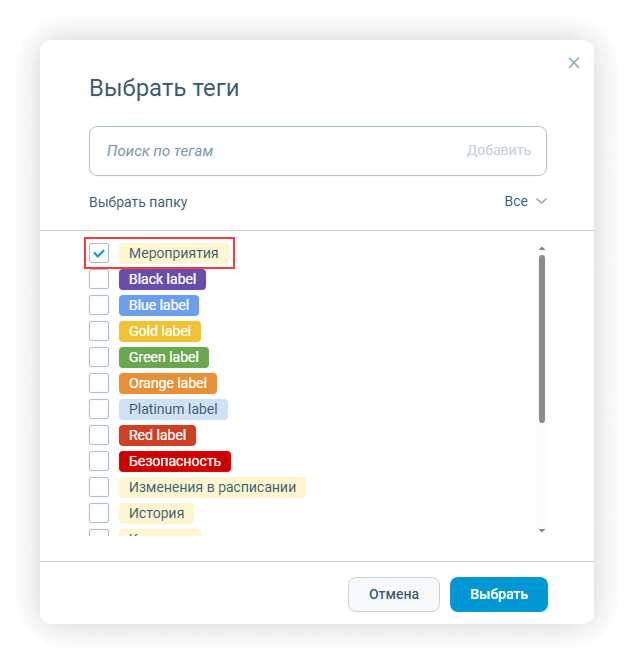
Нажмите «Выбрать» для присвоения сообщению нового тега.
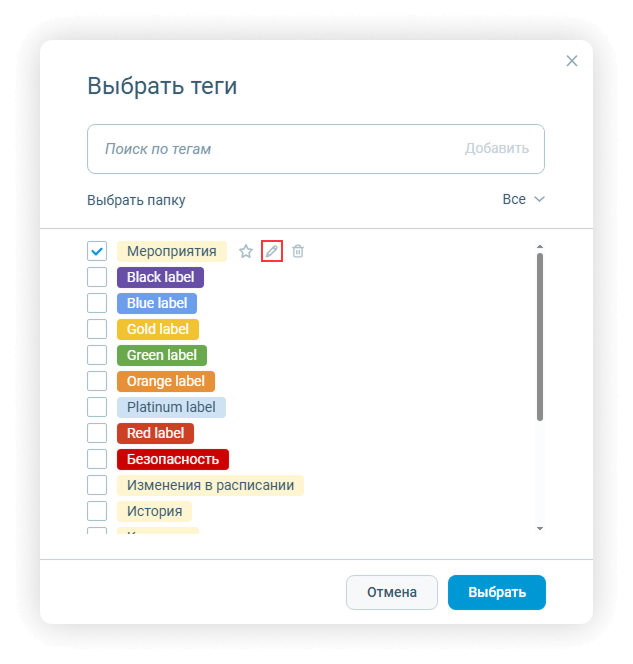
3. Также в окне выбора тегов вы можете их редактировать: изменять название и цвет ярлыка. Для этого кликните по кнопке «Редактировать» напротив необходимого тега (кнопки действий с тегом появляются при наведении курсора на строку):
В появившейся форме вы можете изменить параметры тега:
- название и цвет тега
- поместить тег в папку (если она создана)
- добавить тег ко всем или к конкретному отчёту
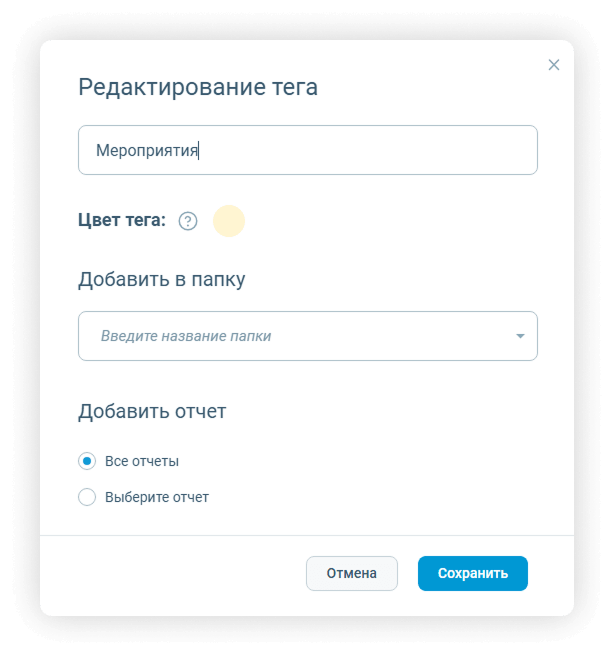
Для сохранения изменений нажмите соответствующую кнопку.
4. При необходимости вы можете отфильтровать сообщения по данному признаку в блоке фильтров «Теги». Как это сделать, читайте здесь.
Работа с аспектами
Аспекты — это определённые свойства (характеристики) товара или услуги: цена, качество, срок годности и т.п. В настоящий момент в нашей системе выделяется более 30 аспектов, большая часть которых может иметь тональность (позитивную, негативную, нейтральную) в контексте упоминания конкретного продукта или сервиса: слишком высокая цена — негатив, высокое качество — позитив и т.д.
Подробнее про аспекты можно почитать в статье.
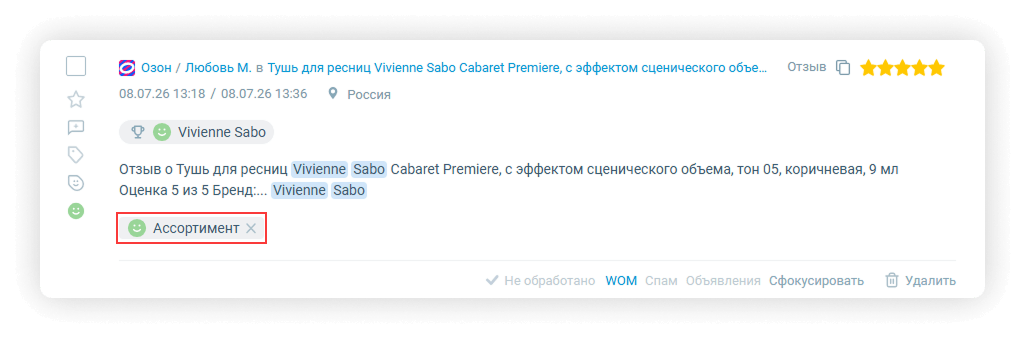
1. Если для отчёта включено определение аспектов, в списке сообщений у тех из них, в которых были обнаружены аспекты, отображаются соответствующие плашки:
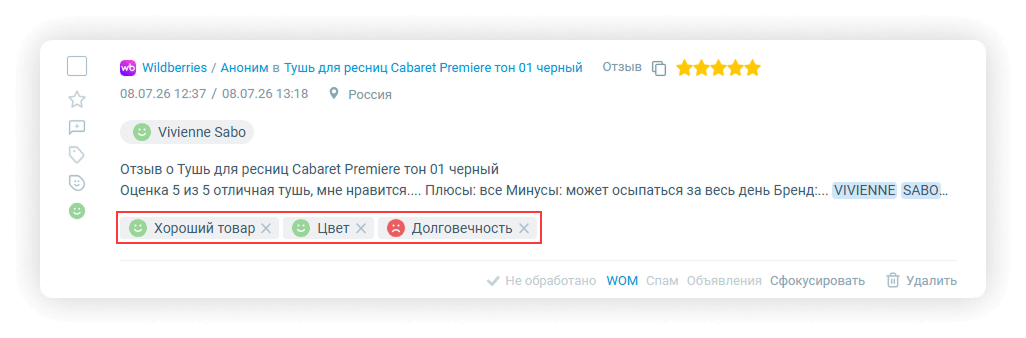
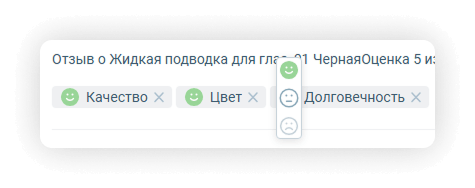
2. При необходимости можно сменить тональность аспекта вручную кликом по символу тональности или удалить аспект кликом по крестику:
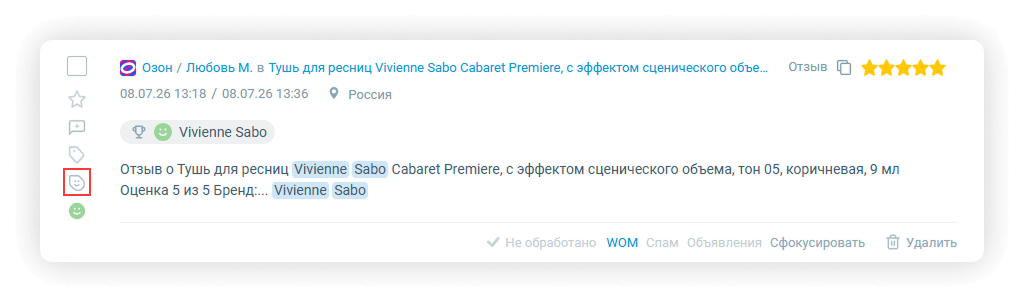
3. Для установки аспекта вручную кликните по соответствующему символу:
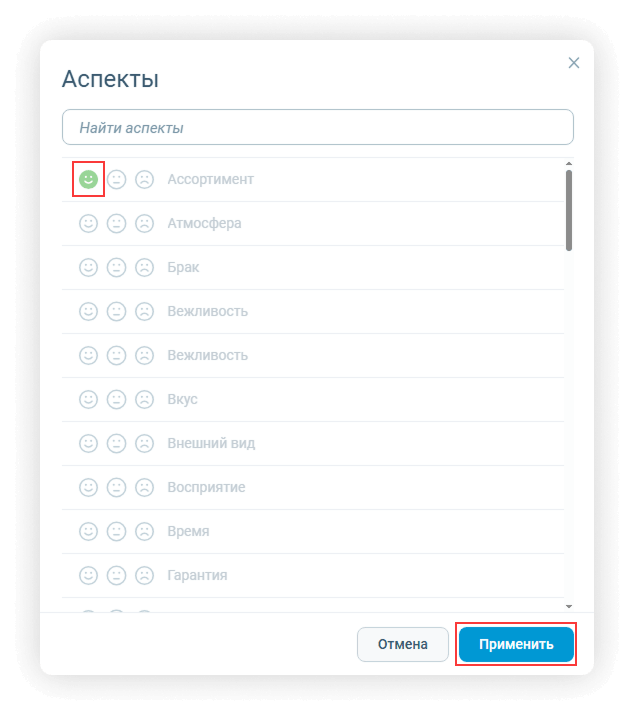
В открывшемся окне кликните по необходимой тональности для конкретного аспекта и нажмите «Применить»:
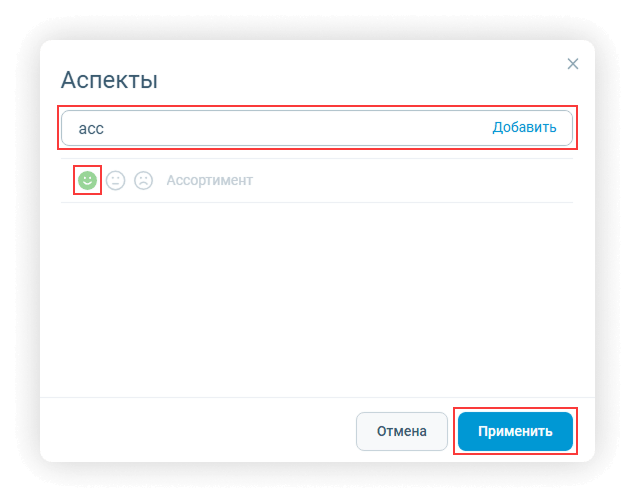
Также можно воспользоваться соответствующим полем для поиска необходимого аспекта
Аспект будет установлен:
4. Если необходимо установить аспект, которого нет в системе, можно создать пользовательский аспект.
Система автоматически пользовательские аспекты не размечает. Для этого можно создать правило
Для создания пользовательского аспекта инициируйте операцию ручной установки аспекта, как указано в примере выше:
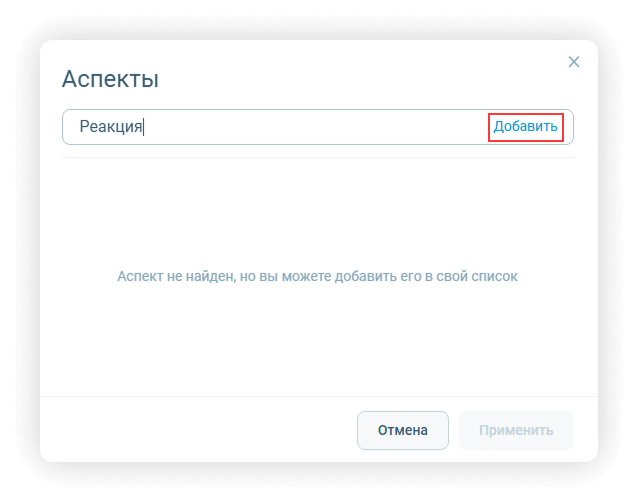
В открывшемся окне в поле поиска введите предполагаемое наименование пользовательского аспекта. Когда в окне будет указано, что аспект не найден, кликните по кнопке «Добавить»:
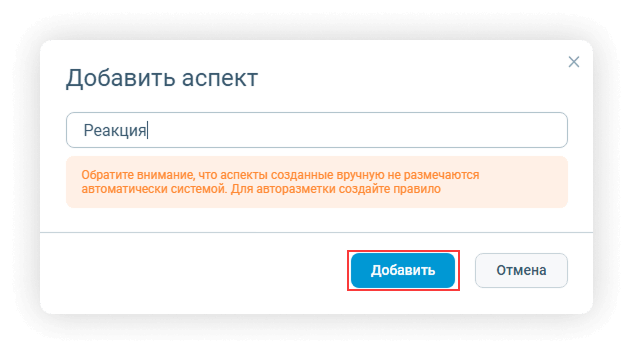
В открывшемся окне проверьте наименование аспекта, под которым он будет заведён в систему, и нажмите «Добавить»:
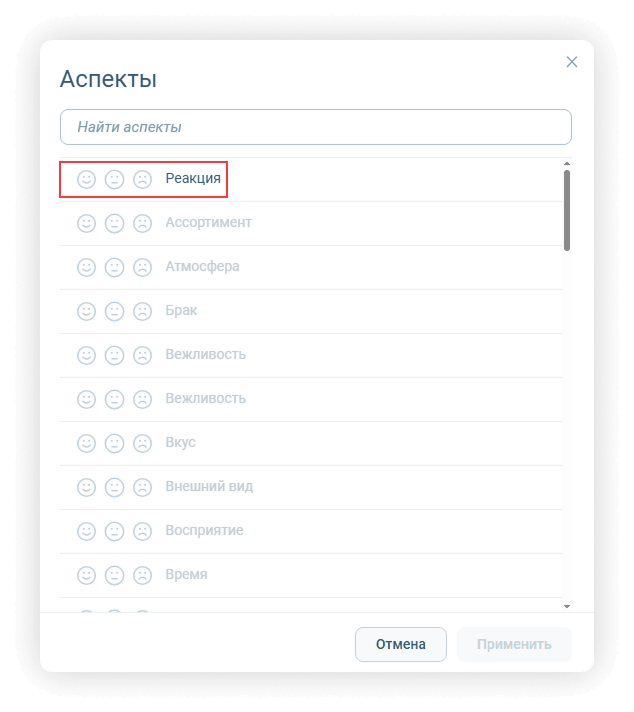
Созданный пользовательский аспект будет отображён вверху списка (пользовательские аспекты выделяются насыщенным цветом шрифта):
Процесс установки пользовательского аспекта аналогичен процессу установки системного аспекта, описанному выше.
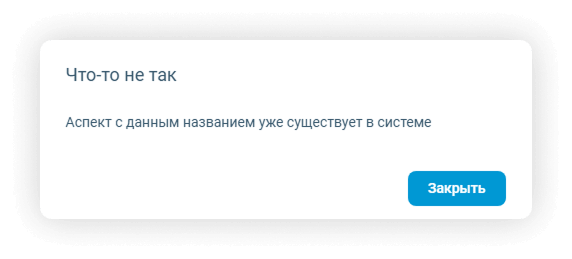
Если пользовательский аспект с таким наименование уже был добавлен в систему, появится соответствующее предупреждение:
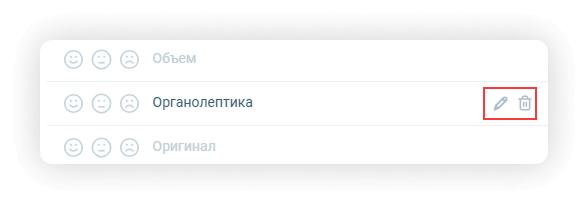
5. Пользовательские аспекты (в отличие от системных) можно редактировать и удалять. Для этого наведите указатель мыши на необходимый аспект в списке и кликните соответствующий символ:
5.1. При редактировании можно сменить название аспекта. Для этого введите новое название и нажмите «Сохранить»:
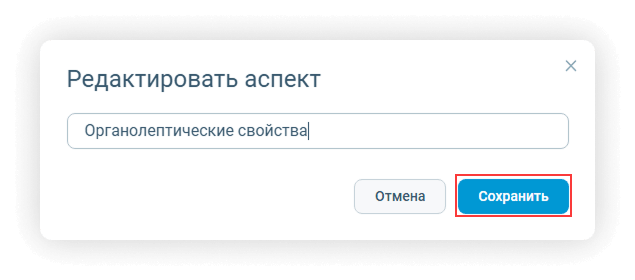
Название аспекта будет изменено.
5.2. При удалении аспекта будет запрошено подтверждение:
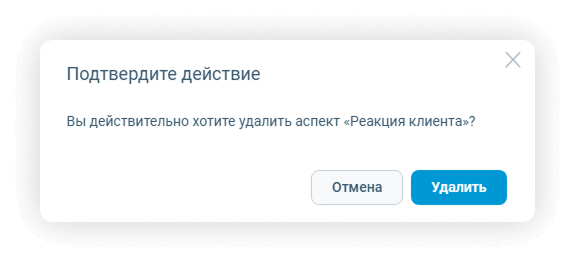
После подтверждения удаления аспект будет удалён из системы.
Назначение тональности
У сообщений есть тональность – эмоциональный окраc сообщения. Тональность бывает позитивная, негативная или нейтральная. Подробнее про тональность вы можете прочитать здесь.
Она определяется автоматически на потоке, в списке сообщений отображается следующим образом:
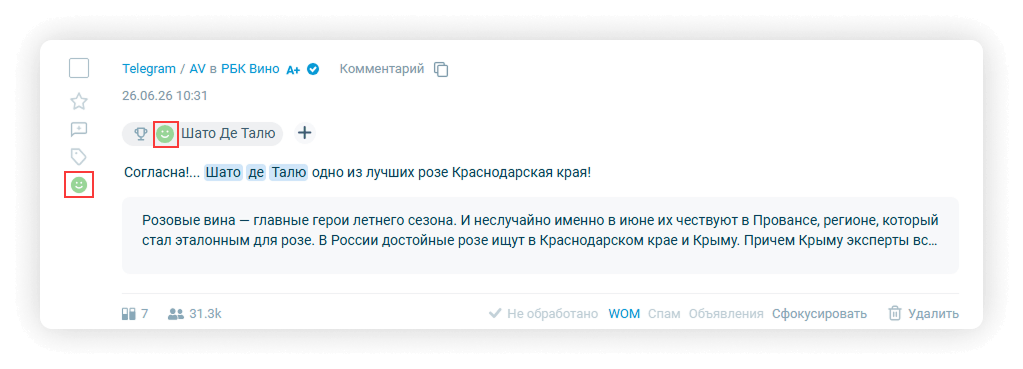
Также тональность может определяться через настройку правил. Подробнее об этом вы можете почитать здесь.
Если при создании отчёта была выбрана опция «Не определять тональность», данный признак не будет определяться для всех сообщений отчёта. Подробнее об этом вы можете почитать здесь.
1. Ручная разметка тональности может производиться:
- в списке сообщений (при наведении курсора на значок выводятся доступные варианты тональности):
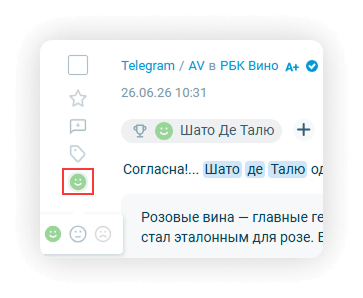
- в области сообщения:
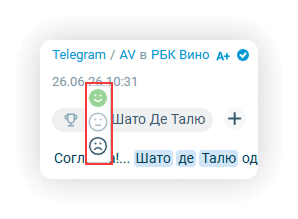
- в карточке сообщения:
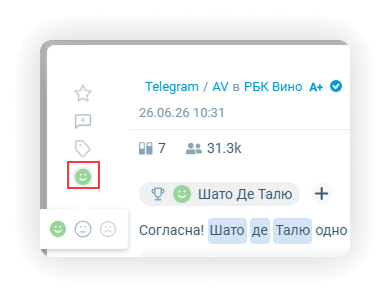
2. Установите необходимую тональность и она будет отображена в области сообщения:
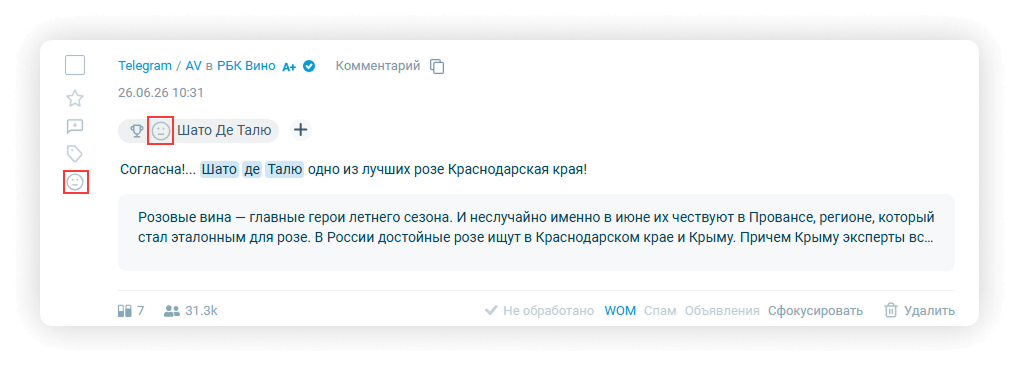
3. При необходимости вы можете отфильтровать сообщения по данному признаку в блоке фильтров «Тональность». Как это сделать, читайте здесь.
Добавление/удаление объекта
Вы можете вручную добавить объект к конкретному сообщению или удалить его без траты времени на корректировку контекста и перестроение отчёта. Все добавленные вручную объекты будут также отображаться в аналитических ракурсах.
Действие доступно только для отчётов с двумя и более объектами. Добавить можно только тот объект, который содержится в настройках отчёта.
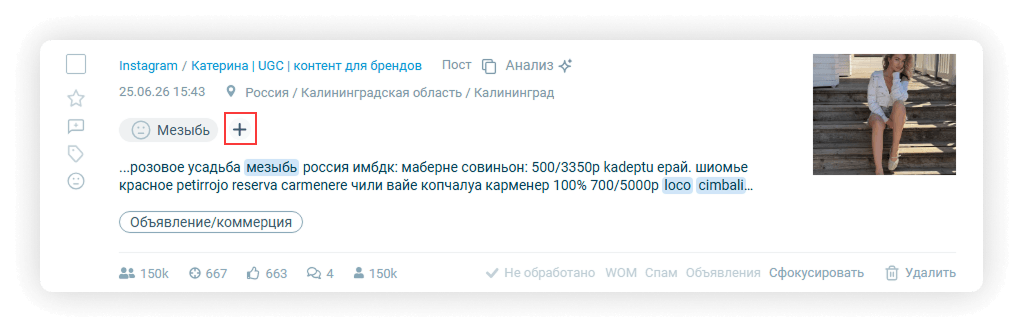
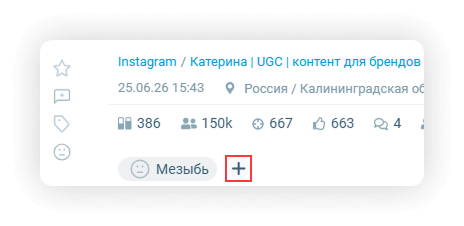
1. Добавить объект можно кликом по кнопке «+» рядом с уже присутствующим объектом:
- в списке сообщений:
- в карточке сообщения:
Из списка выберите необходимый объект и кликните по нему:
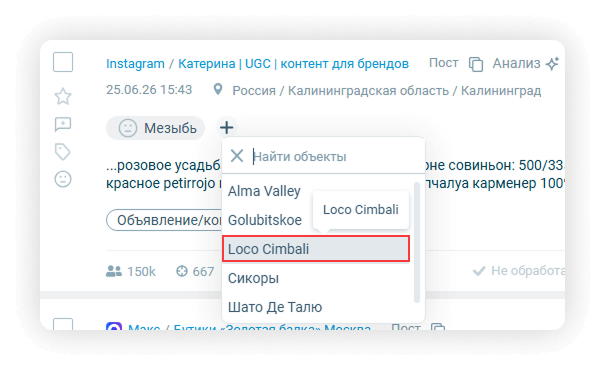
Добавленный вручную объект будет выделен другим цветом:
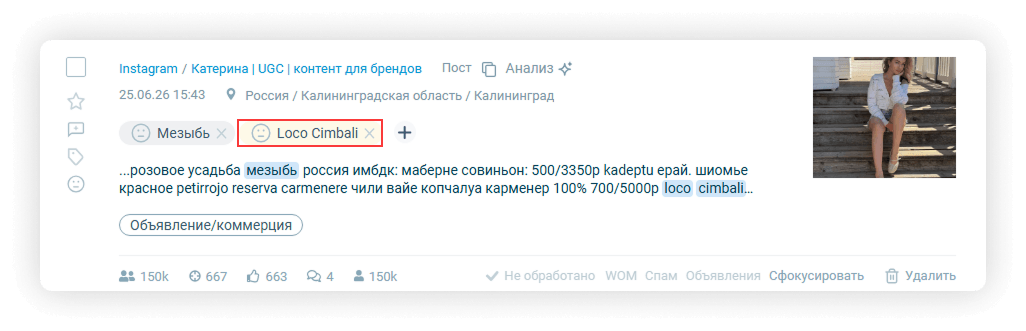
2. Для удаления объекта из сообщения нажмите крестик рядом с наименованием объекта:
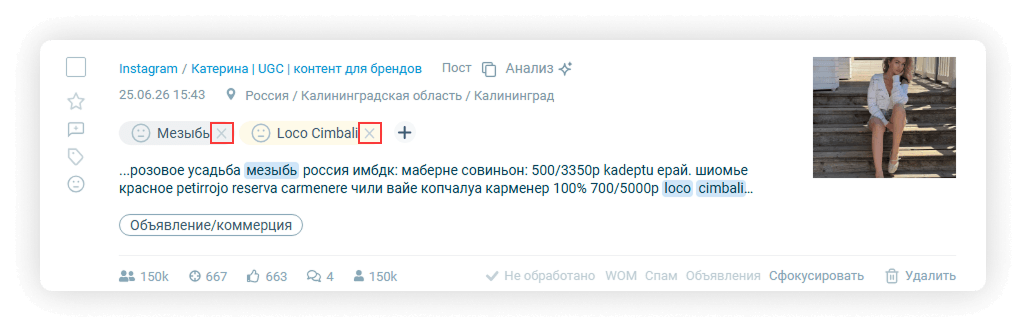
Удалить можно как добавленный вручную, так и найденный автоматически объект.
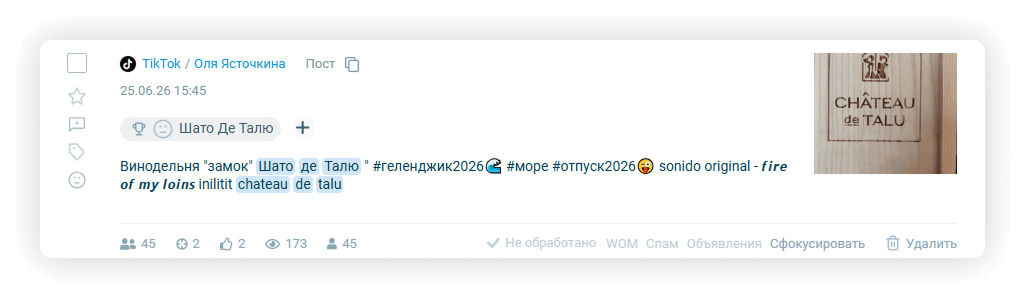
Единственный добавленный объект удалить из сообщения невозможно:
3. При добавлении объекта в режиме отображения уникальных сообщений (активирован фильтр «Обработка сообщений» — «Уникальные») он сразу привяжется ко всем сообщениям кластера:
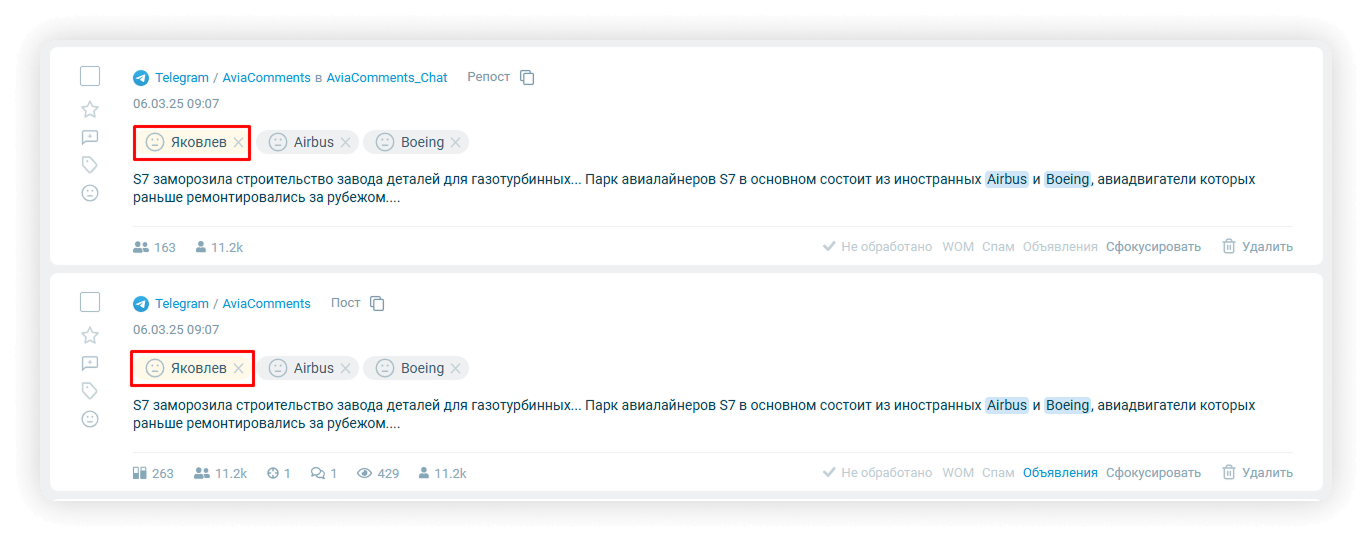
Удаление же объекта для кластера дубликатов возможно только вручную от каждого дубликата.
4. При необходимости вы можете отфильтровать сообщения по данному признаку в блоке фильтров «Объекты». Как это сделать, читайте здесь.
Пометка сообщения как обработанного
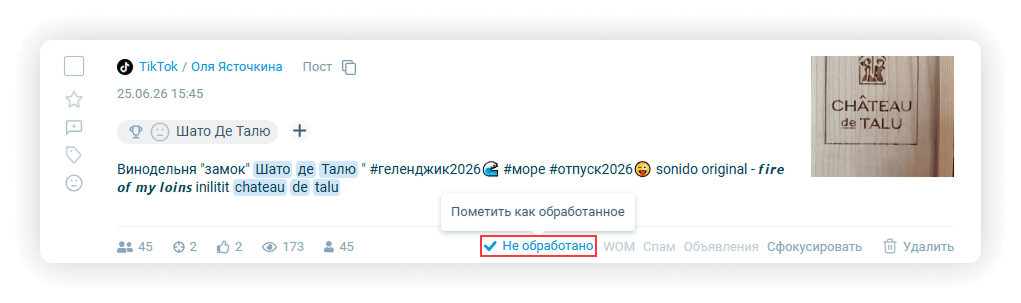
Чтобы отличать просмотренные сообщения, на которые уже не надо реагировать, от тех, что ещё подлежат обработке, используется признак «(Не) обработано». Он устанавливается вручную при работе через интерфейс.
Также данный признак может устанавливаться через настройку правила. Подробнее об этом можно почитать здесь.
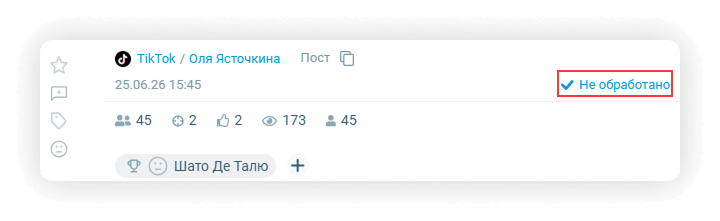
1. Для пометки сообщения обработанным кликните по соответствующей метке:
- в списке сообщений:
- в карточке сообщения:
Сообщение пометится обработанным (для большей читаемости отметка будет выделена цветом):
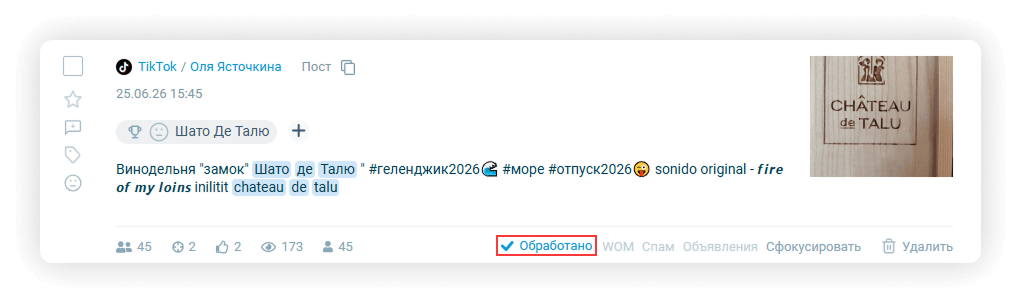
Обратное действие также возможно.
2. При необходимости вы можете отфильтровать сообщения по данному признаку в блоке фильтров «Обработка сообщений» (чекбокс «Обработанные»). Как это сделать, читайте здесь.
Пометка признаком WOM
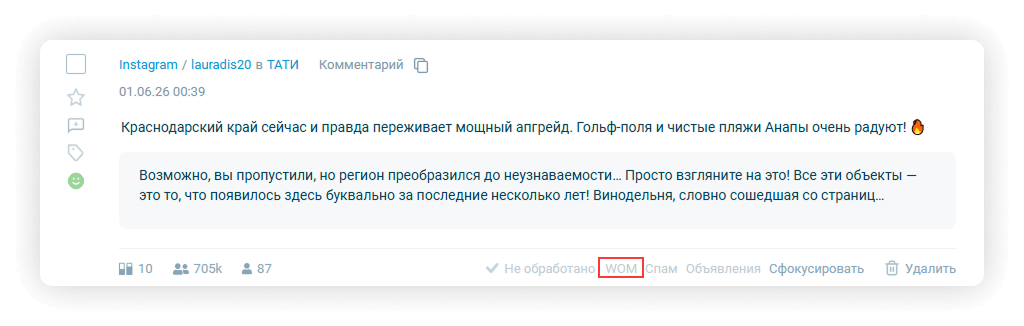
WOM (word of mouth) – авторский контент, комментарии, отзывы и мнения, в которых c большой степенью вероятности содержатся отношения пользователей к объекту мониторинга. Определение WOM позволяет выделить полезный контент для оценки потребительского опыта. Также WOM позволяет избавиться от рекламы, спама, новостных сообщений СМИ. Данный признак выставляется автоматически. При необходимости вы можете вручную выставить или убрать у сообщения признак WOM кликом по нему.
1. Для разметки сообщения как WOM кликните по соответствующей метке:
- в списке сообщений:
- в карточке сообщения:
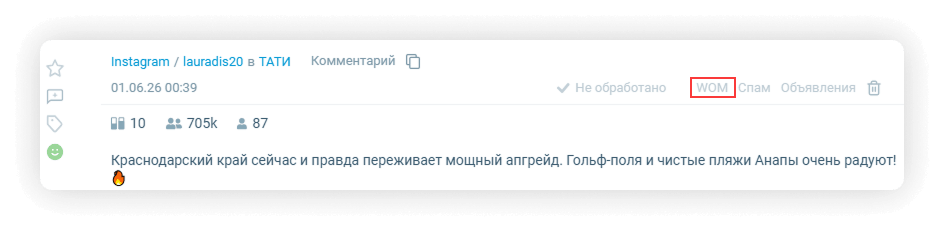
Сообщение пометится как WOM (для большей читаемости отметка будет выделена цветом):
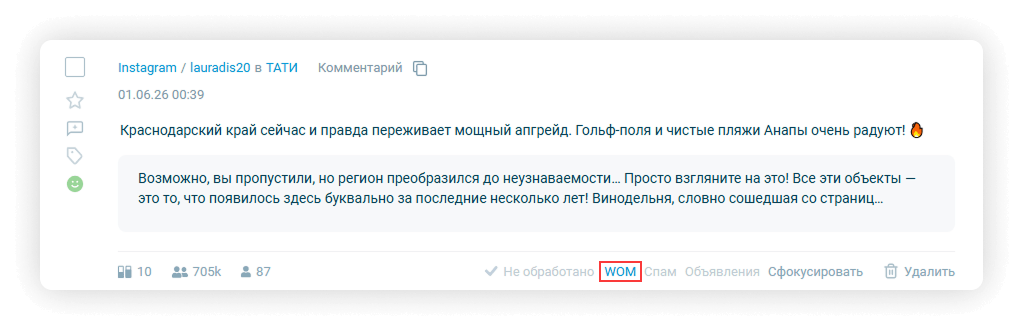
2. При необходимости вы можете отфильтровать сообщения по данному признаку в блоке фильтров «WOM и спам». Как это сделать, читайте здесь.
Пометка признаком «Спам»
Спам – контент, который не несет полезной для пользователей информации (коммерческие посты, реклама). Данный признак помогает выделить из общего потока именно спам-сообщения. Подробнее про спам вы можете прочитать здесь.
Данный признак выставляется автоматически, но при необходимости вы можете вручную выставить или убрать у сообщения признак «спам» кликом по нему.
Сообщение, являющееся спамом, отображается в списке следующим образом:
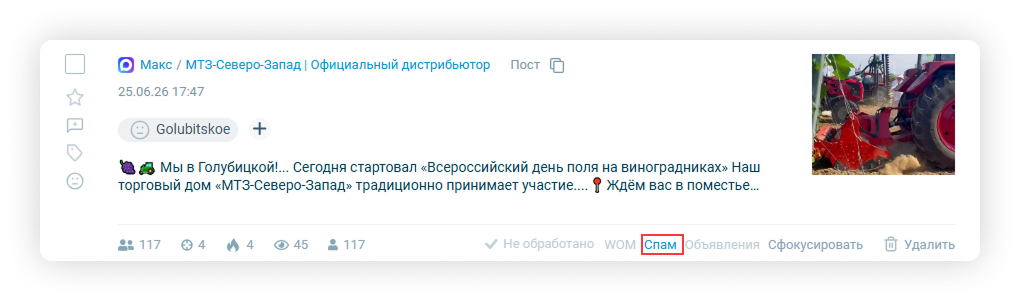
Если при создании отчёта была выбрана опция «Исключать спам», сообщения этой категории в отчёте отображены не будут. Подробнее здесь.
1. Для пометки сообщения как спам вручную кликните по соответствующей метке:
- в списке сообщений:
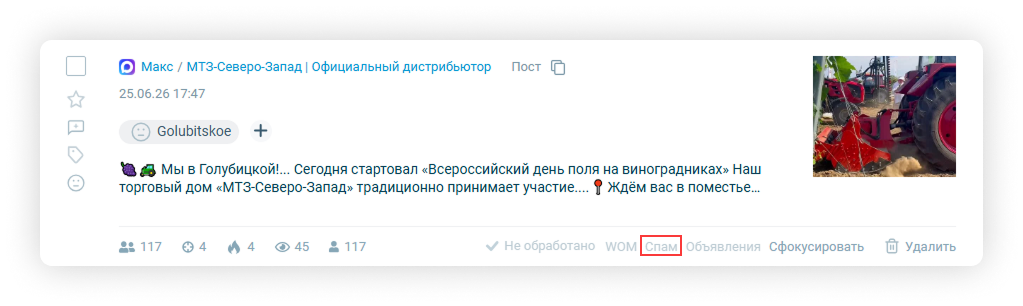
- в карточке сообщения:
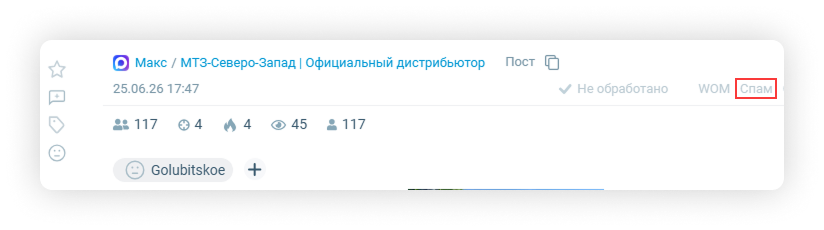
Сообщение пометится как спам (для большей читаемости отметка будет выделена цветом):
Обратное действие также возможно.
2. При необходимости вы можете отфильтровать сообщения по данному признаку в блоке фильтров «WOM и спам». Как это сделать, читайте здесь.
Пометка признаком «Объявления»
Предусмотрена возможность помечать сообщения признаком «Объявления» по аналогии с пометкой «Спам». Подробнее про объявления вы можете прочитать здесь.
Объявлениями считаются:
- сообщения, которые размещены одним автором в нескольких местах в одной соцсети;
- сообщения, которые размещены в группах типа «Доски объявлений». Группа определяется как «Доска объявлений» по содержанию определенных слов в ее названии. Эти слова сформированы специалистами на основе изучения большого массива объявлений (например, подработка, фриланс, вакансии, сбор средств);
- сообщения с текстом, который содержит слова, характерные для объявлений. Эти слова сформированы специалистами на основе изучения большого массива объявлений (например, сбор, скидка, срочный сбор, qiwi);
- сообщения, которым пользователи выставили данный признак самостоятельно.
Важно! Объявления не определяются для некоторого справочника блогов, который пополняется вручную, а также для постов с YouTube. Сообщения, опубликованные в них не будут помечены как объявления, даже если по формальным критериям они являются объявлениями. Чтобы добавить блог в данный справочник, необходимо обратиться к вашему менеджеру.
Данный признак выставляется автоматически, но при необходимости вы можете вручную выставить или убрать у сообщения признак «Объявления» кликом по нему.
Сообщение, являющееся объявлением, отображается в списке следующим образом:
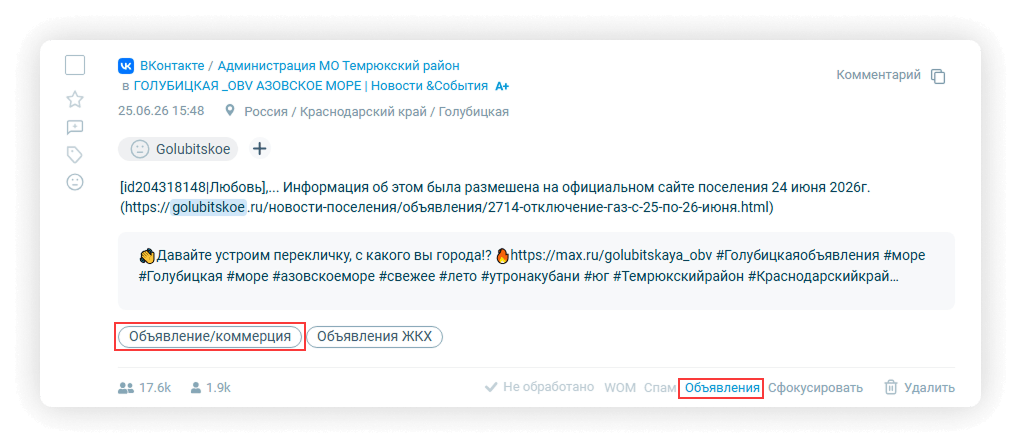
Если при создании отчёта была выбрана опция «Исключать объявления», сообщения этой категории в отчёте отображены не будут. Подробнее здесь.
1. Для пометки сообщения как объявления вручную кликните по соответствующей метке:
- в списке сообщений:
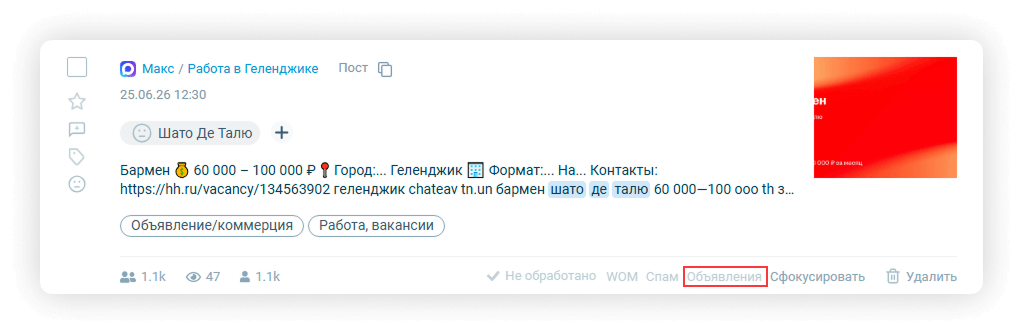
- в карточке сообщения:
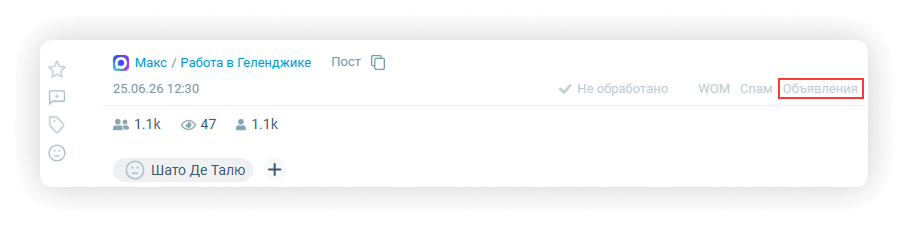
Сообщение пометится как объявление (для большей читаемости отметка будет выделена цветом):
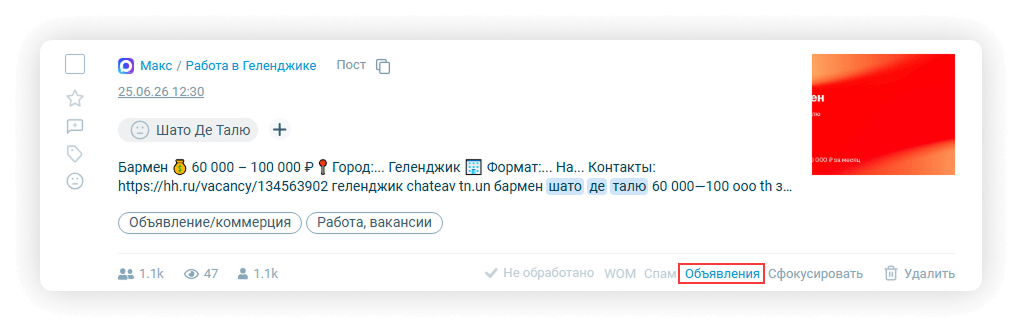
Обратное действие также возможно.
2. При необходимости вы можете отфильтровать сообщения по данному признаку в блоке фильтров «WOM и спам». Как это сделать, читайте здесь.
Фокусировка сообщения
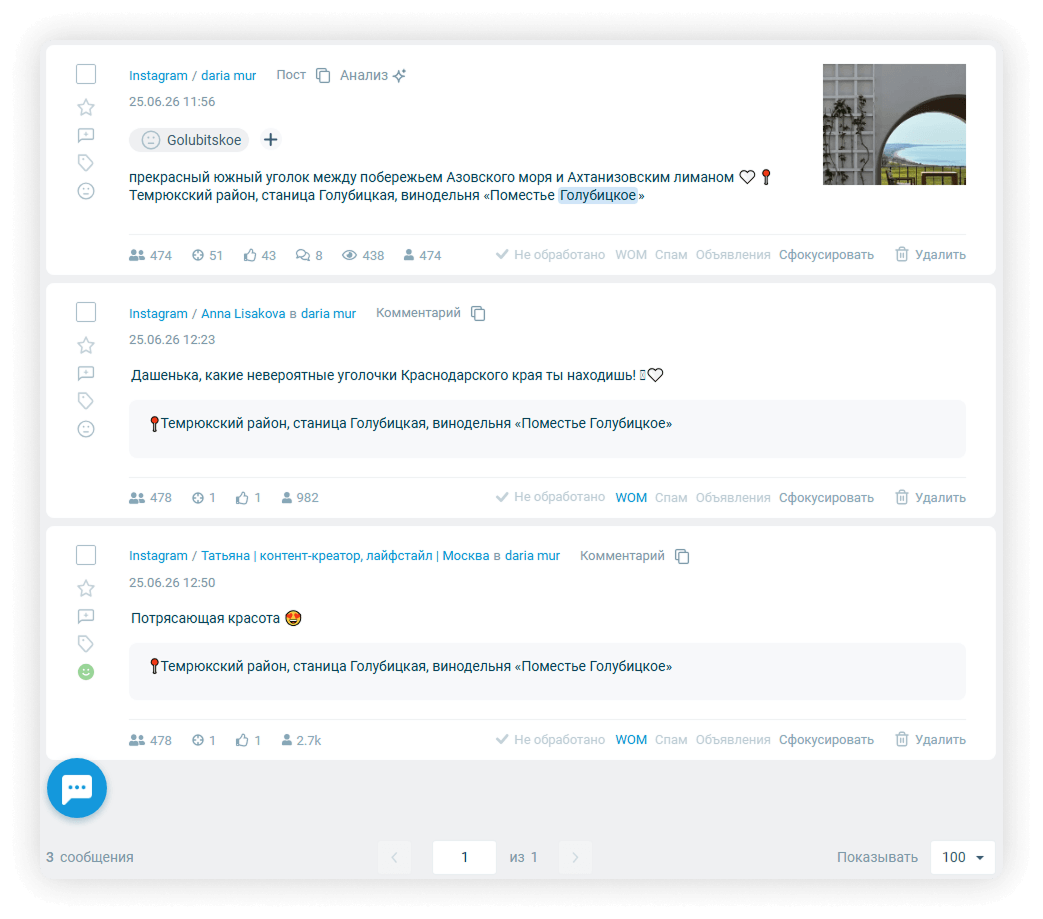
При использовании данной функции в списке сообщений остаётся пост, все его комментарии и репосты, попавшие в отчёт.
При создании/редактировании отчёта должна быть включена функция «Загружать все комментарии к сообщениям». Подробнее об этой опции здесь.
1. Для фокусировки сообщения кликните по соответствующей метке:
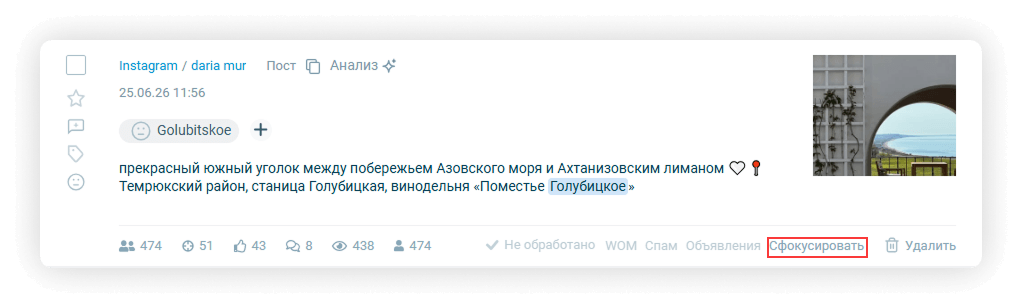
В списке сообщений останется непосредственно сам пост, репосты и комментарии к нему:
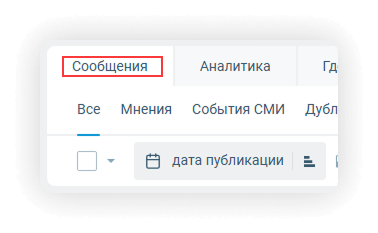
2. Для возврата в полный список сообщений отчёта:
- перейдите на вкладку «Сообщения»:
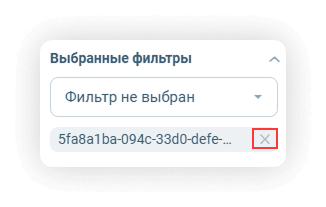
- сбросьте фильтр по сфокусированному сообщению:
Удаление в корзину
Ненужные сообщения можно удалять в Корзину («Удалённые»).
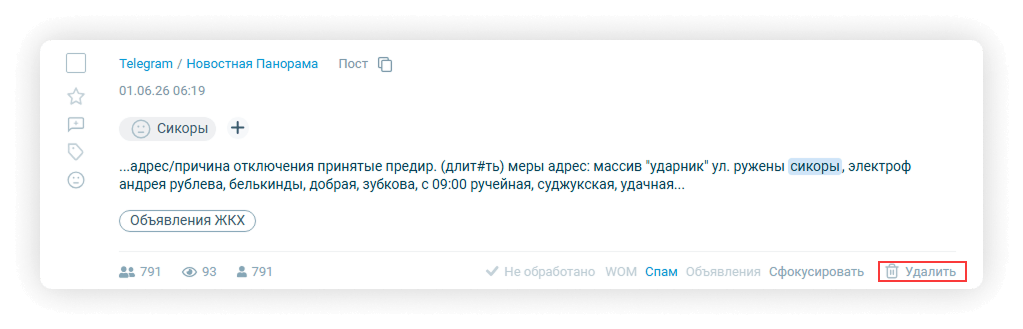
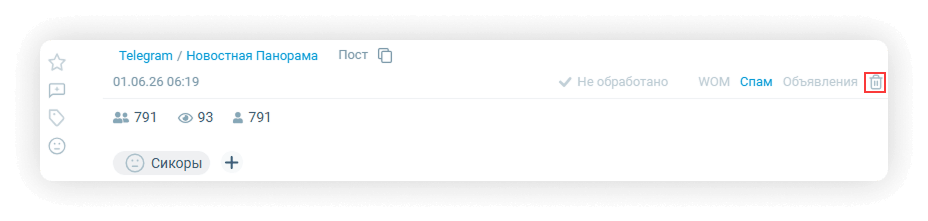
Для удаления сообщения кликните по соответствующей кнопке:
- в списке сообщений:
- в карточке сообщения:
Подтвердите действие:
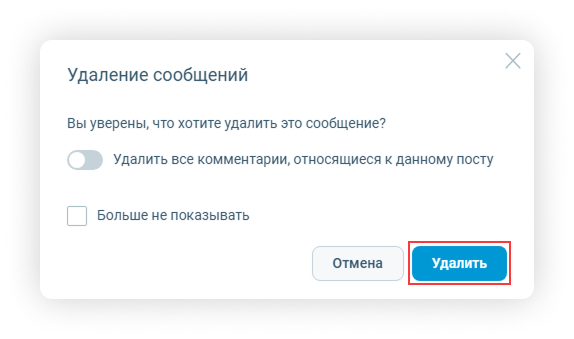
Можно удалить и все комментарии, относящиеся к данному сообщению, активировав соответствующую опцию.
Также вы можете поставить галочку в чекбоксе «Больше не показывать». В таком случае окно с подтверждением удаления больше не будет показываться.
После подтверждения удаления сообщение перейдет в корзину:
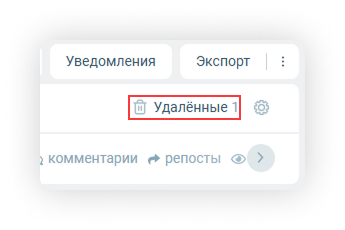
Вы можете просмотреть корзину кликом по соответствующей кнопке.
2. При необходимости вы можете восстановить удалённое сообщение из корзины кликом по соответствующей кнопке:
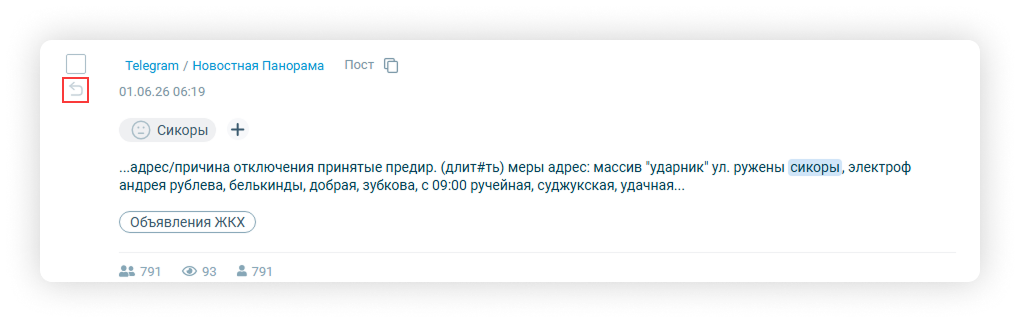
Сообщение будет возвращено в список.
Массовые операции
1. Для проведения массовых операций отметьте галочками необходимые сообщения:
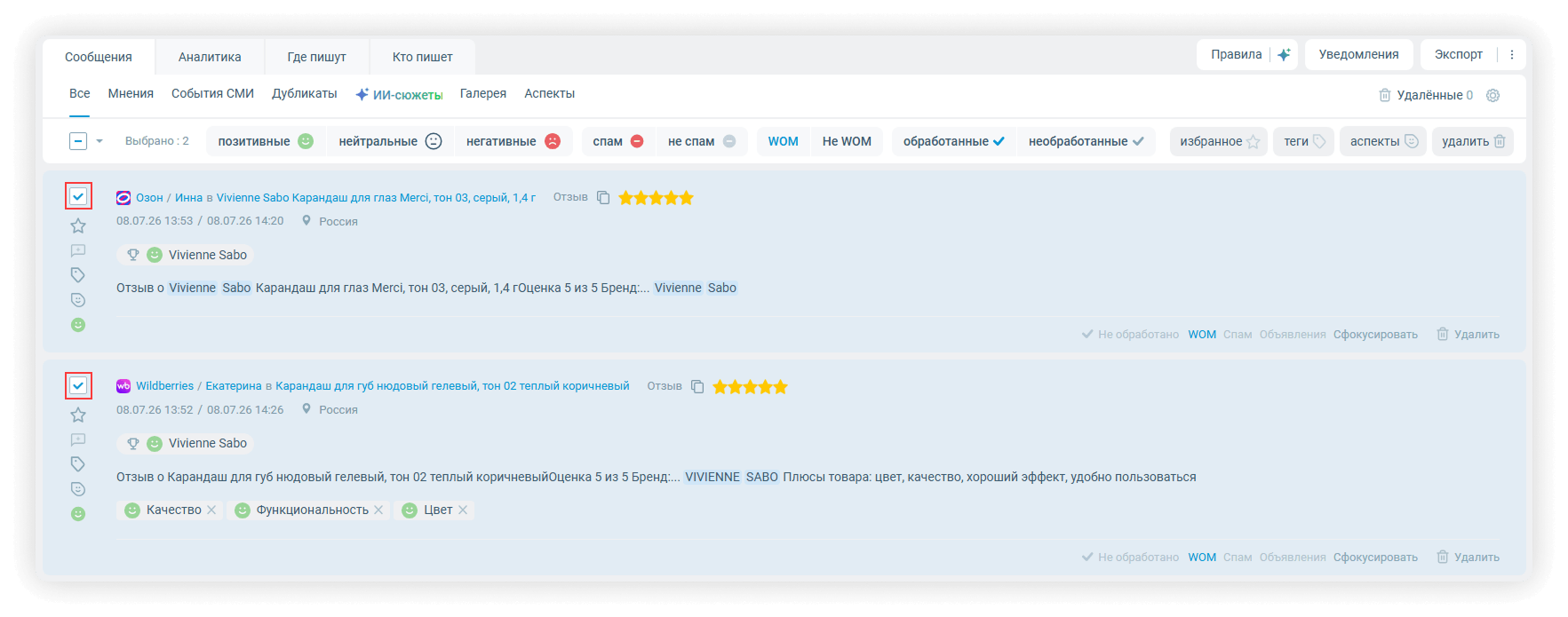
Также вы можете воспользоваться опциями массового выделения (выделить все сообщения отчёта, все сообщения на текущей странице, только необработанные, только обработанные):
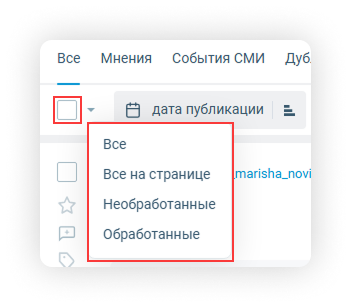
2. На панели сверху выберите действие, которое необходимо произвести для выбранных сообщений:
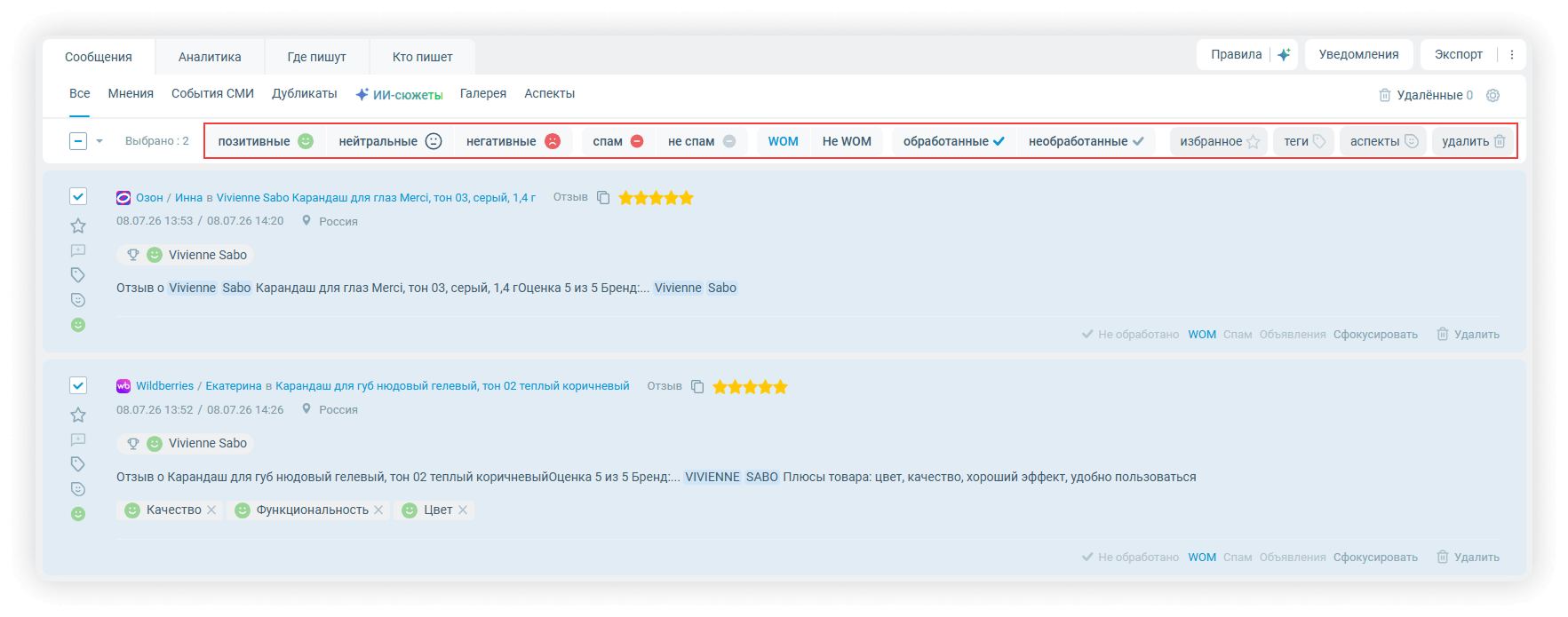
Возможные действия:
- присвоение тональности
- присвоение признака «спам»
- присвоение признака «WOM»
- присвоение признака обработки
- добавление в избранное
- присвоение тегов
- присвоение аспектов
- удаление в корзину