
Общая информация
1. Пользовательский объект, или просто «объект» – это сохранённый под определённым названием контекст. Объектами могут быть, например, различные организации, бренды, персоны. Объекты используются в настройках отчётов:
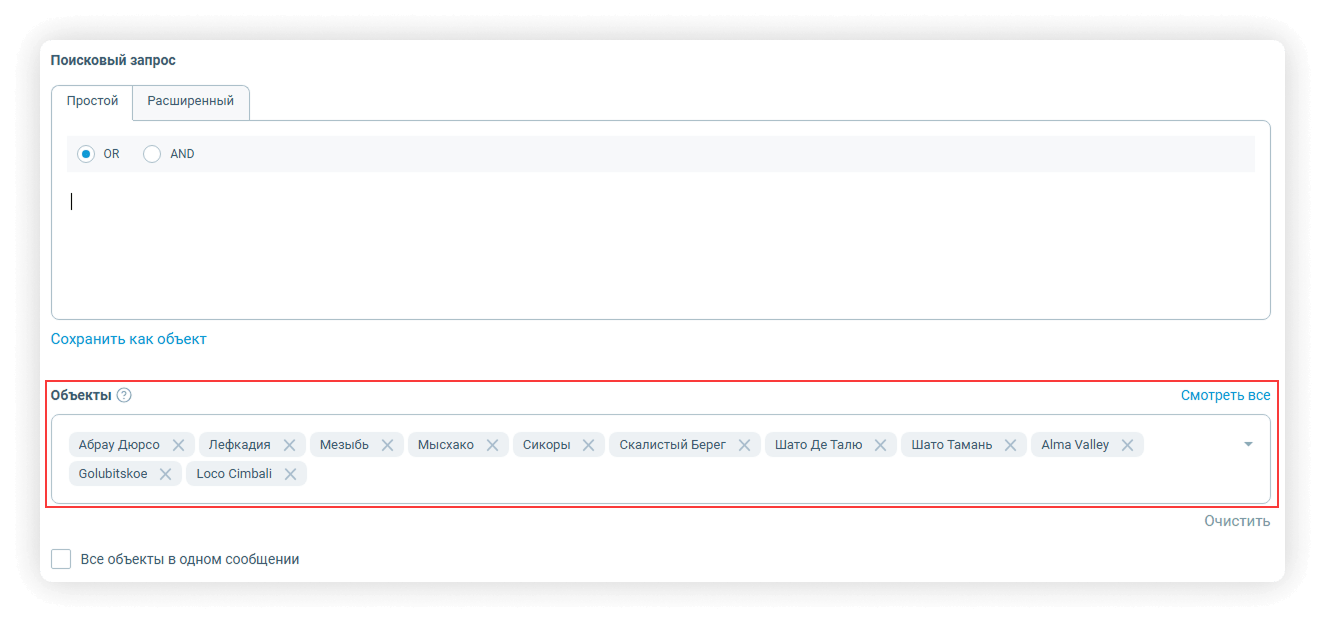
Благодаря объектам можно отслеживать сразу несколько тем в одном отчёте. На графиках в аналитических разделах каждому объекту соответствует отдельная линия. Это позволяет получить наглядное представление о сравнительных характеристиках интересующих сущностей (например, компаний-конкурентов):

В табличном представлении:

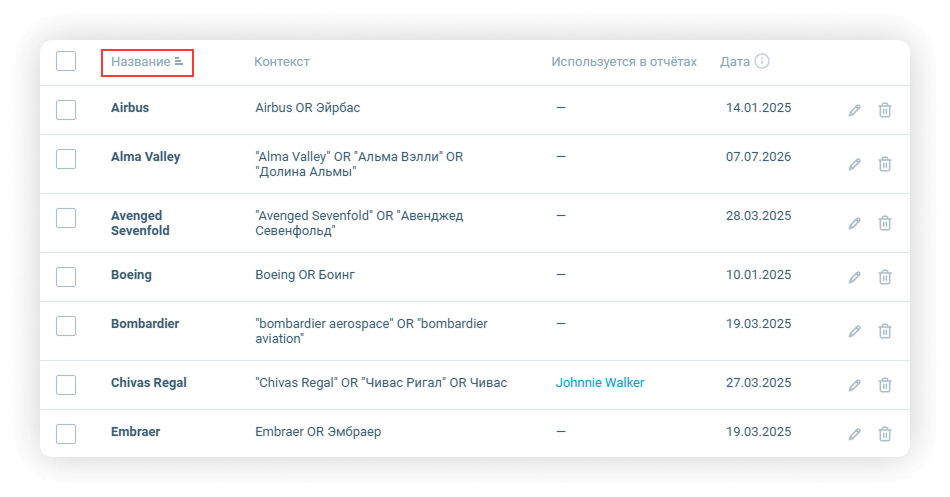
2. Список созданных объектов находится в настройках на вкладке «Отчёты» — «Объекты»:

В списке отображается:
- название объекта
- его контекст (полностью или частично, если контекст длинный)
- отчёты, в которых используется объект
- дата создания (последнего изменения) объекта
3. По умолчанию элементы списка отсортированы по дате создания (последнего изменения объекта):

Также доступна сортировка по названию (в алфавитном и обратном порядке):
4. Для поиска в списке нужного объекта воспользуйтесь панелью поиска справа:
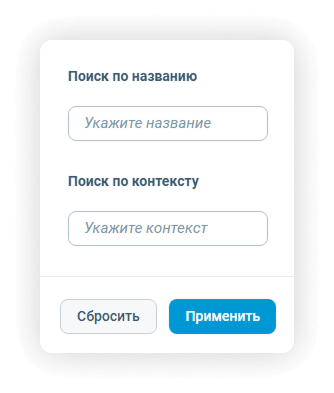
Чтобы найти объект, название или контекст которого содержит определённое слово или последовательность символов, укажите это слово (слова) в поле «Поиск по названию» или в поле «Поиск по контексту», и нажмите «Применить».
Создание
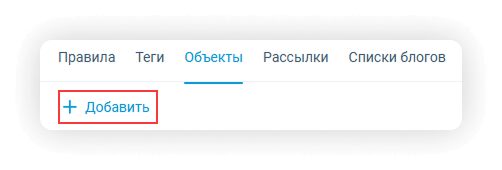
1. Для создания объекта нажмите кнопку «Добавить»:
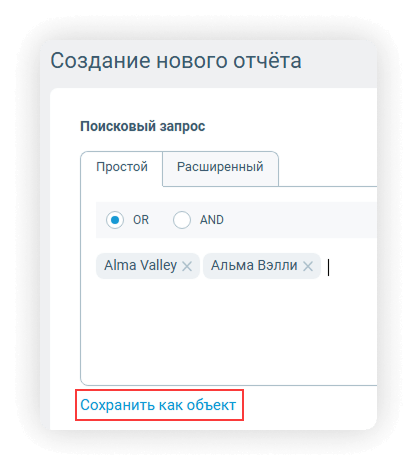
Также сохранить новый объект можно при создании отчёта. Для этого кликните по соответствующему элементу:
2. В открывшемся окне введите название объекта и укажите контекст:

После заполнения полей нажмите «Сохранить».
Редактирование осуществляется так же, как в поле с контекстом отчёта: помимо простого, доступен расширенный режим, в котором поддерживается язык запросов.
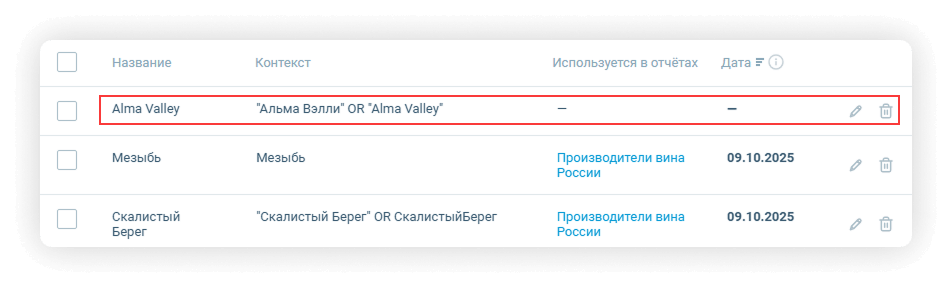
3. Объект будет создан и отображён в начале списка:
Редактирование
1. Для редактирования объекта кликните по символу карандаша в строке с нужным объектом:

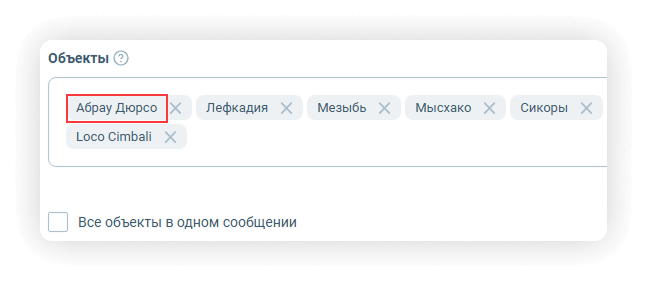
Также окно редактирования можно вызвать кликом по объекту при редактирования отчёта:
2. Откроется окно редактирования. В соответствующих полях можно отредактировать название объекта или поисковый запрос:
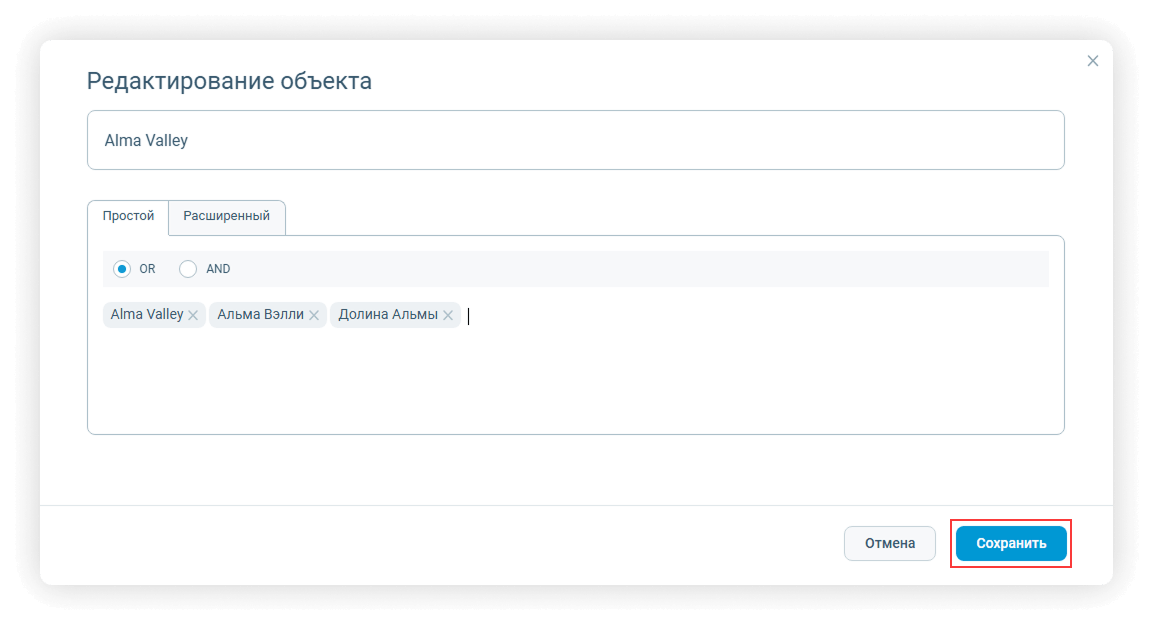
Для сохранения изменений нажмите «Сохранить».
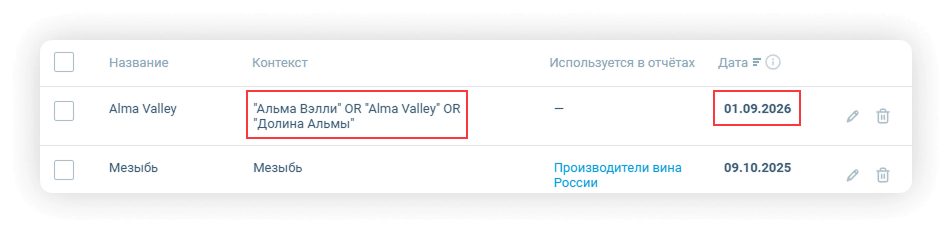
3. Внесённые изменения будут отображены в списке (также дата последнего изменения будет обновлена на текущую):
Удаление
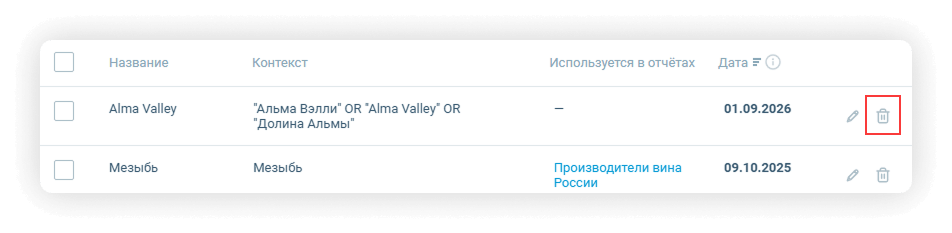
1. Для удаления объекта кликните по корзине в соответствующей строке списка:
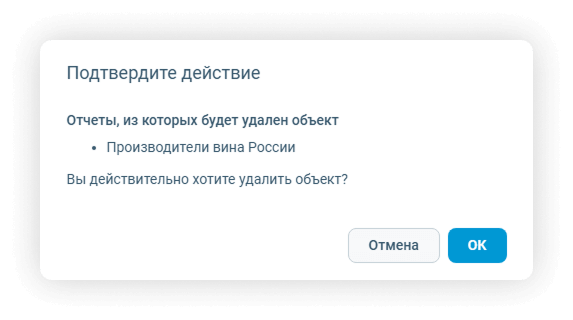
2. Перед удалением осуществляется проверка использования данного объекта в отчётах. Если существует отчёт с этим объектом, будет выведено предупреждение:
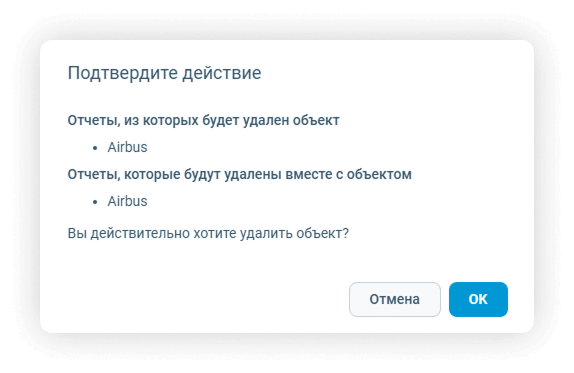
Если удаляемый объект является единственным в каком-либо отчёте, вместе с этим объектом будет удалён и сам отчёт:
Если объект не используется в отчётах, будет запрошено подтверждение удаления в обычном формате:
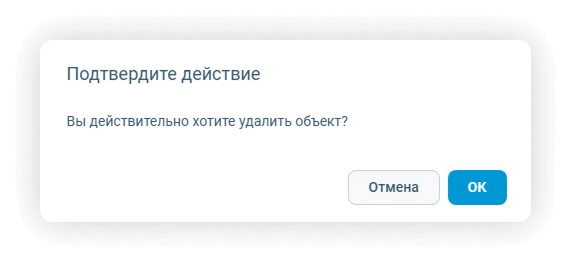
После подтверждения удаления объект пропадёт из всех сообщений отчётов, в которых он ранее отображался
3. Также можно удалить сразу несколько объектов. Для этого поставьте галочки в чекбоксах удаляемых объектов и нажмите кнопку «Удалить»:
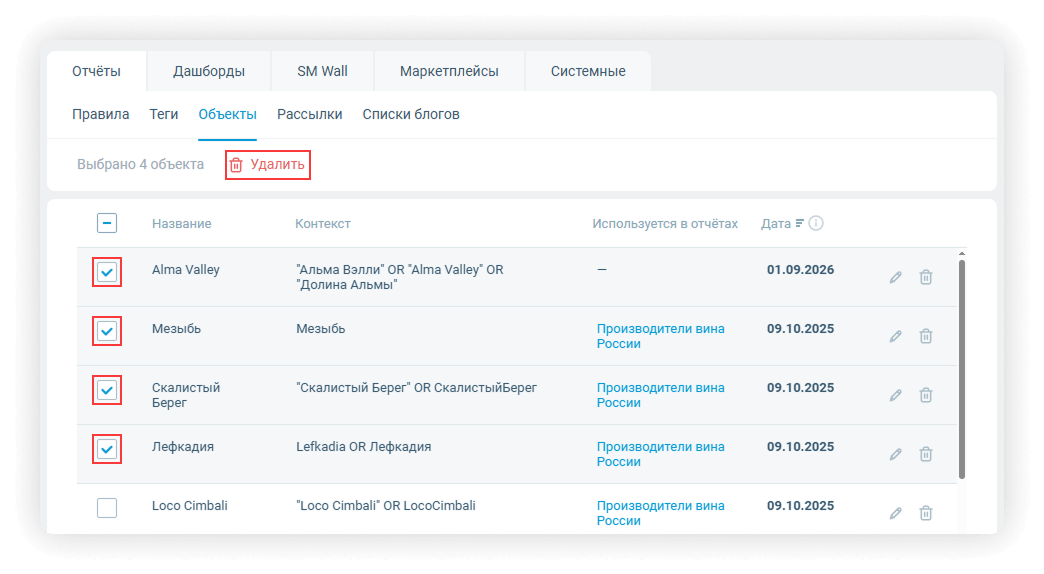
Дальнейшие действия (проверка наличия объектов в отчётах и запрос подтверждения удаления) аналогичны тем, которые происходят при удалении объектов по одному.