
Общая информация
В «Медиалогии SM» можно анализировать сообщения, размеченные тегами. Для этого в системе реализован отдельный раздел «Теги»:
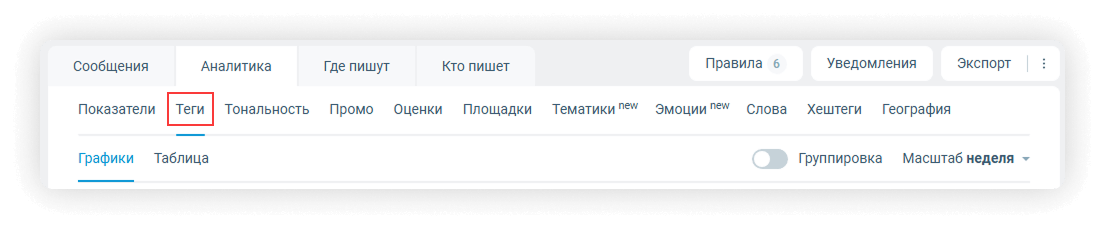
На вкладке «Графики» в виде графиков и диаграмм выводится информация о количестве сообщений с тегами за период, доле сообщений с каждым тегом от общего числа сообщений, соотношении тональности сообщений для каждого тега.
На вкладке «Таблица» выводится информация о количестве сообщений с тегами за период, а также суммарные показатели этих сообщений по каждому тегу (СМ Индекс, аудитория, вовлечённость, тональность).
Для объектных отчётов доступна вкладка «По объектам», где выводится информация о количестве сообщений с тегами для каждого объекта в виде радарного графика.
Вкладка «Графики»
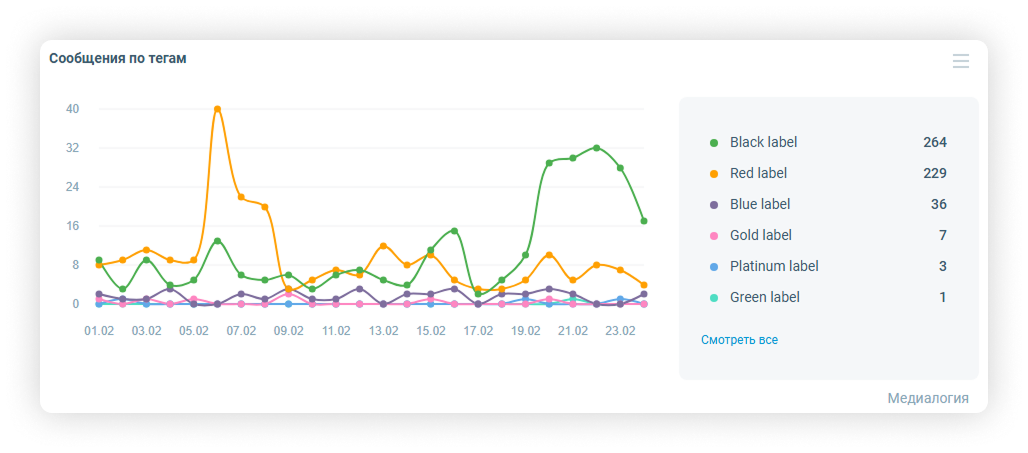
Динамика количества сообщений по тегам
1. Данные представлены в виде графика, на котором каждая линия представляет собой тег:
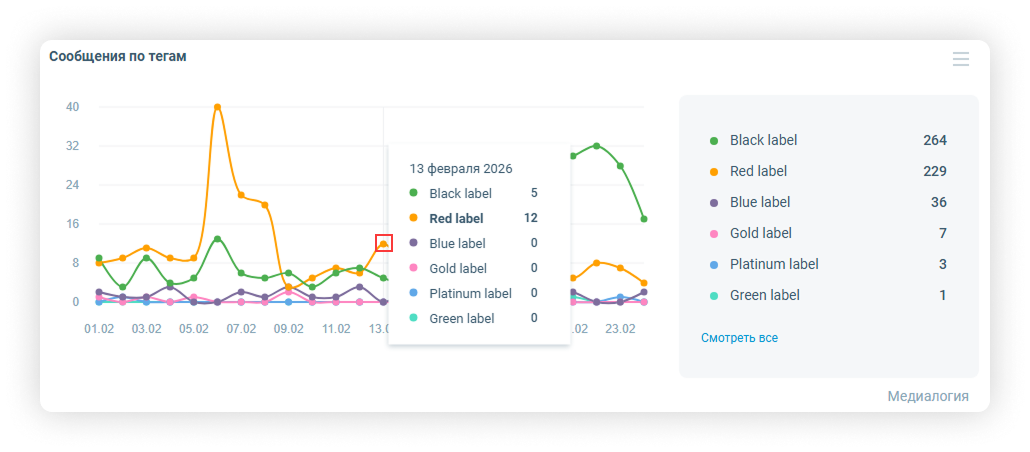
2. При наведении курсора на точку на графике появляется подсказка, в которой выводится количество сообщений с каждым тегом на графике за данную дату:
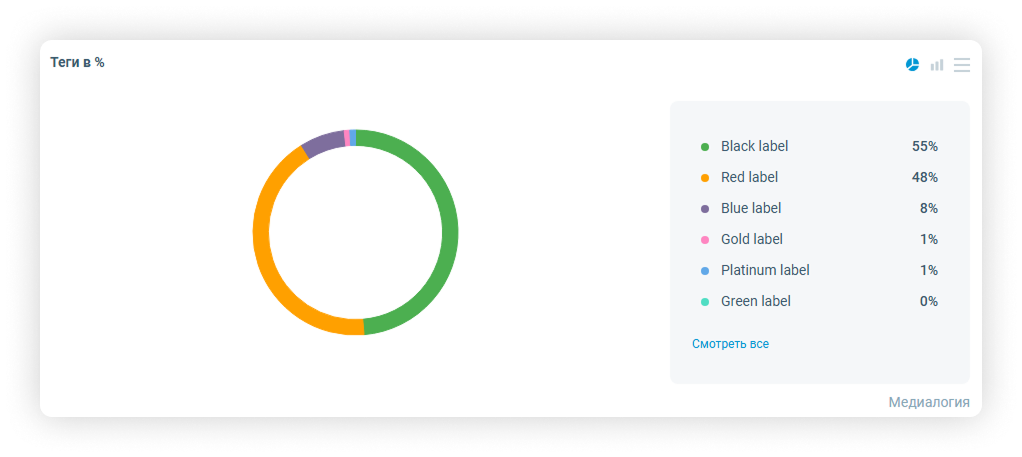
Доля каждого тега по количеству сообщений
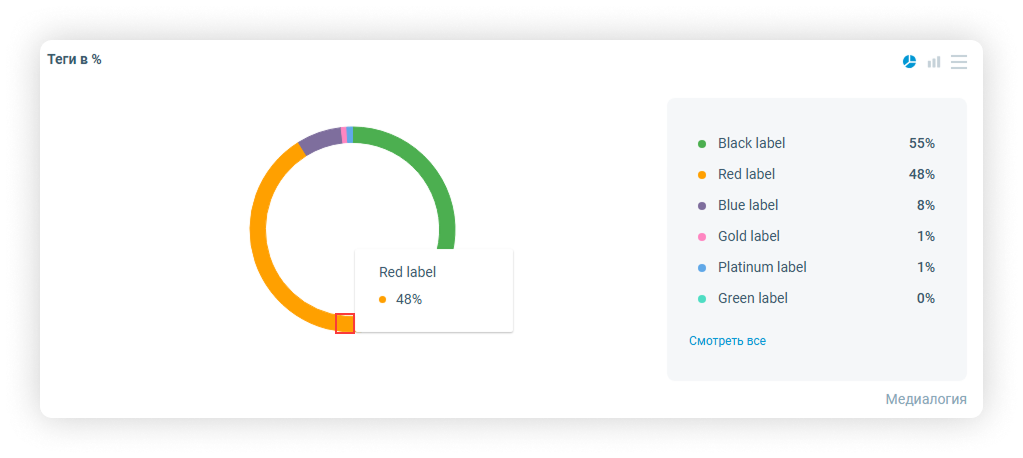
1. Данные представлены в виде круговой диаграммы, показывающей долю сообщений с каждым тегом. В легенде справа выводится доля в % количества сообщений для каждого тега:
2. При наведении курсора на сегмент круга выводится подсказка с долей сообщений данного тега:
3. Также можно поменять тип диаграммы кликом по соответствующему значку:
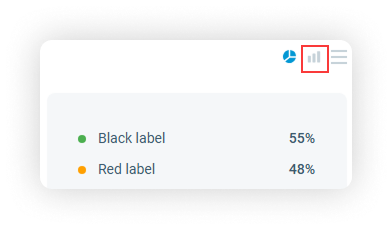
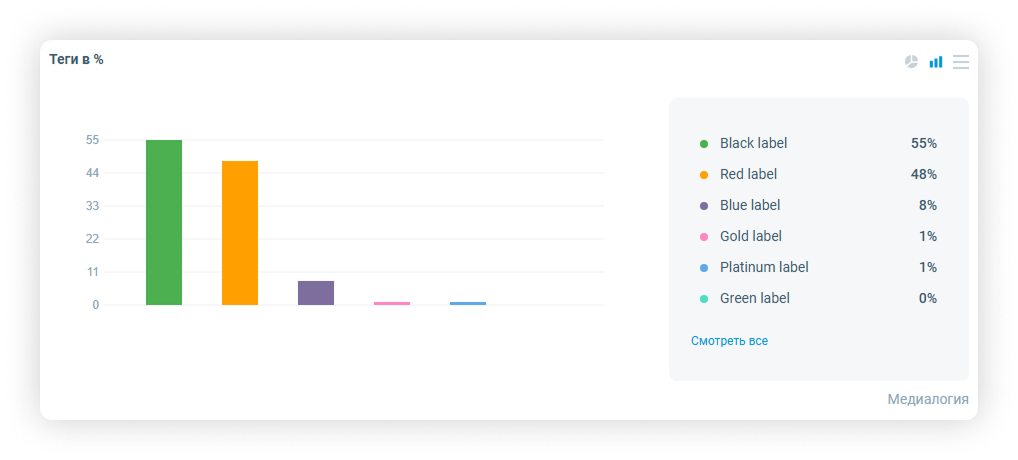
Диаграмма поменяет вид:
Тональность сообщений по тегам
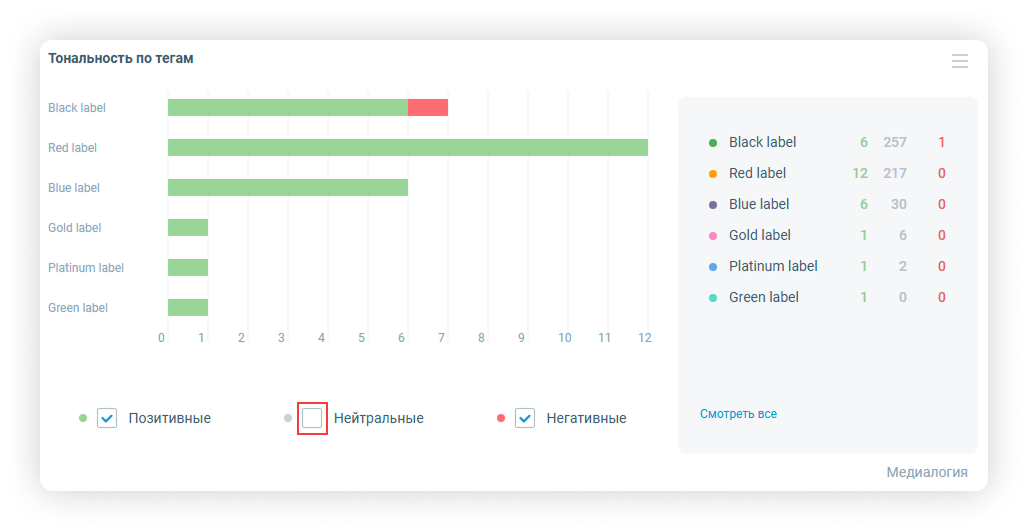
1. Выводится информация о тональности сообщений каждого из тегов в виде диаграммы с накоплением:
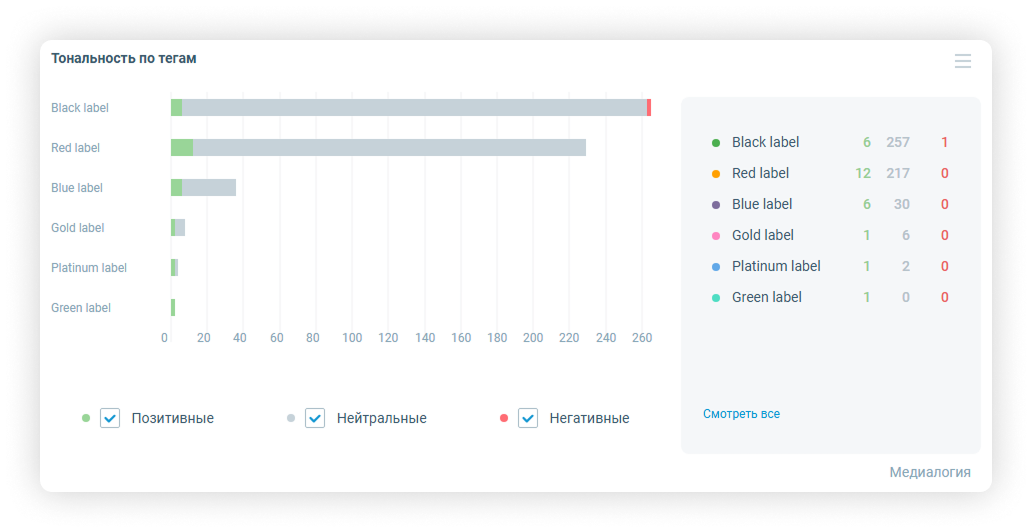
Каждый сегмент — это количество сообщений каждой из тональности — позитивная, нейтральная, негативная. В легенде также представлена информация о количестве сообщений каждой из тональности.
2. При наведении курсора на сегмент в подсказке выводится информация о количестве сообщений данного тега с данной тональностью:

3. Также можно убрать с диаграммы сообщения с определённой тональностью. Для этого снимите галочку с соответствующей тональности:
Функционал
1. Для многообъектных отчётов доступен просмотр только суммарных данных по всем объектам отчёта.
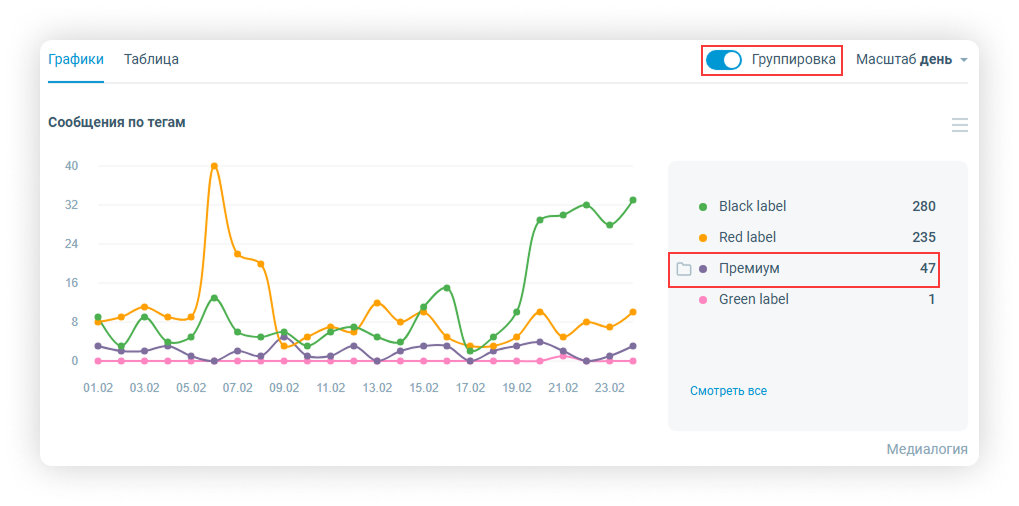
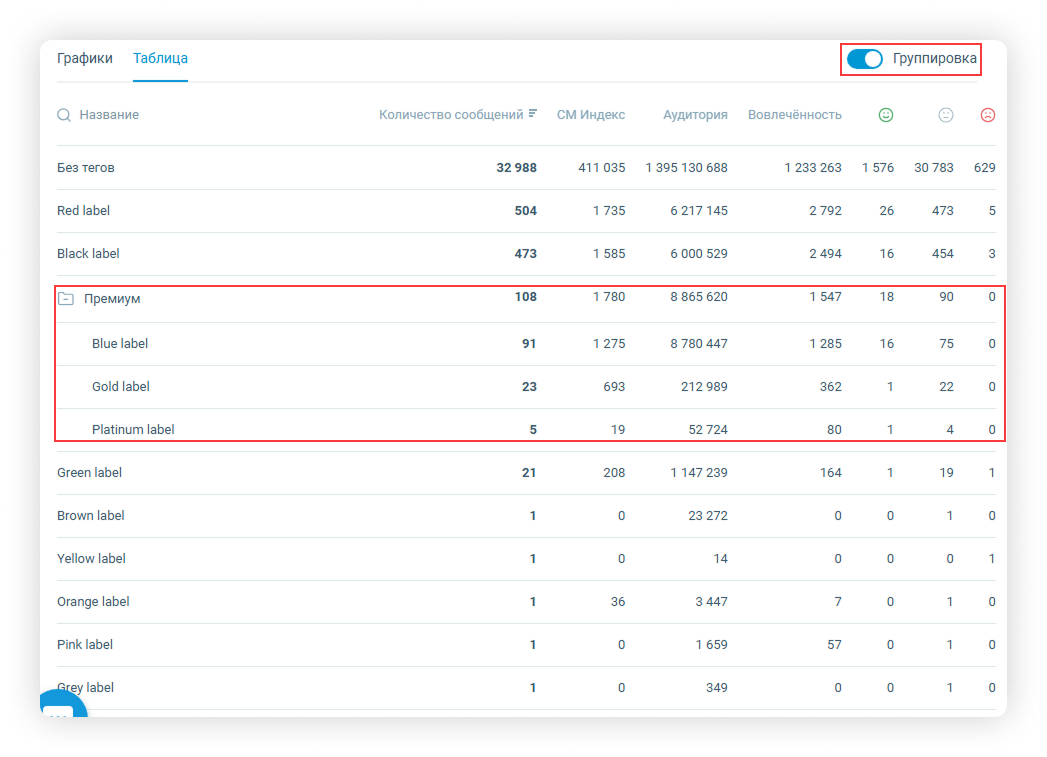
2. С папками тегов можно работать как с отдельными аналитическими элементами. Для этого предусмотрен режим «Группировка». По умолчанию при открытии раздела переключатель неактивен (группировка отключена):

При его активации теги автоматически объединяются в соответствующие папки, а в легенде и на графиках папки отображаются как самостоятельные элементы анализа:
3. Для графиков раздела можно выбрать масштаб:
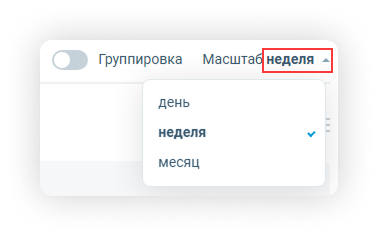
Варианты масштаба зависят от выставленного периода просмотра данных:
- период от 1-4 дней:
- час
- день
- период от 4-7 дней:
- день
- период до месяца:
- день
- неделя
- период более месяца:
- день
- неделя
- месяц
4. При необходимости можно каждый график отправить на печать, экспортировать отдельной картинкой, выгрузить данные в формате CSV:

5. На всех графиках и в легендах справа по умолчанию выводится до 9 тегов.
При большом количестве тегов на графиках и в легендах выводятся топ-9 тегов по количеству сообщений за период. Посмотреть данные по всем тегам можно в форме «Смотреть все»:
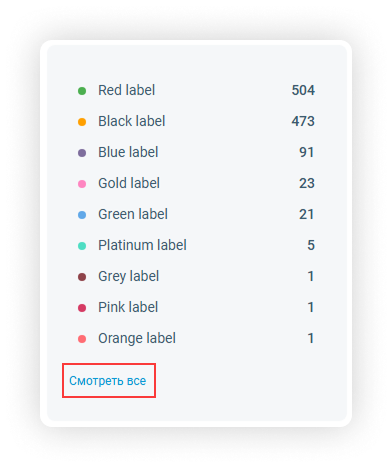
В данной форме можно просмотреть более детальную информацию о тегированных сообщениях (например, аудитория, вовлечённость) и при необходимости добавить тег на график. Для добавления тега на график выставьте галочку напротив его наименования и нажмите «Применить»:
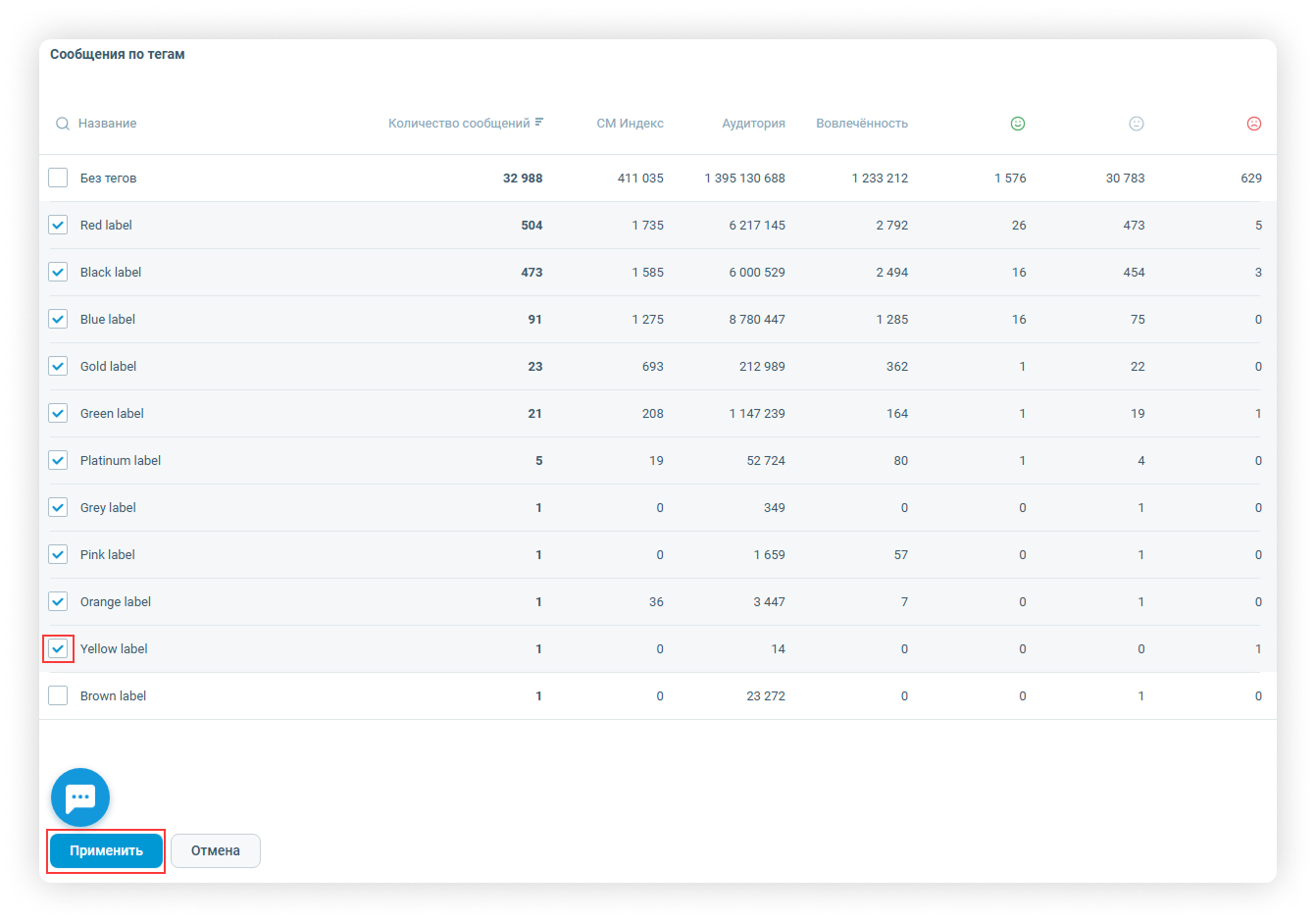
При выборе тегов из «Смотреть все» вы можете вывести более 9 тегов на графике.
При активированной опции «Группировка» теги также будут сгруппированы в папки:
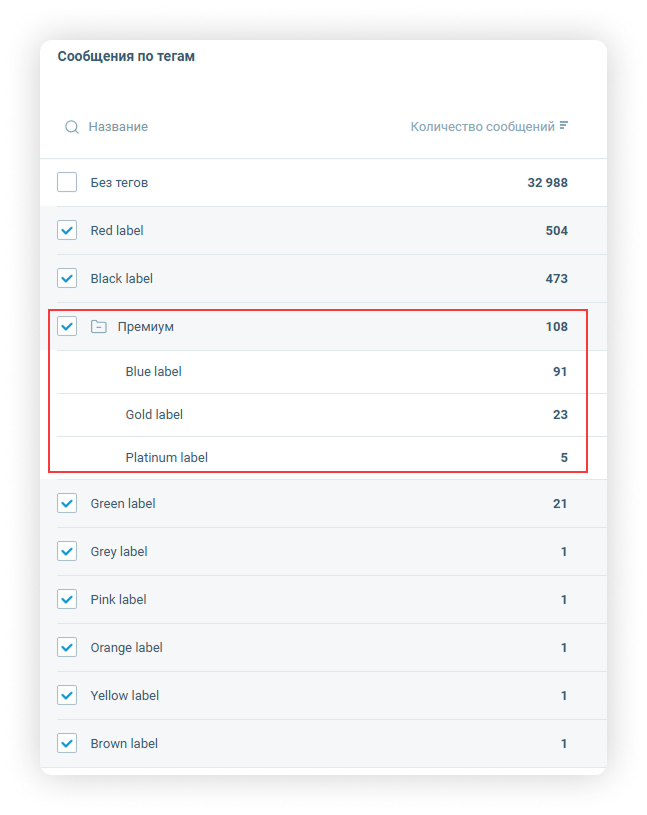
6. Также можно воспользоваться панелью фильтров справа для просмотра данных по определенным параметрам (например, только с определенных площадок или от верифицированных авторов):

Вкладка «Таблица»
1. Табличное представление данных выглядит следующим образом:
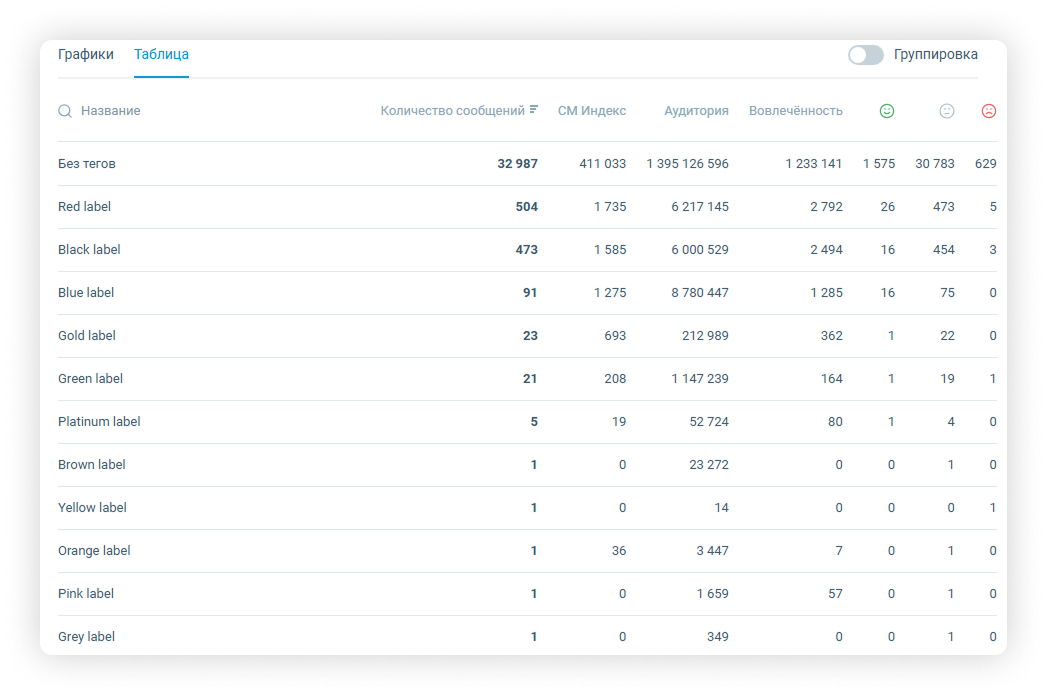
2. Доступен режим группировки тегов по папкам:
3. Имеется возможность сортировки данных по показателям в таблице:

По умолчанию установлена сортировка по количеству сообщений (нисходящий порядок).
Для сортировки по конкретному показателю кликните по нему в заголовке таблицы:
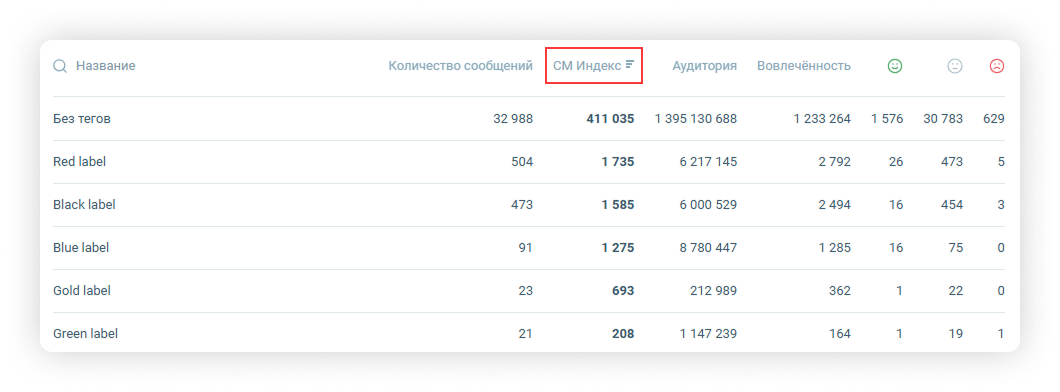
Для смены порядка (восходящий/нисходящий) кликните по нему ещё раз.
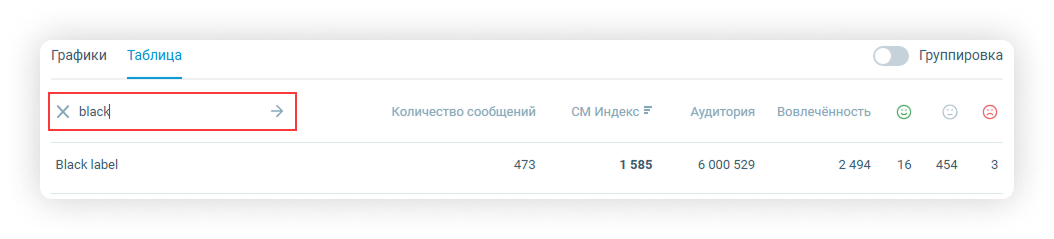
4. Для поиска необходимого тега можно воспользоваться соответствующем полем:
Вкладка «По объектам»
Вкладка отображается только для объектных отчётов. Выводится информация о количестве сообщений с тегами для каждого объекта за выбранный период.
1. Информация представлена в виде радарного графика:
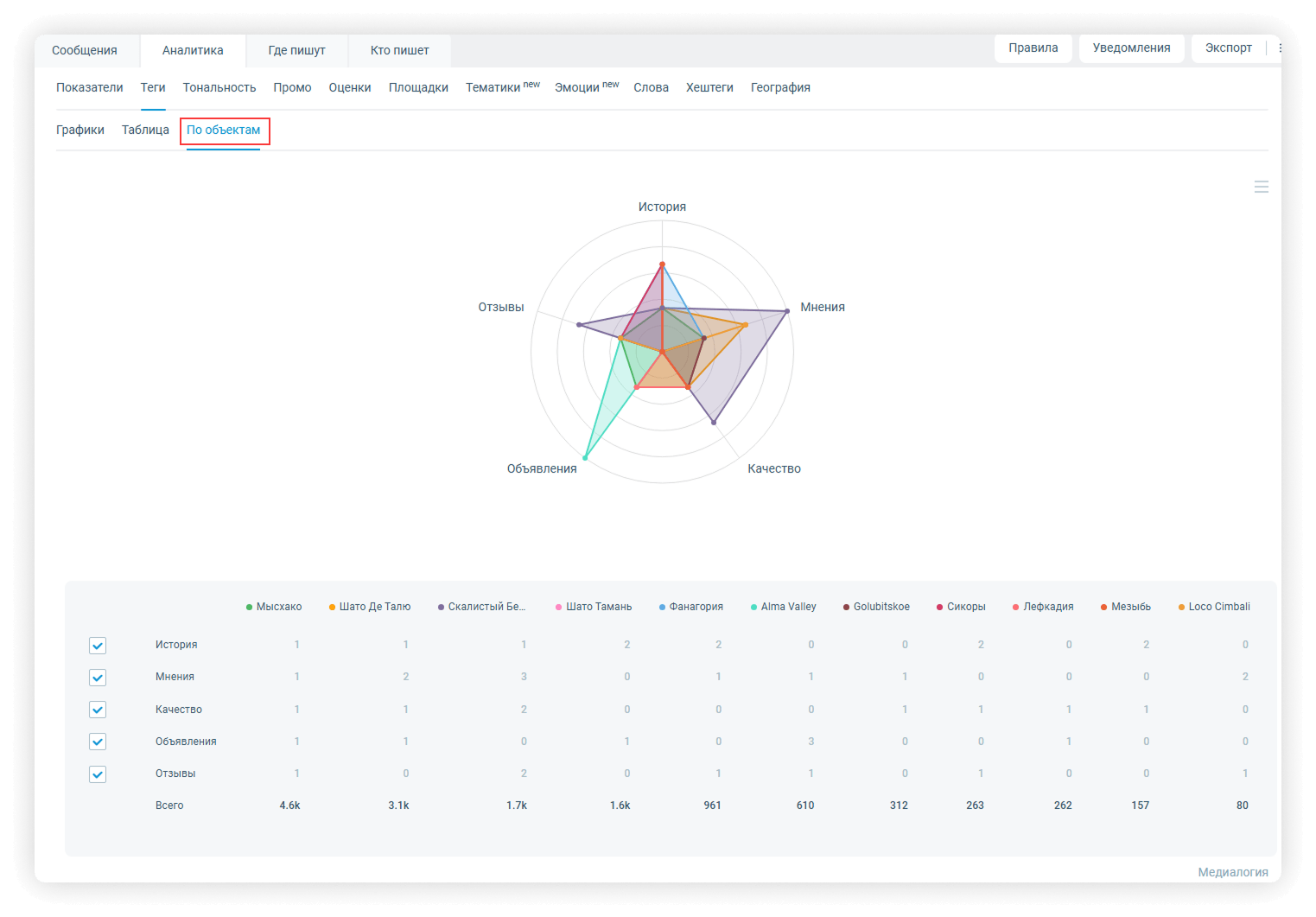
Теги отображаются как оси, а объекты как точки.
2. При наведении указателя мыши на оси графика выводится всплывающая подсказка с тегом, объектами и количеством сообщений:
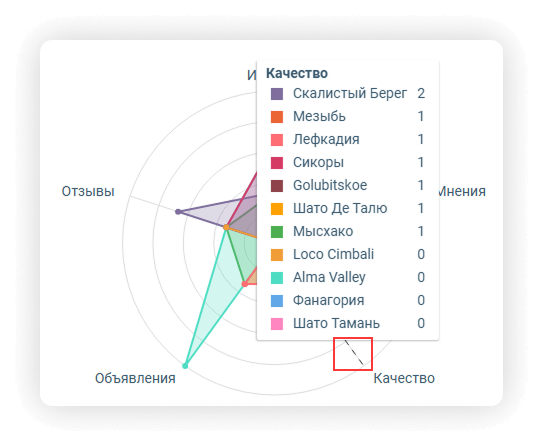
Одновременно отображается до 10 тегов и до 10 объектов.
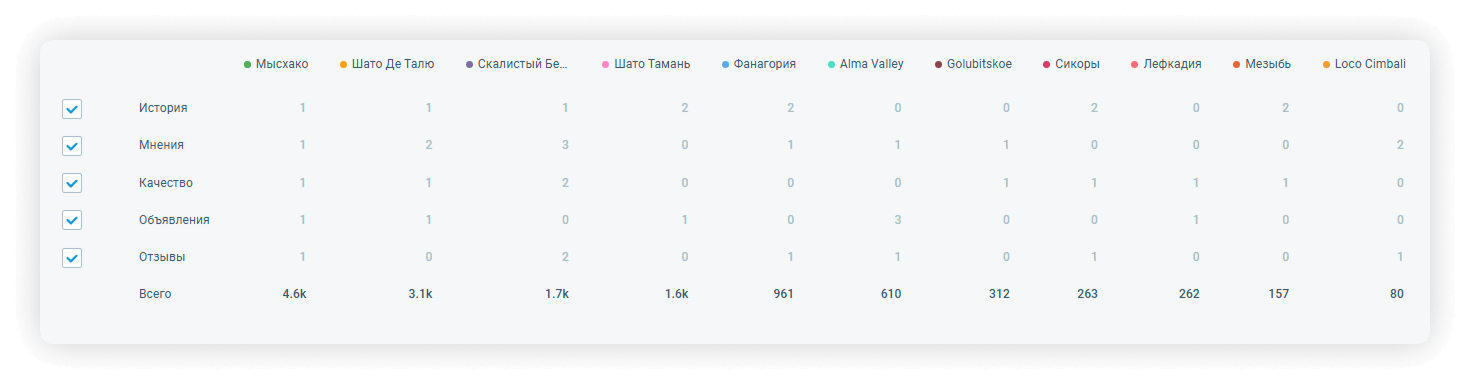
3. Под графиком добавлена легенда с распределением сообщений по связке «тег» — «объект», через которую можно управлять отображаемыми тегами (галочками в соответствующих чекбоксах):
Объекты настраиваются через панель фильтров (блок фильтров «Объекты и роли»).