
Общая информация
Чем больше сообщений попадает в отчёт, тем больше времени уходит на их ручную обработку: удаление лишнего, расстановку тегов, определение тональности.
Автоматизировать рутинные задачи может ИИ-агент. Достаточно описать задачу простым языком в диалоге и полностью доверить её ИИ: агент сам определит из описания, какое действие нужно выполнить.
Агент может взять на себя эту работу как разово, так и на постоянной основе: он будет автоматически обрабатывать все поступающие в отчёт новые сообщения. Запускать разметку заново не будет необходимости.
С 7 октября мы начинаем поэтапно подключать функционал ИИ-агента. Доступ постепенно появится у всех пользователей. Такой порядок помогает проверять работу новых возможностей в реальных задачах и сопровождать команды при подключении. Ещё не видите у себя ИИ-агентов, но хотите попробовать? Запросите доступ у персонального менеджера — мы подключим его по вашему запросу.
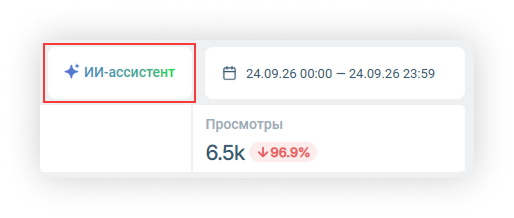
Для работы с ИИ-агентами перейдите в ИИ-ассистент:
Создание агента
1. Кликните по кнопке «Создать агента»:
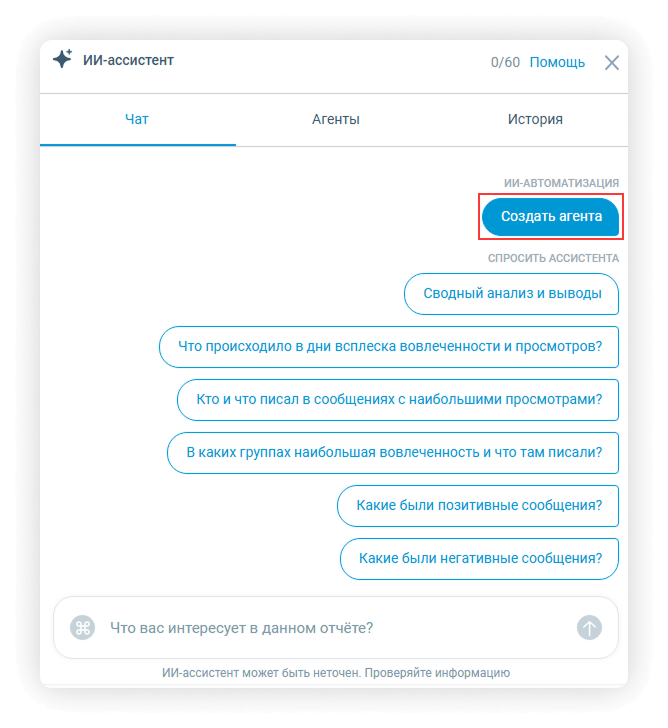
2. В открывшемся чате опишите задачу простым языком, например:
- «Ставь тег «жалоба» для сообщений с негативом о качестве обслуживания»
- «Удаляй сообщения с упоминанием конкурсов и розыгрышей»
- «Присваивай позитивную тональность сообщениям о хорошем качестве выполненных работ»

По смыслу задачи агент сам поймёт, какое действие требуется (тегирование, присвоение тональности или удаление) и сформирует понятное правило.
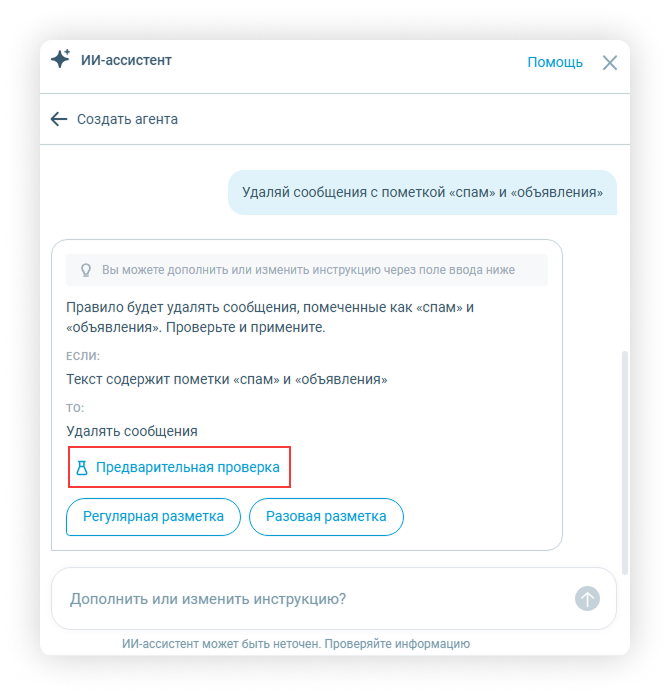
3. Сформированный вариант будет выведен в чат для подтверждения:

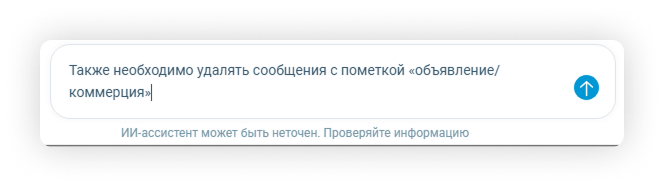
3.1. При необходимости формулировку можно уточнить и скорректировать прямо в диалоге:
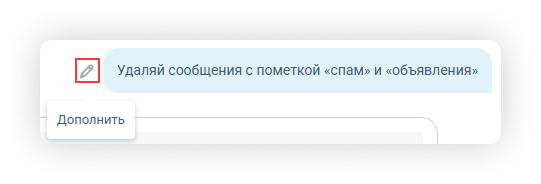
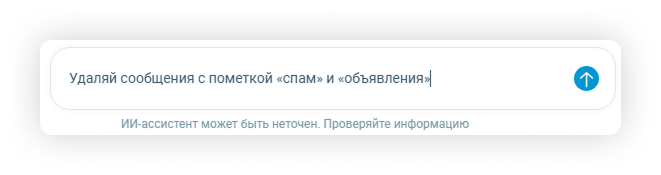
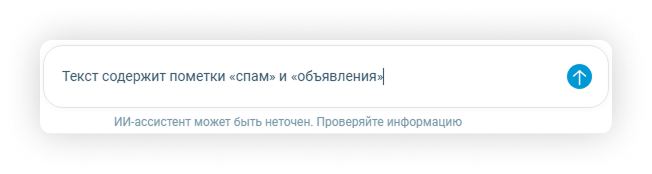
Также можно кликнуть по иконке карандаша рядом с сообщениями в чате. Можно отредактировать:
- исходный запрос:
- вариант ИИ-агента:

3.2. Предварительная проверка ещё до запуска разметки поможет убедиться, что формулировка работает корректно:
По умолчанию установлен текущий отчёт:
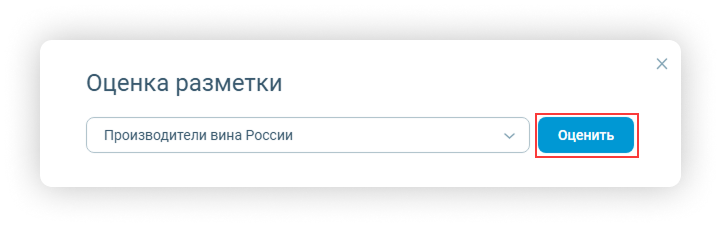
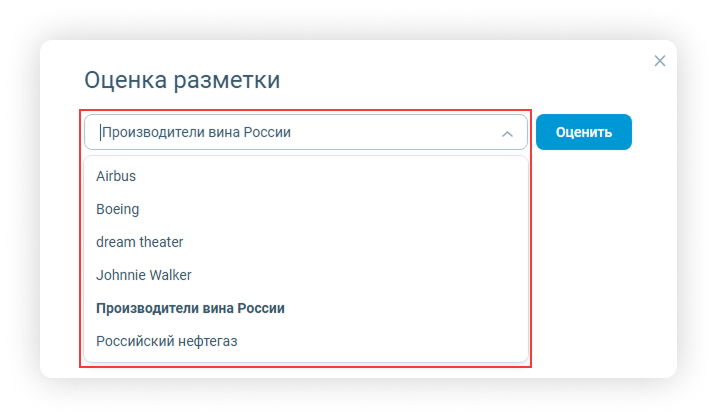
Также можно выбрать любой отчёт из списка:
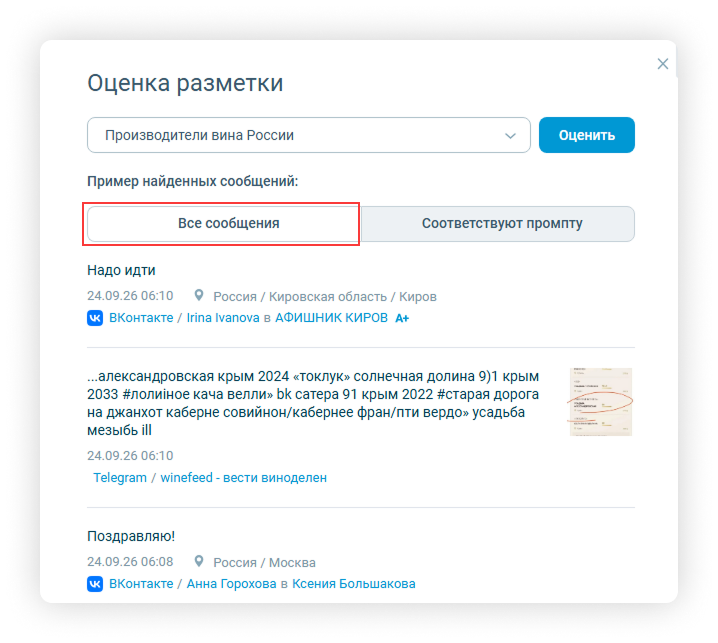
В примерах на вкладке «Все сообщения» приведён список всех сообщений отчёта, к которым будет применено правило:
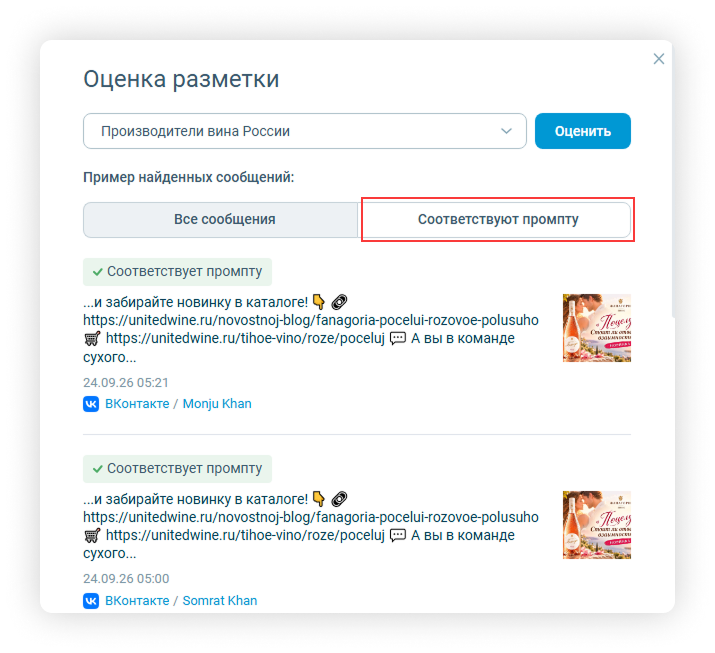
На вкладке «Соответствуют промпту» приведены только те сообщения, которые соответствуют заданному правилу (можно убедиться в корректности заданной формулировки):
4. Далее выберите способ применения:
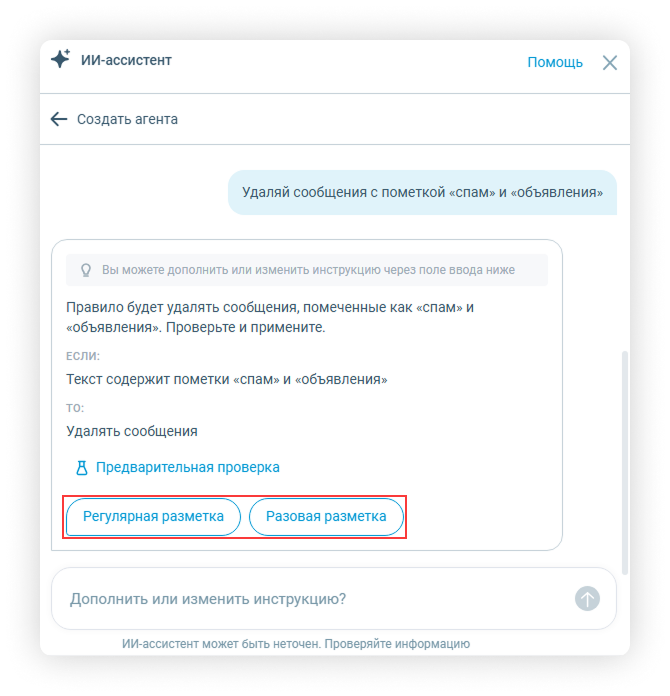
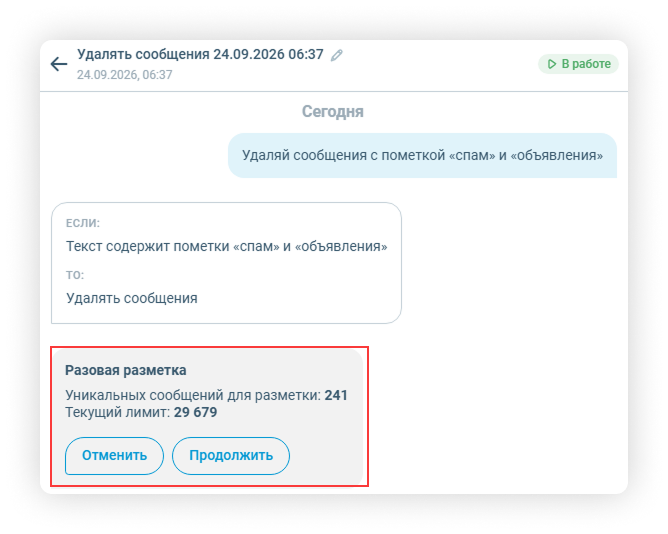
- Разовая разметка — агент один раз размечает сообщения, уже находящиеся в отчёте
- Регулярная разметка — агент постоянно применяет заданную задачу ко всем новым поступающим сообщениям
5. По умолчанию созданное правило будет применяться с текущего момента (создания). При необходимости можно выбрать дату из прошлого периода кликом по соответствующему элементу:
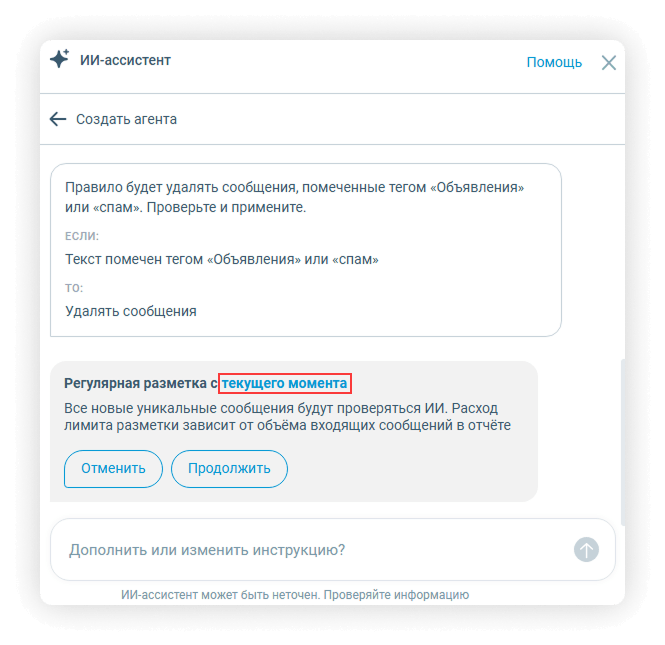
6. Нажмите «Продолжить» для завершения создания правила:

Правило будет активировано.
При необходимости можно отменить правило нажатием соответствующей кнопки.
7. Создание агента завершено:

Вкладка «Агенты»
На вкладке производится управление созданными агентами:
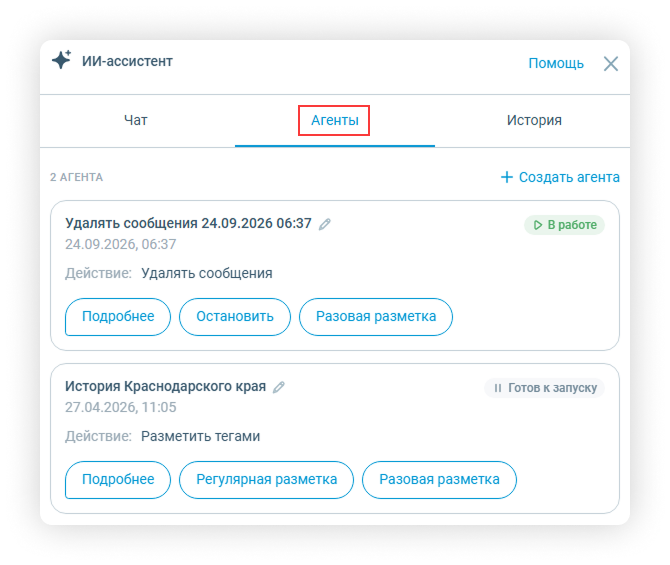
Здесь можно:
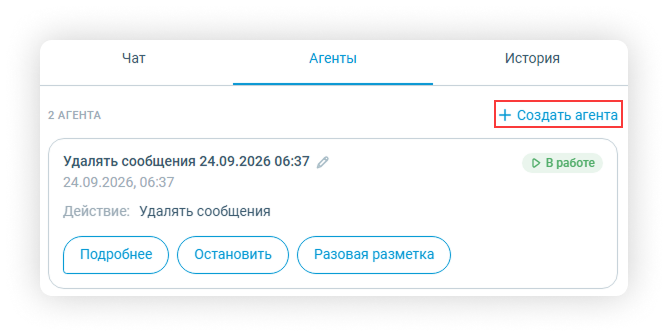
- создать нового агента:
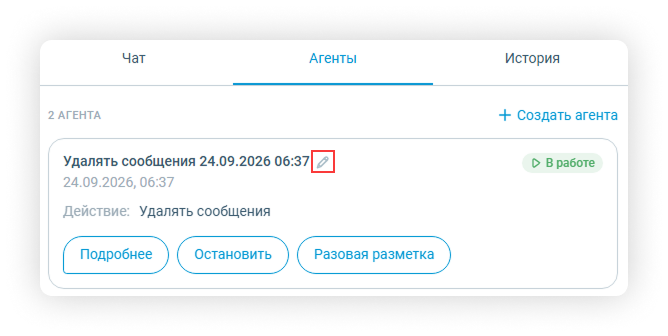
- изменить название:
- отредактировать задачу:
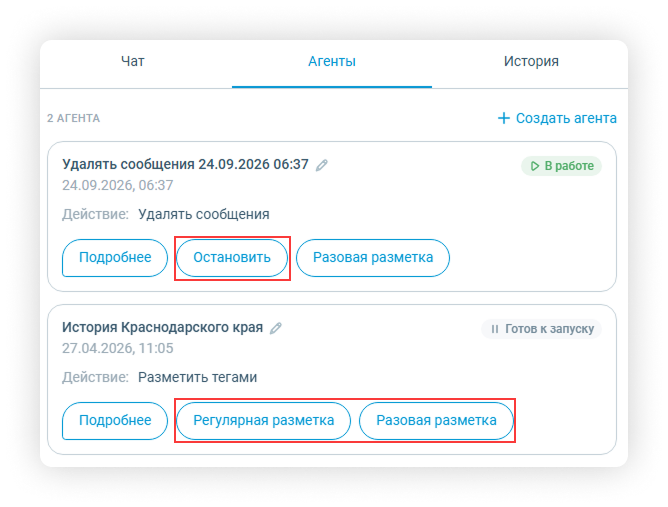
- остановить и запустить агента повторно:
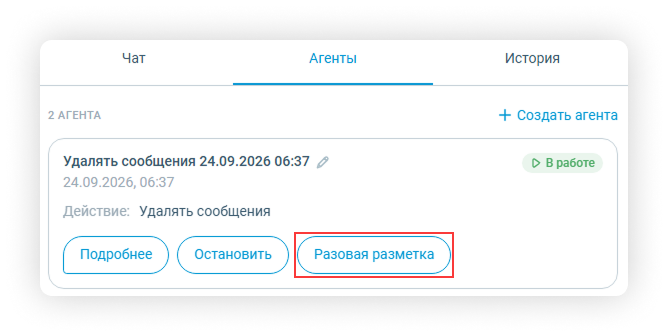
- на основе регулярного агента дополнительно запустить разовую разметку, или наоборот:
Редактирование задачи
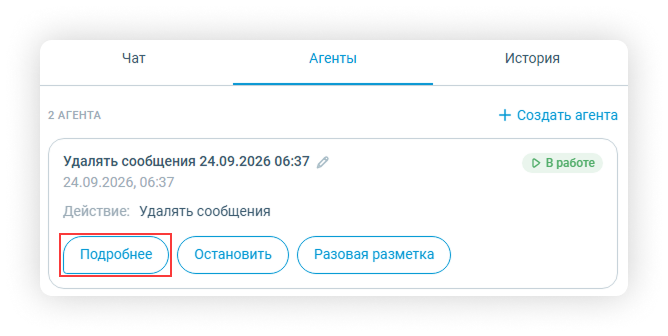
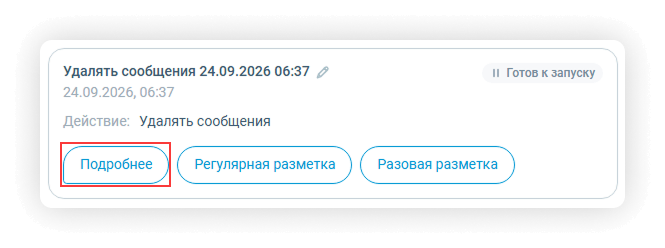
1. Для редактирования задачи нажмите кнопку «Подробнее»:
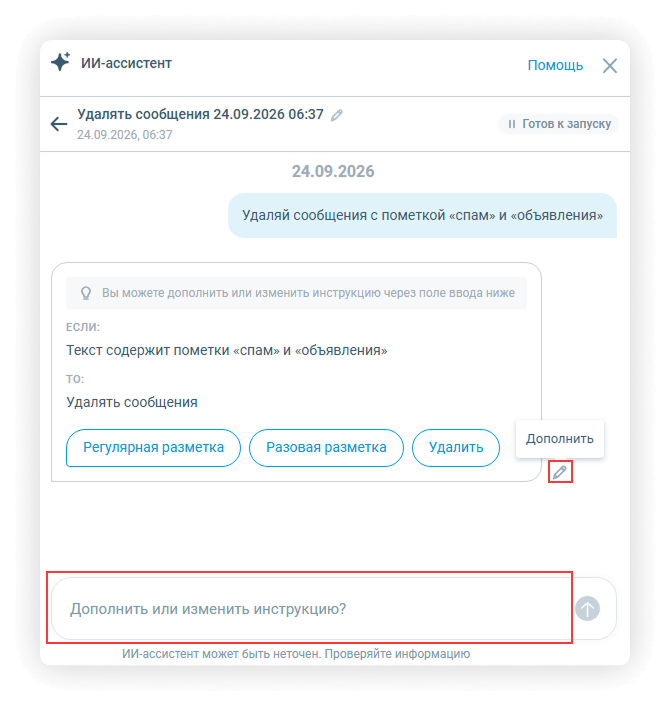
2. В открывшемся интерфейсе вы можете дополнить или изменить инструкции кликом по иконке карандаша или непосредственным вводом инструкций в соответствующее поле:
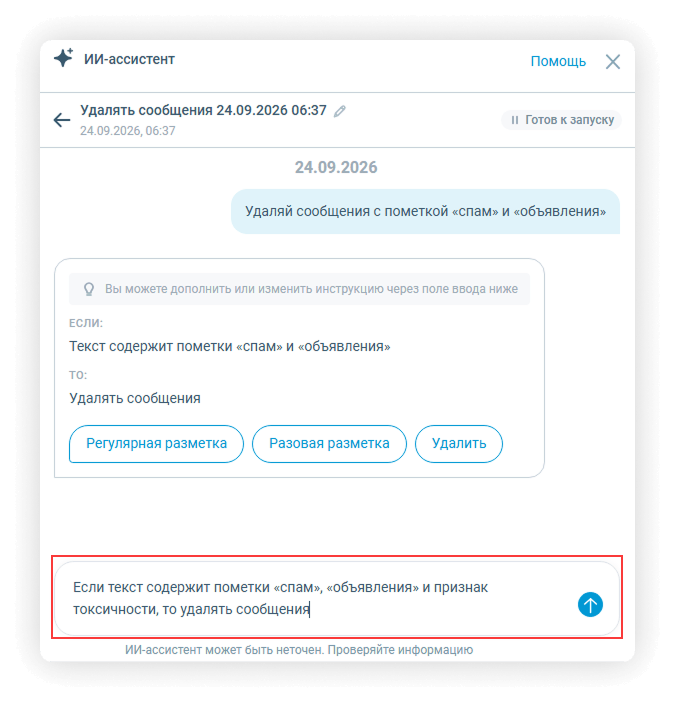
3. После ввода инструкций нажмите Enter или кликните по иконке стрелочки:
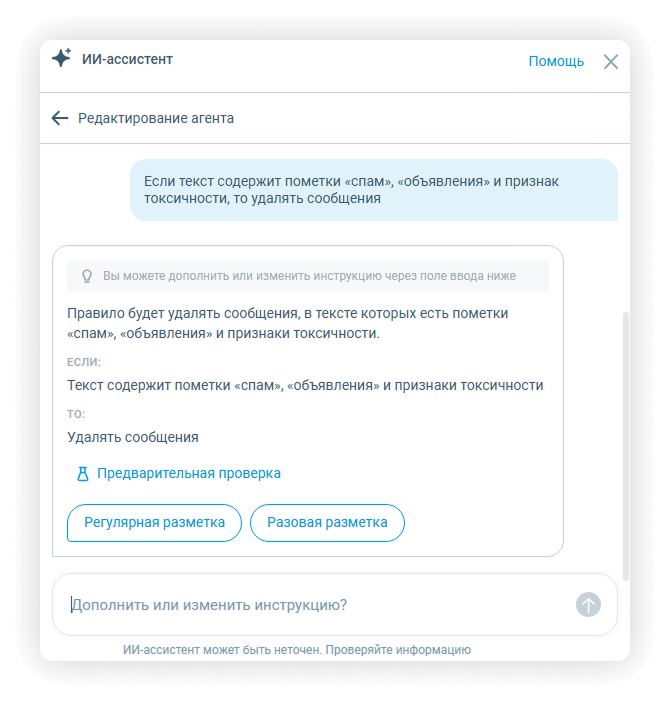
4. В чат будет выведен сформированный отредактированный вариант:
Удаление агента
1. Для удаления агента нажмите кнопку «Подробнее»:
2. В открывшемся интерфейсе кликните соответствующую кнопку:
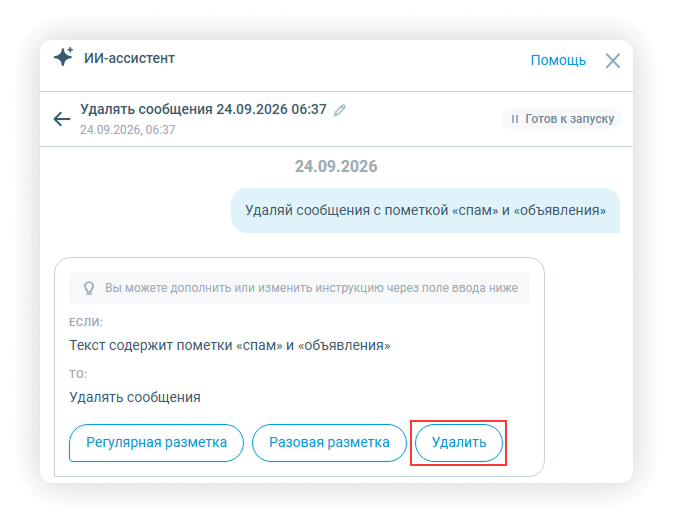
При удалении ИИ-агента подтверждение не запрашивается.
Вкладка «История»
На вкладке сохраняется история запусков агентов в рамках текущего отчёта:

Кликом по кнопке «Посмотреть разметку» откроется перечень сообщений, к которым было применено правило:

Для действия «Удалять сообщения» откроется «Корзина», для остальных действий — раздел «Сообщения».