Раздел «Показатели» позволяет наблюдать за изменениями ключевых показателей отчёта во времени:

Общая информация
1. Раздел отображает в графическом виде изменение следующих показателей:
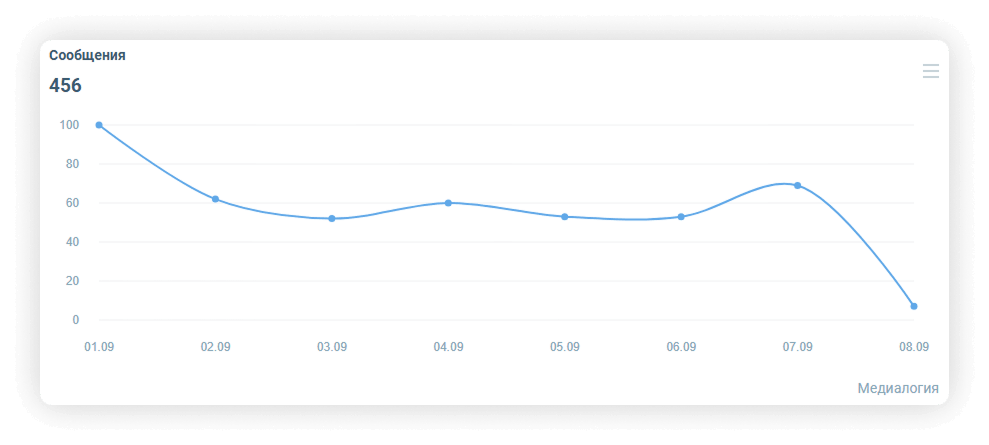
- сообщения — изменение количества сообщений в отчёте за период:
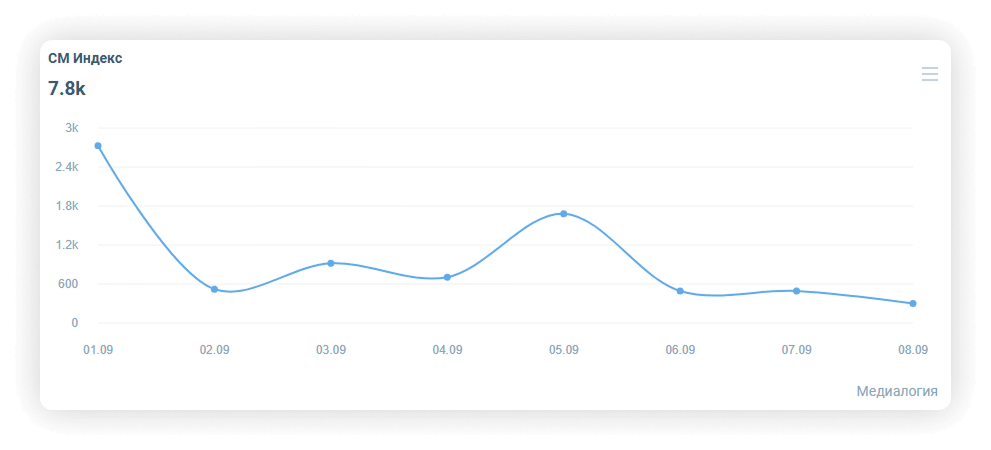
- СМ Индекс — изменение СМ Индекса сообщений, поступивших в отчёт, за период:
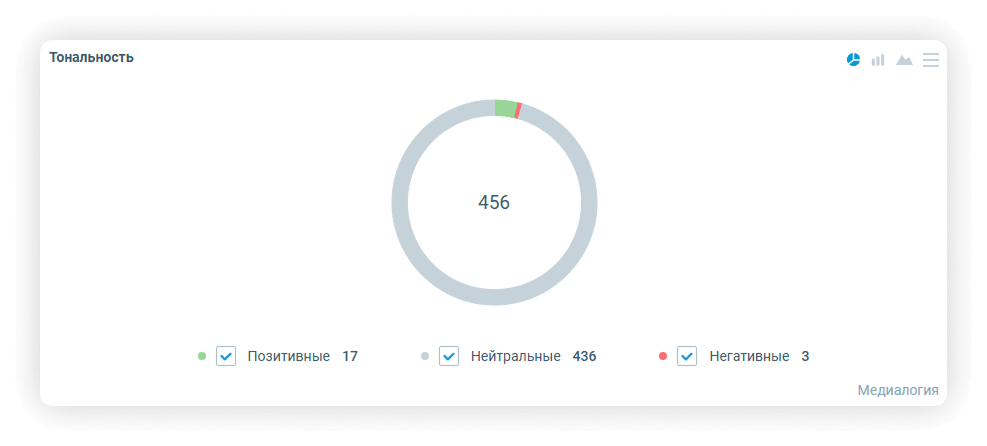
- тональность — доля сообщений каждой тональности, поступивших в отчёт, за период:
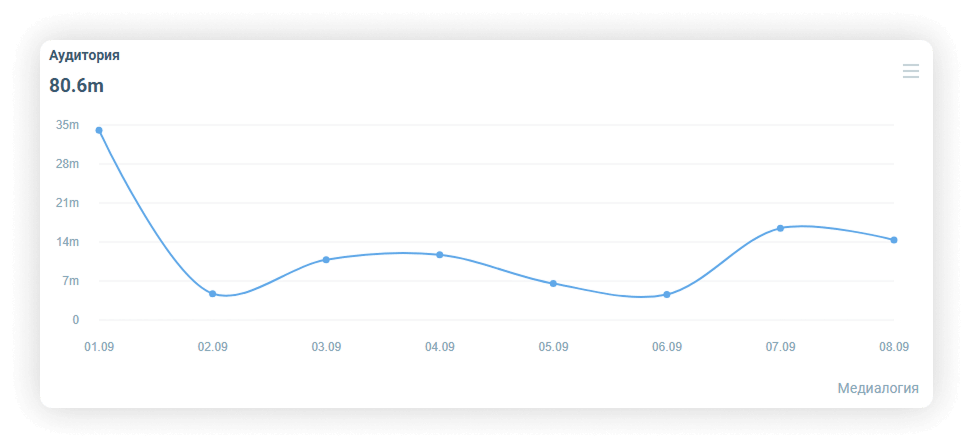
- аудитория — аудитория групп, опубликовавших сообщения за период:
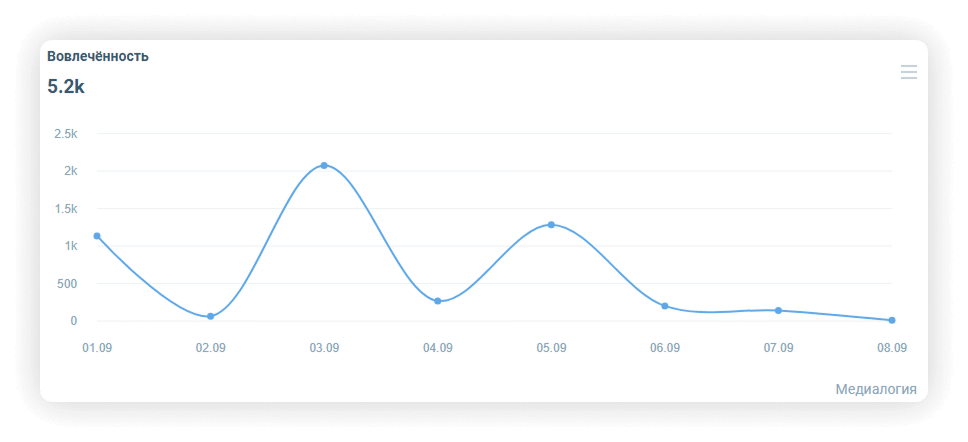
- вовлечённость — вовлечённость опубликованных сообщений за период:
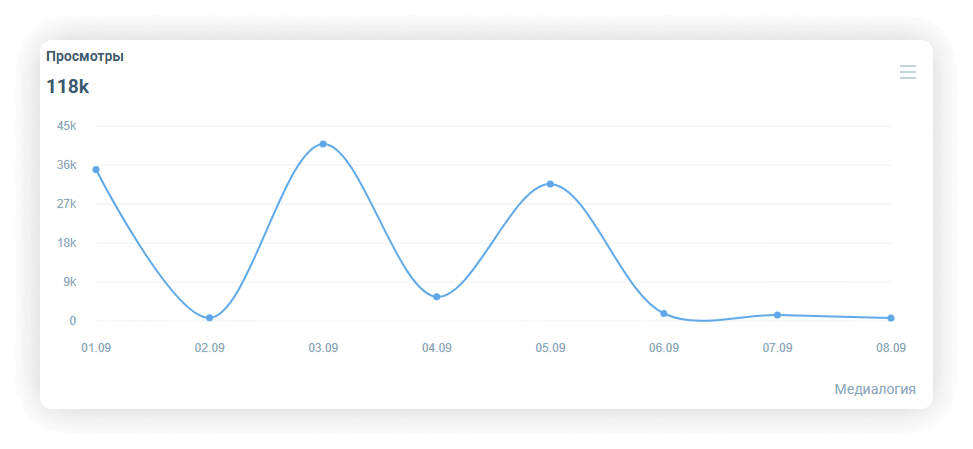
- просмотры — количество просмотров опубликованных сообщений за период:
2. Дополнительно в данном разделе можно увидеть:
- ТОП-5 событий СМИ по количеству сообщений за период:
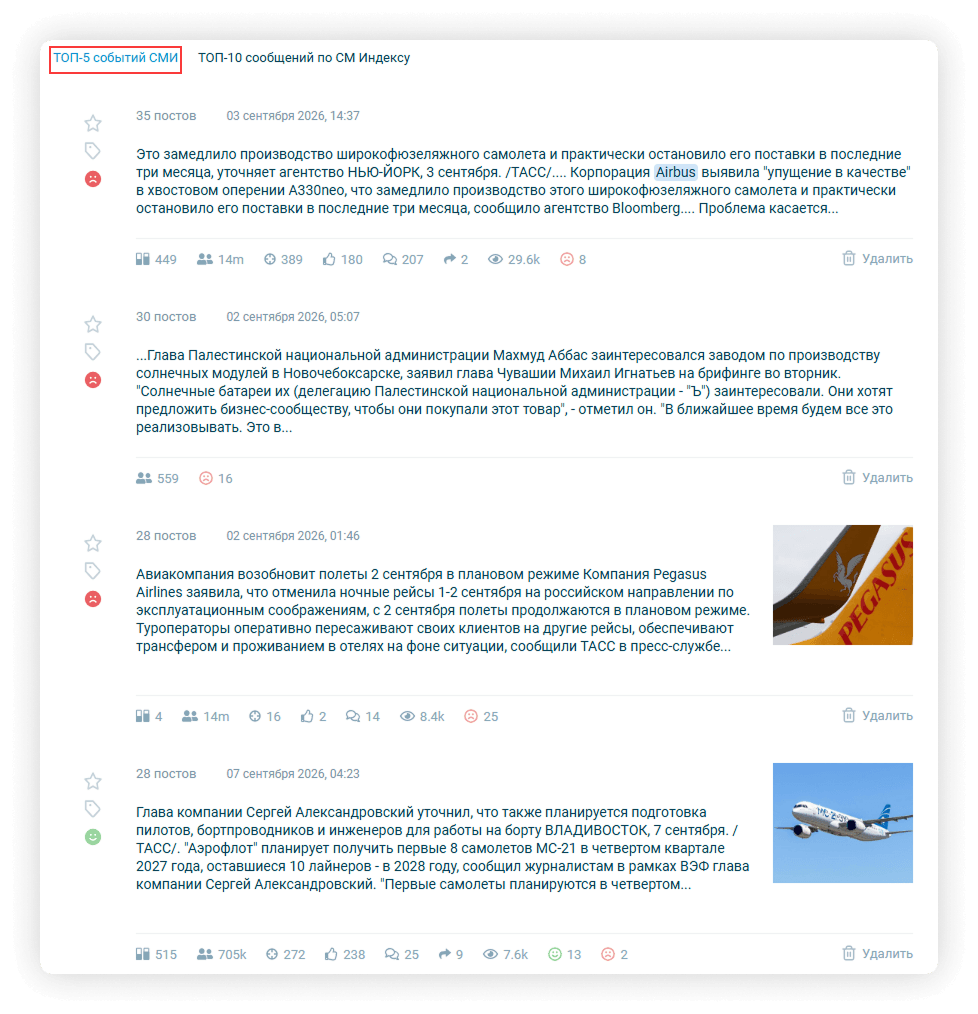
- ТОП-10 сообщений по значению СМ Индекса:
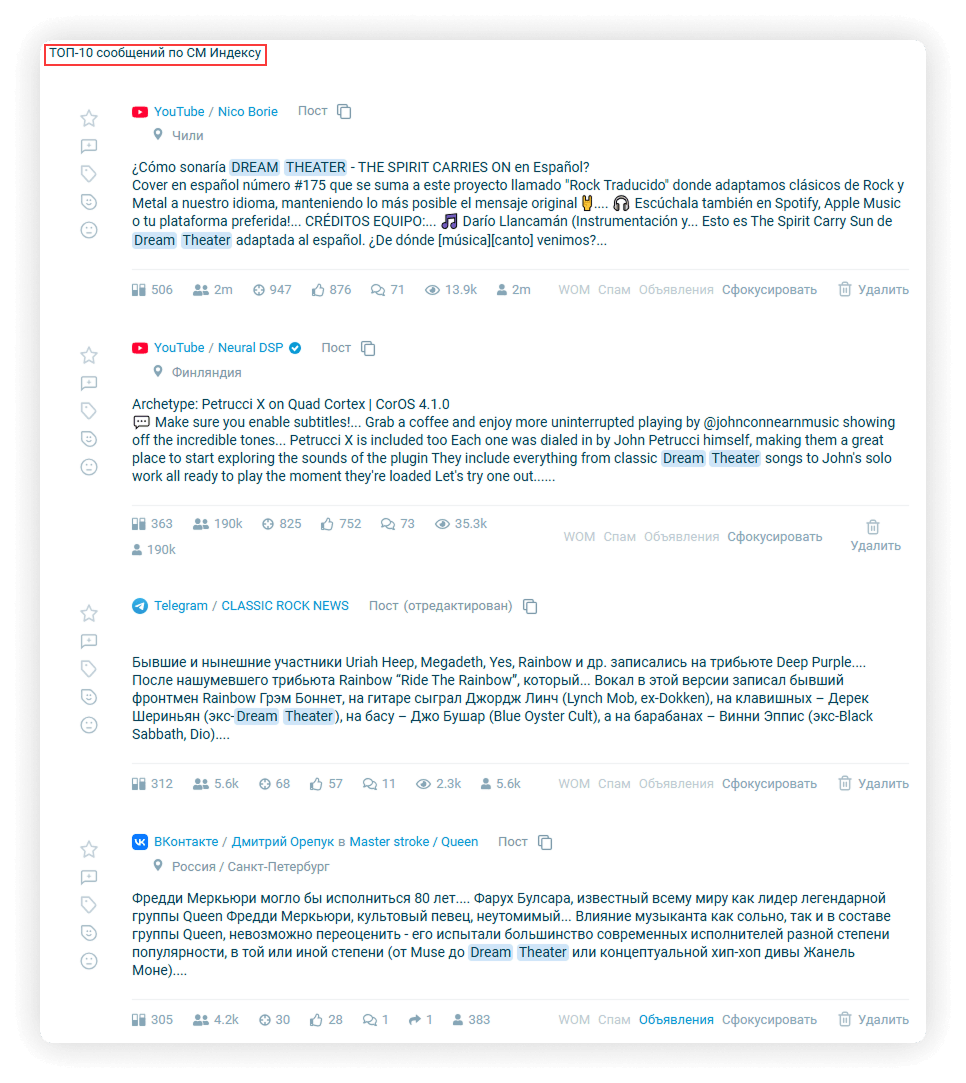
Функционал
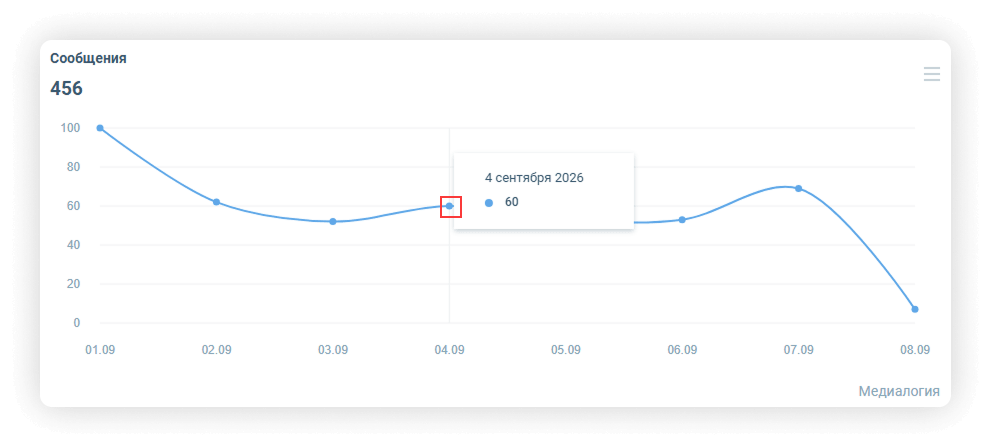
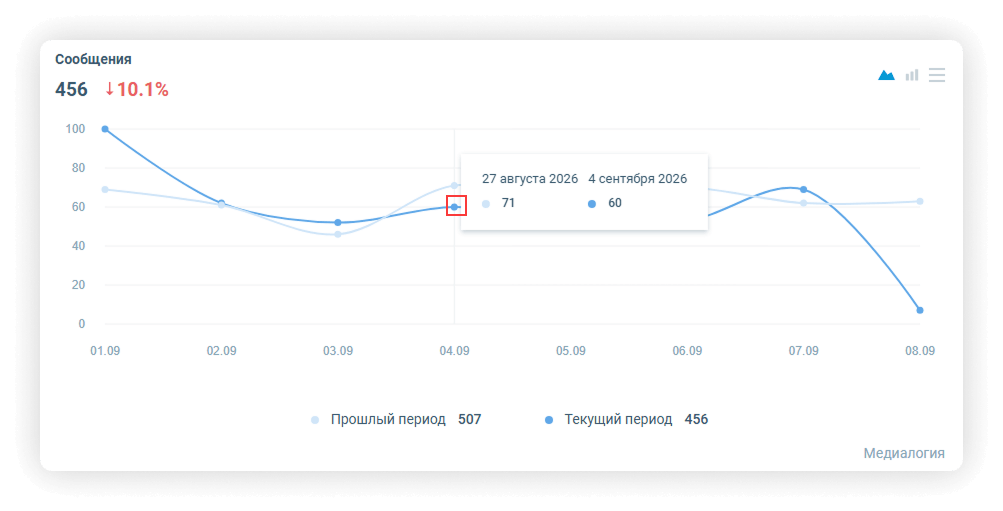
1. На графиках отображаются контрольные точки (зависящие от выбранного периода дат и масштаба), при наведении на которые отображается суммарный показатель, полученный за последний час/день/неделю/месяц в зависимости от настроенного масштаба:
2. Также в левом верхнем углу для каждого графика выводится суммарное значение показателя за выставленный период:
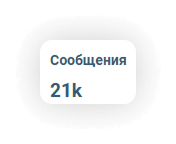
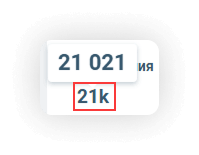
В случае большого значения показателя, он выводится в сокращенном формате (k — тысяча, m — миллион). При наведении курсора на показатель появляется подсказка с точным значением:
3. Для графиков раздела можно выбрать масштаб:
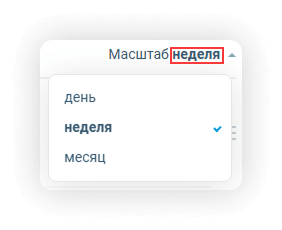
Варианты масштаба зависят от выставленного периода просмотра данных:
- период от 1-4 дней:
- час
- день
- период от 4-7 дней:
- день
- период до месяца:
- день
- неделя
- период более месяца:
- день
- неделя
- месяц
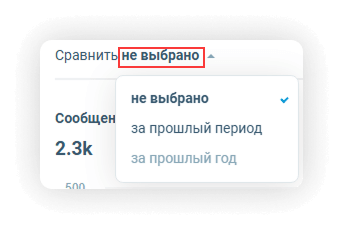
4. Также для всех видов отчётов (кроме многообъектного отчёта — вид по объектам) доступно переключение вида сравнения. Сравнить можно с данными:
- за прошлый период — сравнение с таким же прошлым периодом
- за прошлый год — такой же период в прошлом году
Для переключения между видами сравнения воспользуйтесь формой «Сравнить»:
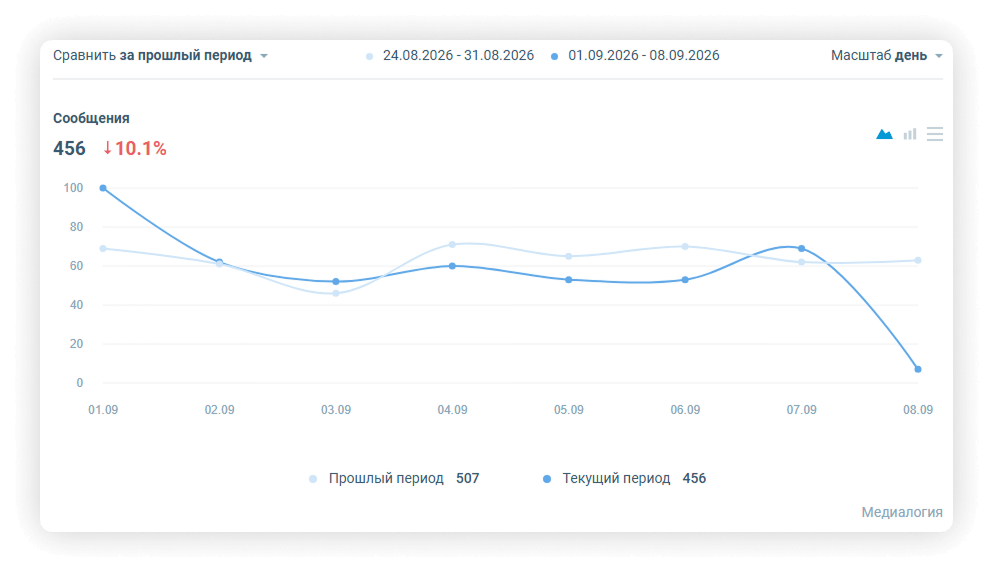
При включении сравнения с прошлым периодом на графике появляются дополнительные линии с данными за прошлый период:
5. При необходимости можно каждый график отправить на печать, экспортировать отдельной картинкой, выгрузить данные в формате CSV:
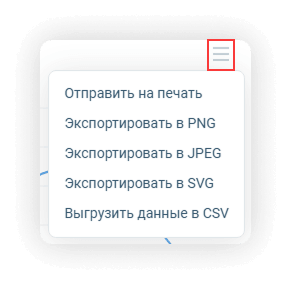
6. Также можно воспользоваться панелью фильтров справа для просмотра данных по определенным параметрам.
Анализ многообъектных отчётов
1. Ракурс формируется как для отчётов с одним, так и с несколькими объектами. Для отображения отдельных графиков для каждого объекта в многообъектном отчёте переключите на вид «По объектам»:

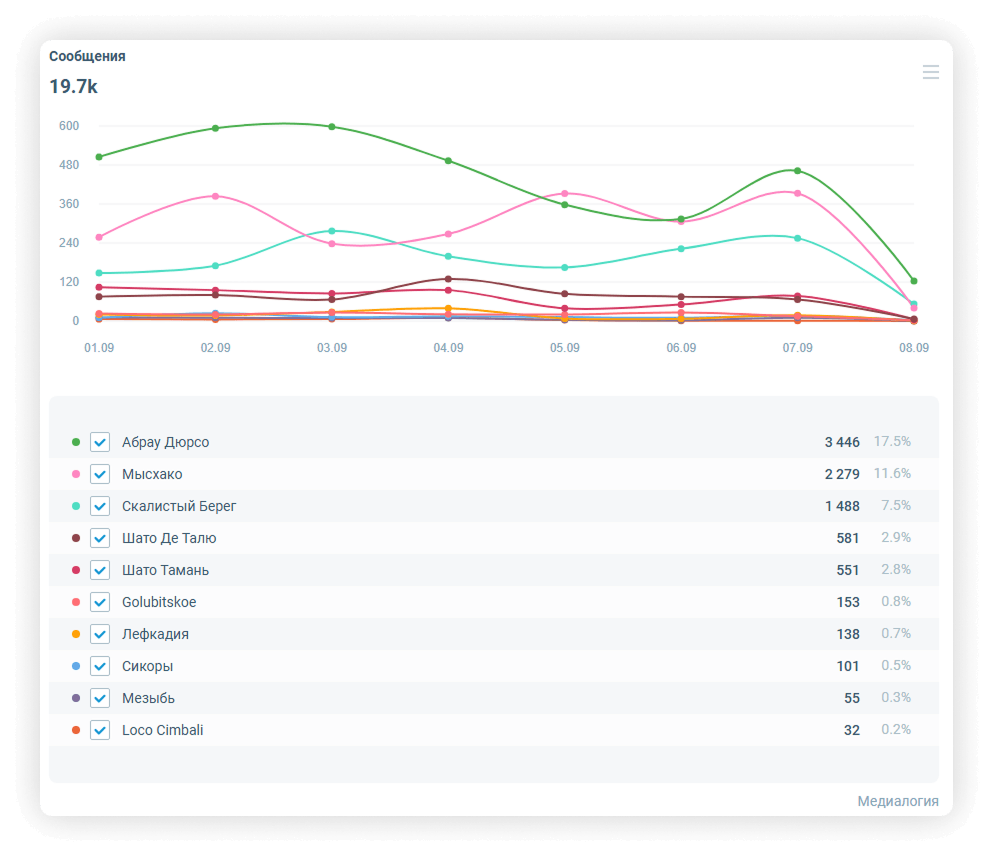
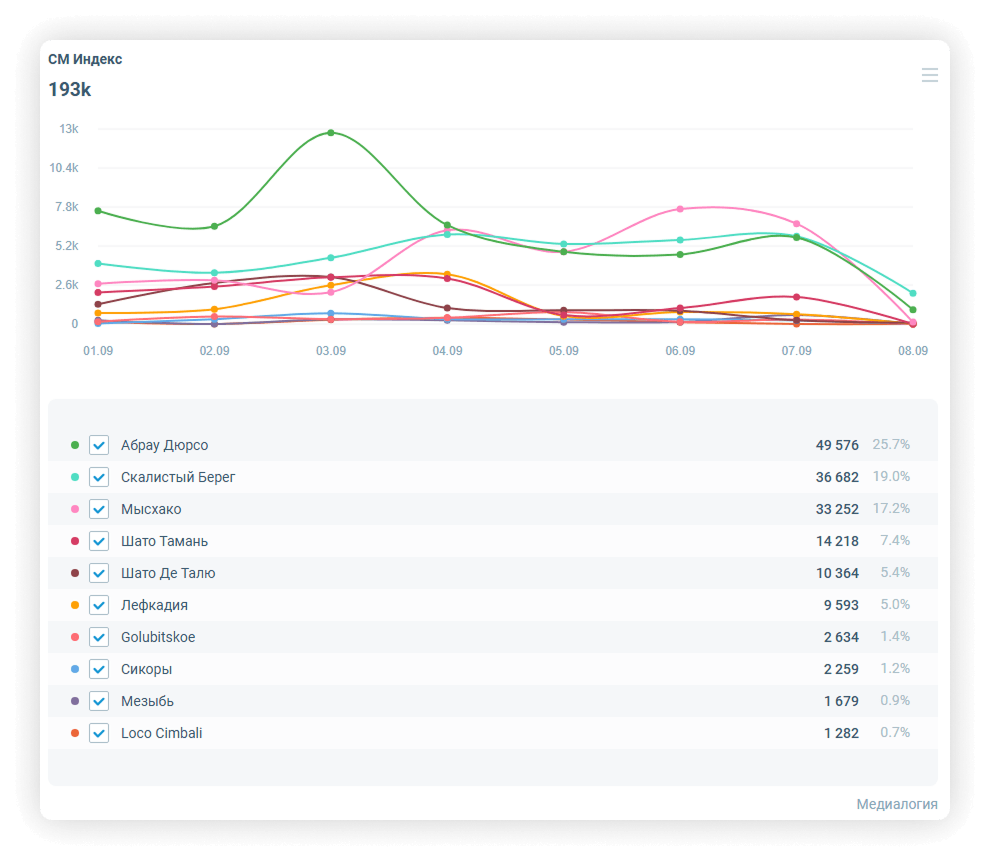
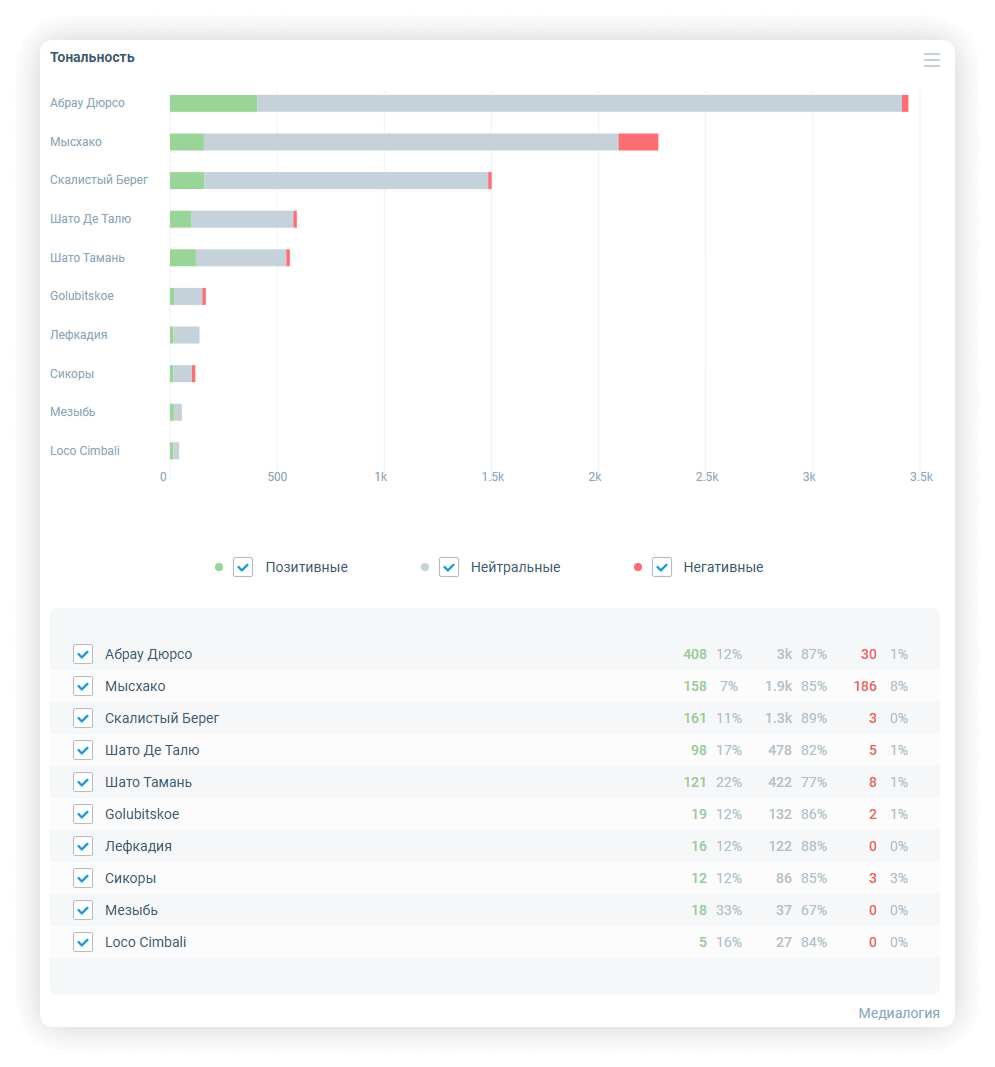
2. При включении вида по объектам данные по каждому объекту отчёта выводятся отдельными линиями. Дополнительно в легенде под графиком выводится информация по объектам отчёта:
- динамика количества сообщений:
- динамика СМ индекса:
- тональность:
- аудитория:
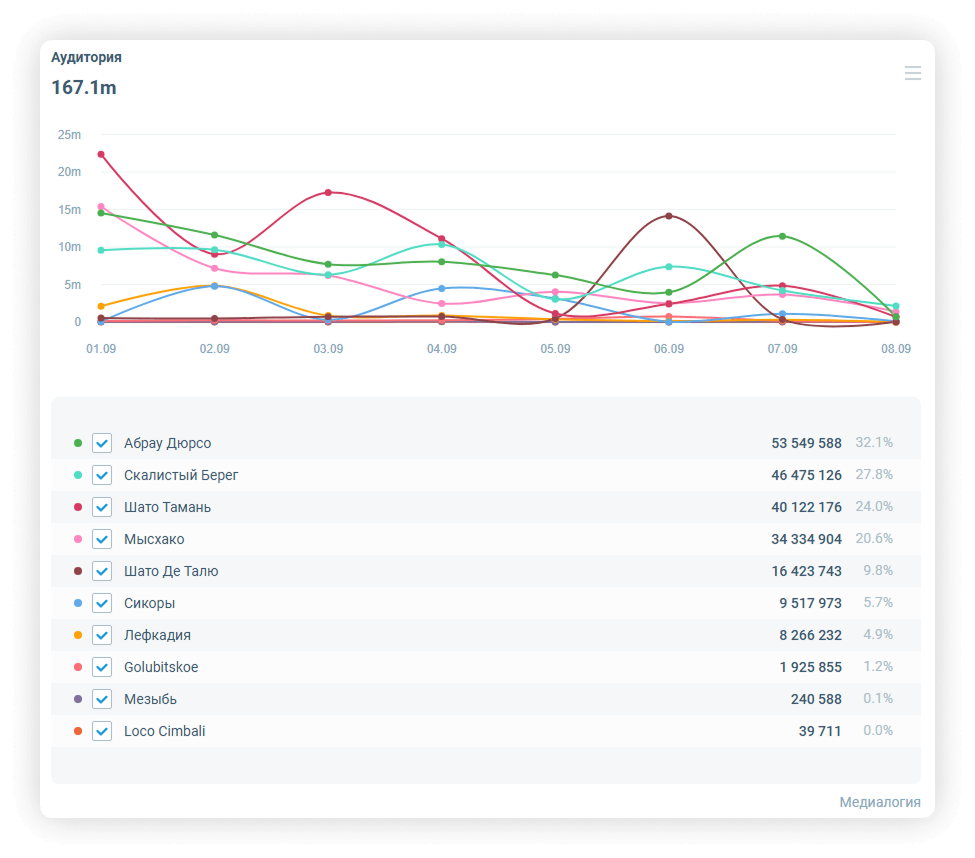
- вовлечённость:
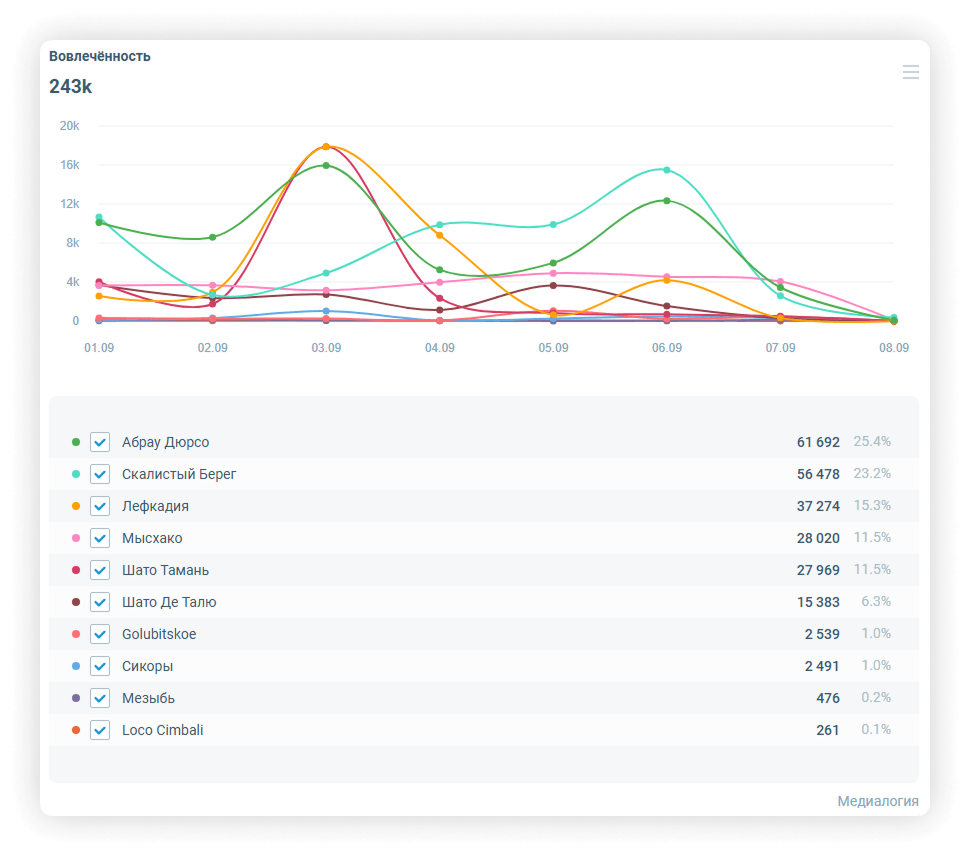
- просмотры:
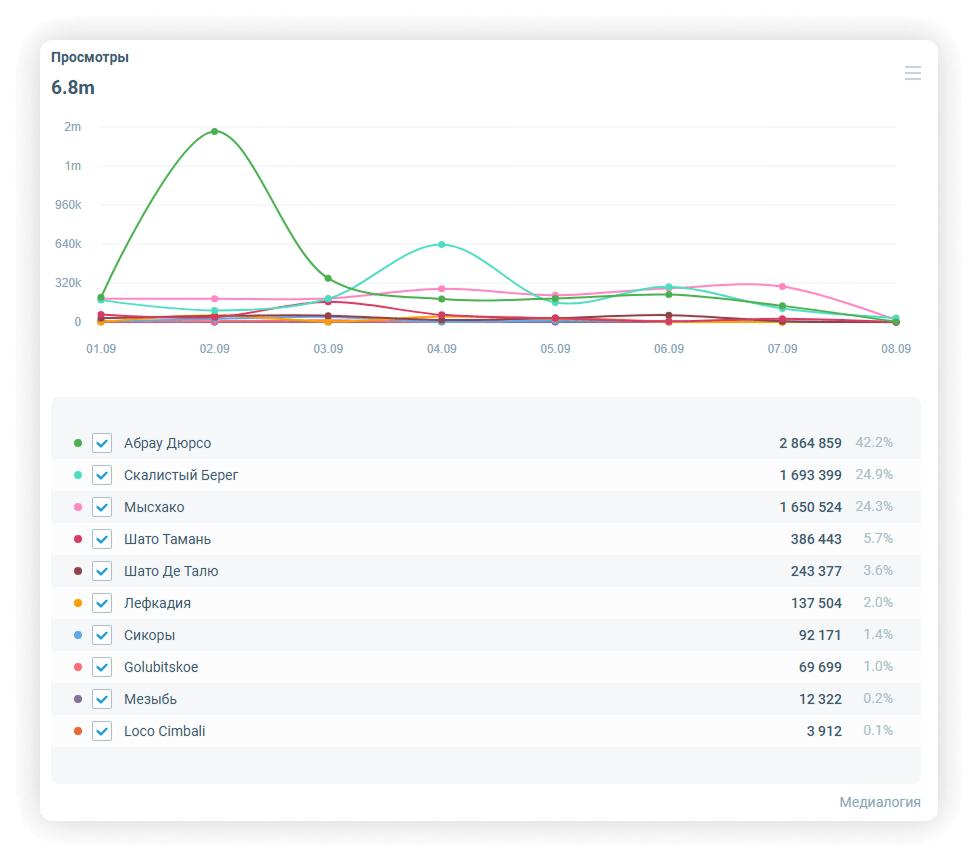
3. Вы можете выбрать объекты для отображения на графике. Для этого выставьте или уберите галочку из поля напротив наименования объекта:
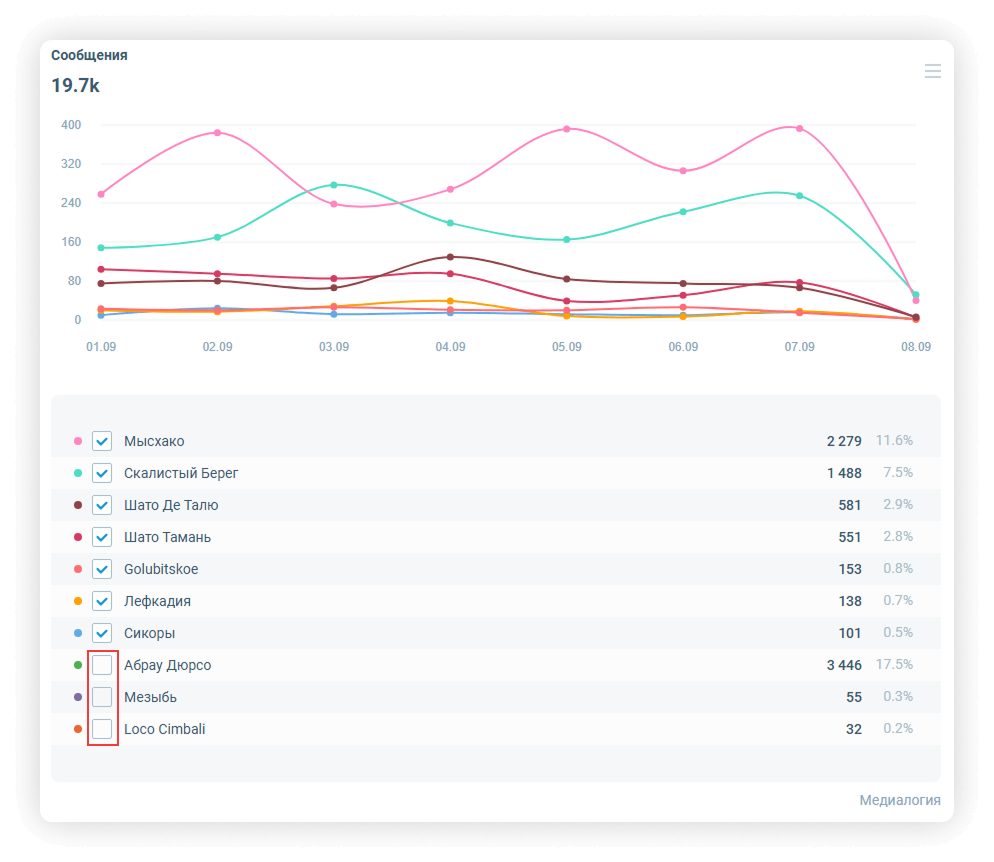 4. Если объектов в отчёте много, на графиках по умолчанию выводится топ-10 объектов по показателю, по которому строится график. В легенде также выводится топ-10 объектов по показателю. Для просмотра остальных объектов кликните «Смотреть все»:
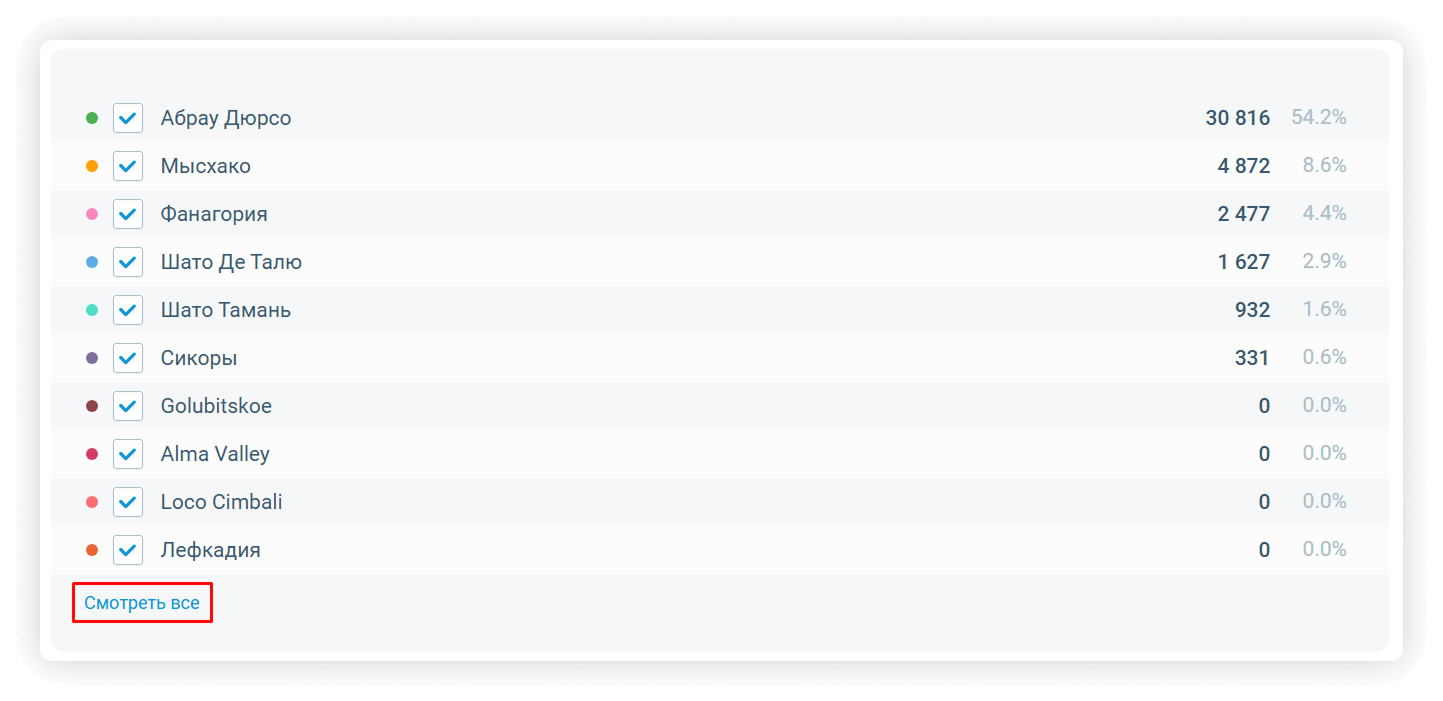
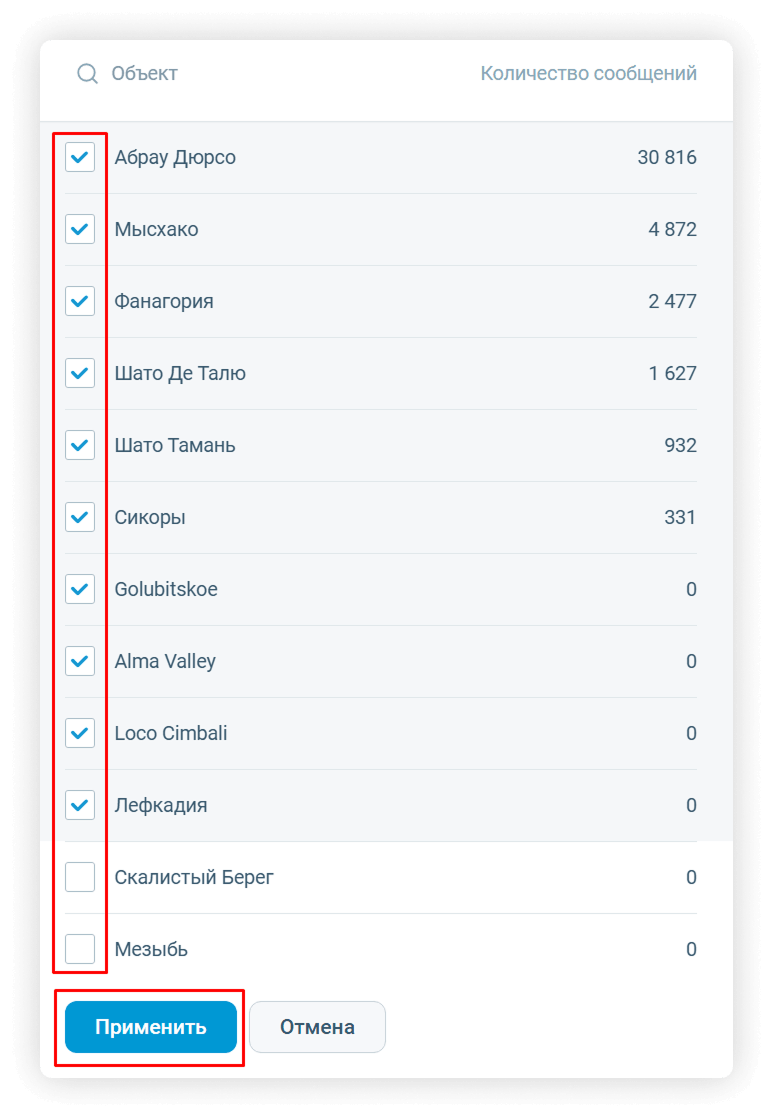
Также в данной форме можно выбрать объекты для вывода на графике. Для этого выставьте галочки в строках нужных объектов. Также из формы «Смотреть все» можно выбрать более 10 объектов для вывода на графике:
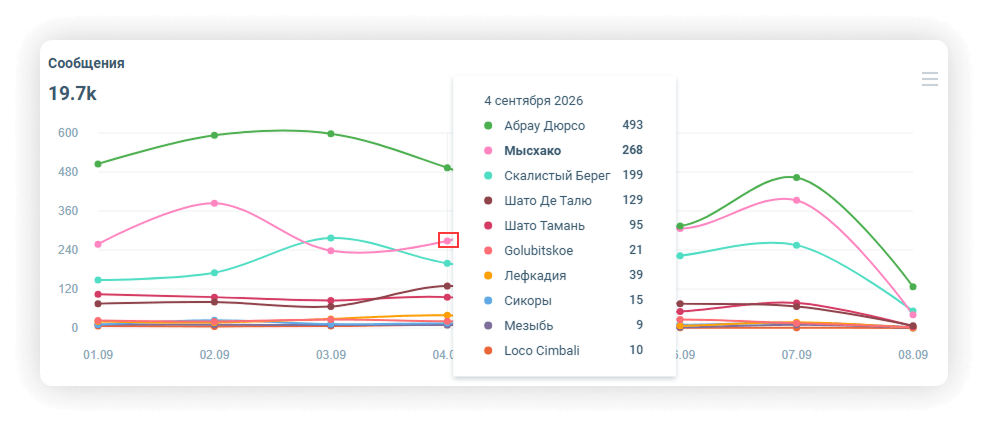
5. При наведении курсора на точку на графике, в подсказке выводится информация по всем объектам: