Выявить и проанализировать сообщения с уникальным идентификатором ERID позволяет раздел «Промо»:

ERID – это буквенно-цифровая последовательность, которая автоматически выявляется в текстах сообщений.
Если код размещён корректно (в соответствии с требованиями законодательства), в сообщении также будет указано название организации заказчика данного промо:
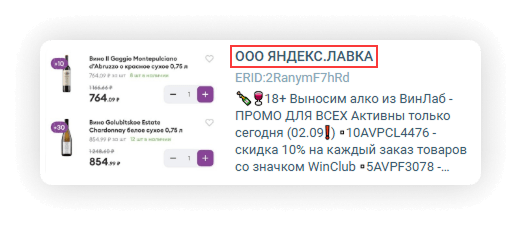
Когда заказчик не указан, применяются вспомогательные способы обогащения данных.
Если для определённого кода удалось определить заказчика хотя бы в одном сообщении, это наименование будет отнесено и к остальным появлениям этого кода в других сообщениях (в том числе там, где заказчик не указан).
Общая информация
1. Сообщения с ERID в списке помечаются символом рубля:

2. Можно вывести на экран или исключить сообщения с ERID-кодами из списка с помощью фильтра.
3. Раздел «Промо» доступен в файле экспорта в формате XLSX.
Вкладка «Промо»
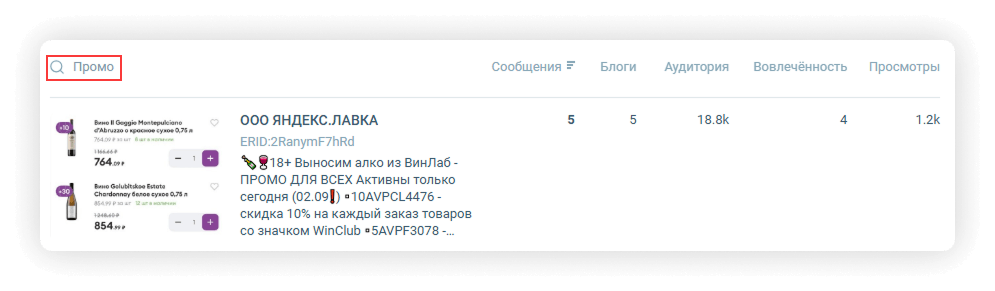
1. Вкладка «Промо» представляет собой таблицу, каждая строка которой соответствует набору сообщений, содержащих один ERID:

По каждому набору выводится следующая информация:
- Изображение креатива – кликабельно, по нажатию на изображение открывается карточка первого сообщения набора креативов (может отсутствовать);
- Блок с основной информацией по креативу:
- Заказчик – наименование заказчика. Если он не был определён автоматически, выводится «Указать заказчика» (см п. 3);
- ERID – код рекламного креатива. По нажатию на ERID открывается список сообщений с данным кодом;
- Текст промо – выводится текст первого поста с данным ERID, кликабельно, по нажатию на текст открывается карточка первого сообщения набора креативов;
- Далее выводятся основные показатели по каждому рекламному креативу, пользователь может отсортировать список групп сообщений по каждому из них:
- Сообщения – количество сообщений с данными ERID за выбранный период, по нажатию на данный показатель открывается список сообщений набора, отсортированный по дате публикации сообщений;
- Блоги – количество блогов, в которых были опубликованы сообщения с данным ERID за выбранный период, по нажатию на данный показатель открывается раздел «Где пишут», в котором пользователь может просмотреть список данных блогов;
- Аудитория – суммарная аудитория набора сообщений, содержащих данный ERID, по нажатию на данный показатель открывается список сообщений с данным ERID, отсортированный по показателю аудитории;
- Вовлечённость – суммарная вовлечённость набора сообщений, содержащих данный ERID, по нажатию на данный показатель открывается список сообщений с данным ERID, отсортированный по показателю вовлечённости;
- Просмотры – суммарный показатель просмотров сообщений, содержащих данный ERID, по нажатию на данный показатель открывается список сообщений с данным ERID, отсортированный по количеству просмотров.
2. Также в разделе доступен внутренний поиск по заказчику и ERID:
3. Если заказчик не был определён автоматически или определён некорректно, можно добавить или отредактировать название кликом на строке заказчика:

На экране появится окно, в котором пользователь может ввести верное значение:
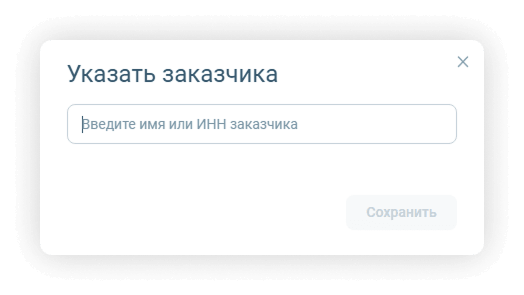
Начните вводить имя или ИНН заказчика, выберите его из выпадающего списка и нажмите «Сохранить»:
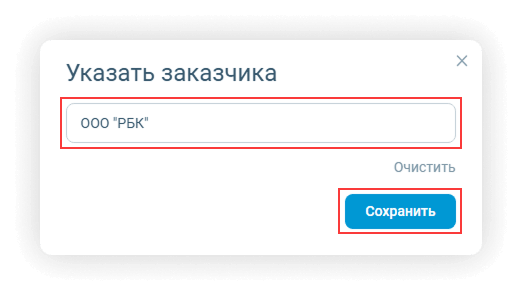
Данное изменение будет видно только в рамках текущей учетной записи.
Вкладка «Заказчики»
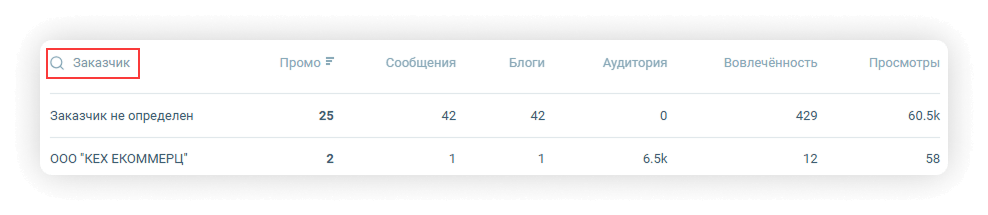
1. Вкладка «Заказчики» представляет собой таблицу, каждая строка которой соответствует набору сообщений, относящихся к одному заказчику:
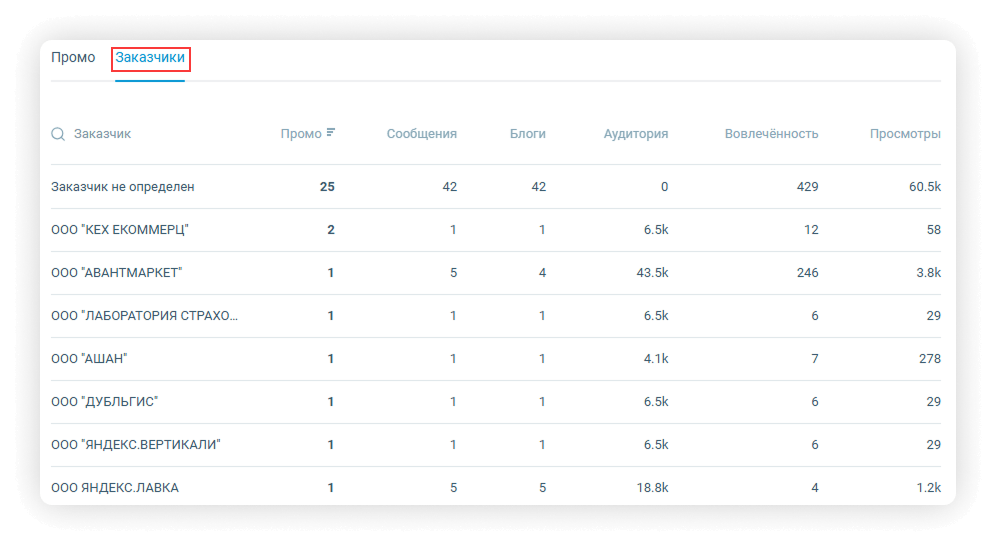
По каждому набору выводится следующая информация:
- Заказчик – наименование заказчика. Если он не был определён автоматически, выводится «Заказчик не определён»;
- Далее выводятся основные показатели по каждому заказчику, пользователь может отсортировать список групп сообщений по каждому из них:
- Промо — количество ERID для данного заказчика;
- Сообщения – количество сообщений от данного заказчика за выбранный период, по нажатию на данный показатель открывается список сообщений набора, отсортированный по дате публикации сообщений;
- Блоги – количество блогов, в которых были опубликованы сообщения от данного заказчика за выбранный период, по нажатию на данный показатель открывается раздел «Где пишут», в котором пользователь может просмотреть список данных блогов;
- Аудитория – суммарная аудитория набора сообщений от данного заказчика, по нажатию на данный показатель открывается список сообщений от данного заказчика, отсортированный по показателю аудитории;
- Вовлечённость – суммарная вовлечённость набора сообщений от данного заказчика, по нажатию на данный показатель открывается список сообщений от данного заказчика, отсортированный по показателю вовлечённости;
- Просмотры – суммарный показатель просмотров сообщений от данного заказчика, по нажатию на данный показатель открывается список сообщений от данного заказчика, отсортированный по количеству просмотров.
2. Также в разделе доступен внутренний поиск по заказчику: