Общая информация
1. В разделе выводятся данные по пользователям и сообществам, которые публикуют посты:

2. Вывод данных производится:
- по авторам
- по пользователям
- по сообществам
- по социально-демографическим показателям
- по динамике количества авторов за период
Для вывода данных в необходимом разрезе перейдите на соответствующую вкладку:

Вкладки «Все авторы», «Пользователи», «Сообщества»
1. Вкладки «Все авторы», «Пользователи», «Сообщества» имеют схожий вид. Ниже приведён пример вкладки «Все авторы»:

На вкладках выводится следующая информация:
- Площадки — название площадки, в которой автор опубликовал пост
- Аудитория блога — аудитория блога, в котором опубликованы посты автора
- Аудитория автора — аудитория автора
- Вовлечённость — значение вовлечённости постов автора
- Кол-во сообщений — количество сообщений, опубликованных данным автором за период
- Позитивные — количество позитивных сообщений автора за период
- Негативные — количество негативных сообщений автора за период
- Группы — количеству групп, в которых были опубликованы посты автора за период
2. Для поиска необходимого автора/пользователя/сообщества можно воспользоваться строкой поиска:
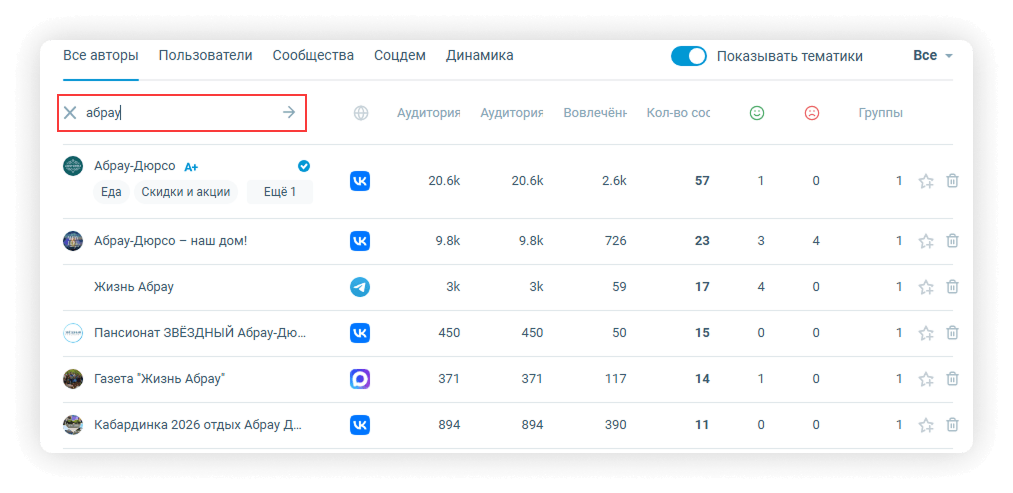
3. По умолчанию данные на вкладках отсортированы по убыванию количества сообщений:
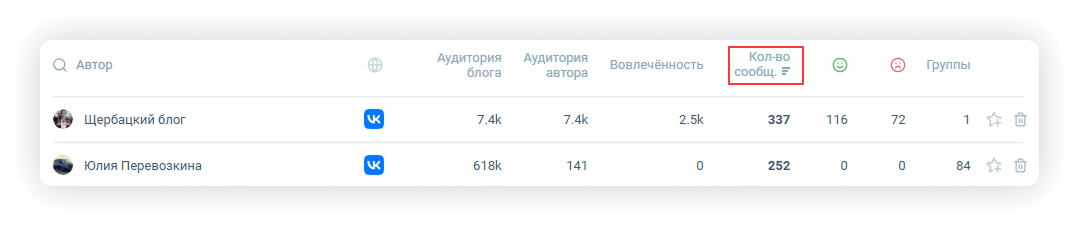
Можно поменять порядок на обратный, кликнув по показателю ещё раз.
При необходимости можно изменить сортировку кликом на заголовке показателя, по которому необходимо отсортировать список.
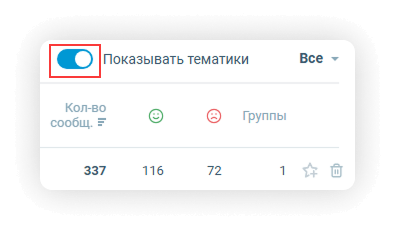
4. На вкладках «Все авторы», «Пользователи», «Сообщества» отображаются тематики:
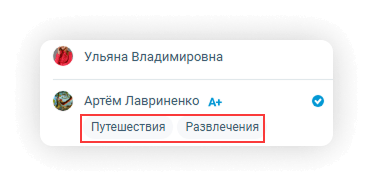
Можно скрыть их отображение при необходимости:
5. Также можно перейти в карточку блога или автора в «Медиалогии ТОП»:
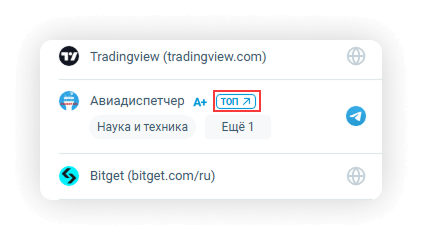
Доступно только для блогов и авторов, которые есть в «Медиалогии ТОП».
6. Также в данном разделе можно отфильтровать данные при помощи панели фильтров.
При наложении фильтрации данные в разделах и в виджетах пересчитываются.
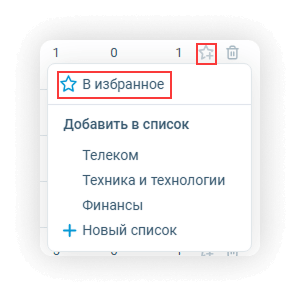
7. Как и в разделе «Где пишут», можно добавить наиболее важных авторов в избранное кликом по звездочке и выбором в меню пункта «В избранное»:
Также добавить автора в избранное можно из карточки поста с помощью функции «Автора в список» — «В избранное»:
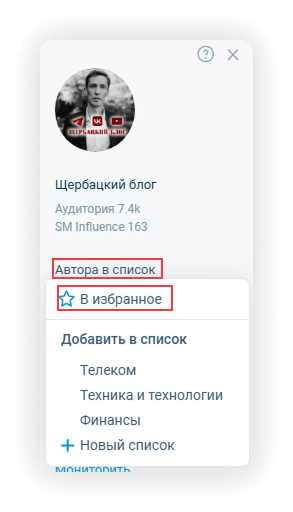
Благодаря этому можно быстро отфильтровать и просмотреть данные только по интересующим авторам.
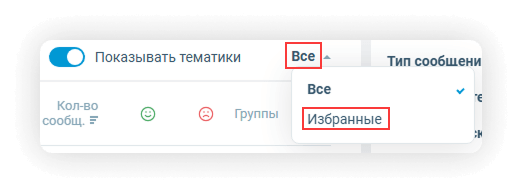
Для просмотра данных только по избранным авторам выберите пункт «Избранные» из выпадающего списка настройки вида раздела:
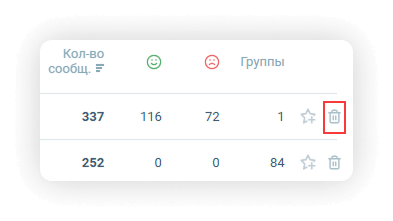
8. На вкладках «Все авторы», «Пользователи», «Сообщества» можно удалить автора/пользователя/сообщество из отчёта кликом по иконке корзины:
Подтвердите выбор:
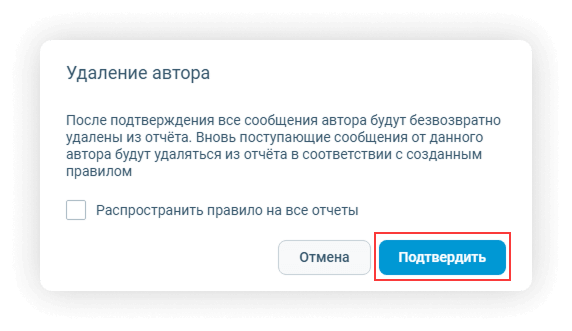
После подтверждения все сообщения автора будут безвозвратно удалены из отчёта, а вновь поступающие сообщения от данного автора будут автоматически удаляться, так как автоматически будет создано соответствующее правило.
Также можно распространить данное правило на все отчёты, поставив галочку в соответствующем чекбоксе.
9. При необходимости можно просмотреть посты, опубликованные заинтересовавшим вас автором/сообществом. Для этого нажмите на любое значение в строке автора или сообщества:
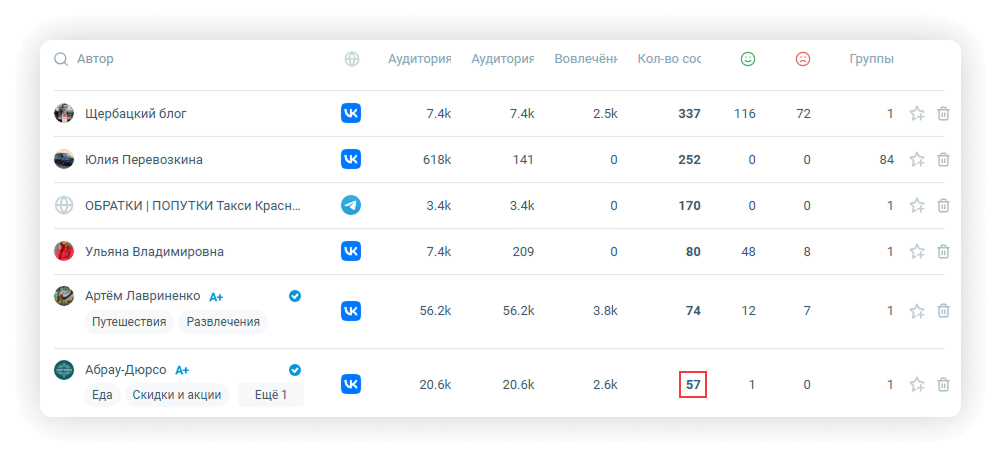
Откроется раздел «Сообщения» — «Все», отфильтрованный по выбранному автору/сообществу:

Вкладка «Соцдем»
1. Вкладка «Соцдем» имеет следующий вид:

На вкладке отображается статистическая информация о социально-демографических характеристиках авторов сообщений, фигурирующих в отчёте:
- Пол
- Семейный статус
- Возраст
- Образование
- Количество подписчиков
- Интересы
- Авторы по странам
- Авторы по субъектам РФ
- Авторы по городам РФ
Дополнительно для каждой диаграммы выводится процент авторов, у которых представлена необходимая для формирования графика информация.
2. Данные по географии авторов выводятся в виде интерактивных карт мира (для графика «Авторы по странам») и карты РФ (для остальных графиков):

3. При наведении курсора на область на графике появляется подсказка, в которой выводится название географического объекта, количество сообщений и авторов за период:
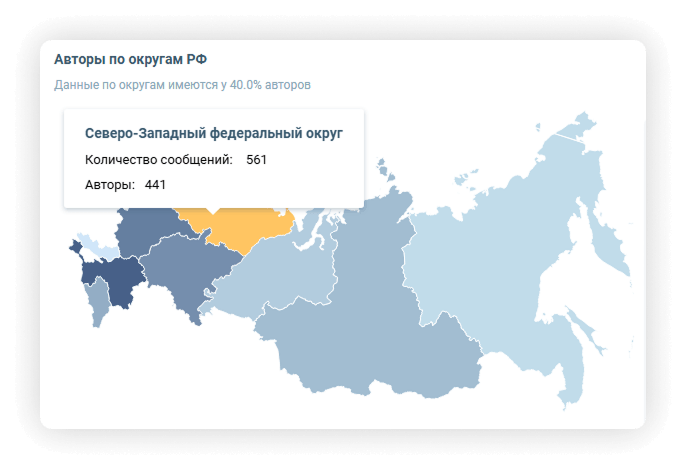
Чем темнее область, тем больше сообщений поступило из этой страны/региона/города за период.
4. В легенде справа от графика выводится перечень топ-10 географических объектов по количеству сообщений и пункт «Другие»:

В случае графика «Авторы по округам РФ» выводится перечень всех округов и пункт «Без округа» — авторы, для которых округ не был определен:

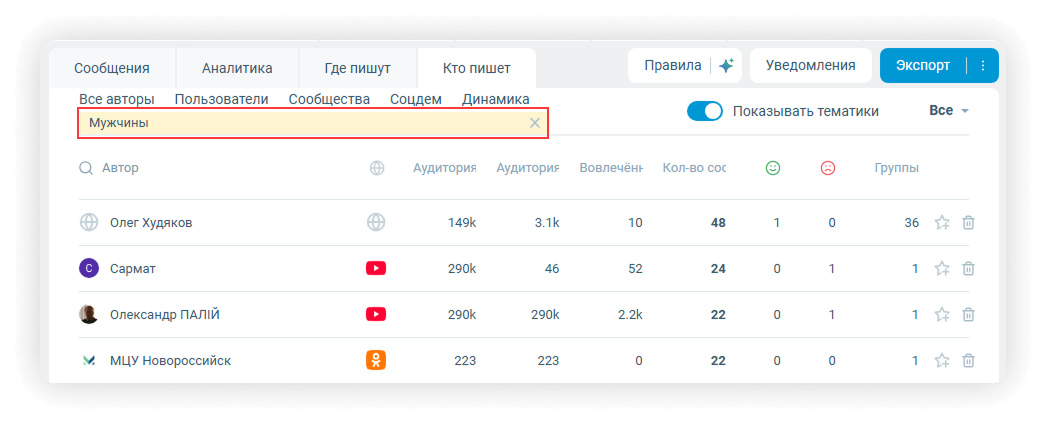
5. Для просмотра данных по конкретному показателю кликните на интересующую область диаграммы:
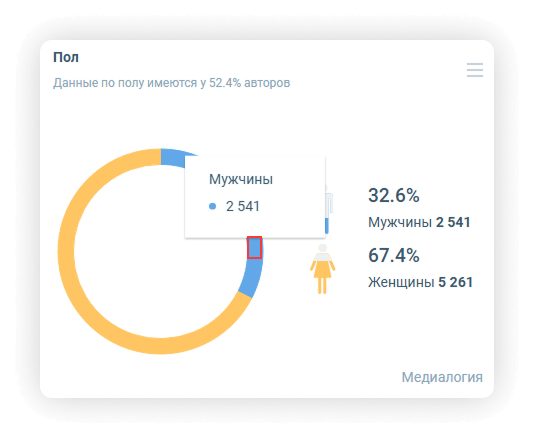
Откроется раздел «Кто пишет» с применением поиска авторов по выбранному показателю:
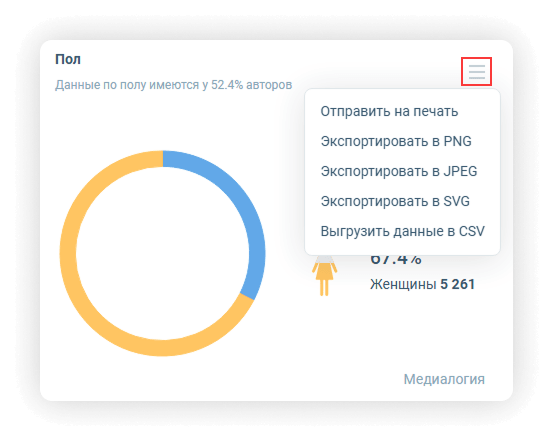
6. Каждый из графиков можно отправить на печать, выгрузить в форматах PNG, JPEG, SVG, либо выгрузить данные в формате CSV:
7. Также на данной вкладке возможна фильтрация данных при помощи панели фильтров.
Вкладка «Динамика»
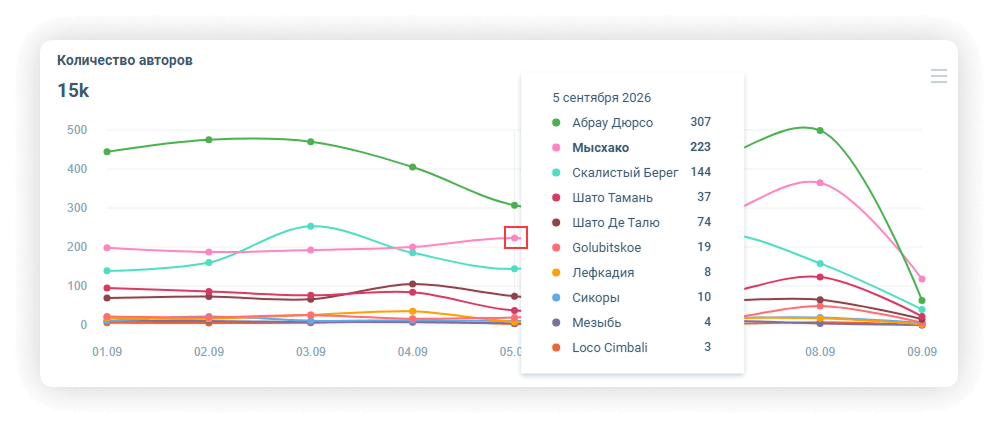
1. На вкладке отображается динамика изменения количества авторов за выбранный период:

2. На графике отображаются контрольные точки (зависящие от выбранного периода дат и масштаба), при наведении на которые отображается суммарный показатель, полученный за последний час/день/неделю/месяц в зависимости от настроенного масштаба:

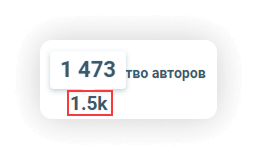
3. Также в левом верхнем углу для графика выводится суммарное значение показателя за выставленный период. В случае большого значения показателя, он выводится в сокращенном формате (k — тысяча, m — миллион):
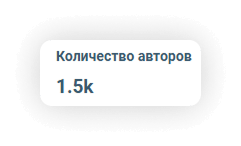
При наведении курсора на показатель появляется подсказка с точным значением:
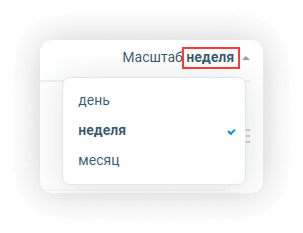
4. Для графика можно выбрать масштаб. Варианты масштаба зависят от выставленного периода просмотра данных:
- период от 1-4 дней:
- час
- день
- период от 4-7 дней:
- день
- период до месяца:
- день
- неделя
- период более месяца:
- день
- неделя
- месяц
Выбрать масштаб просмотра данных можно в соответствующей форме:
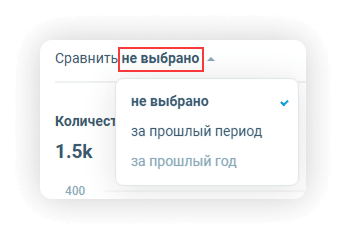
5. Также для всех видов отчётов (кроме многообъектного отчёта — вид по объектам) доступно переключение вида сравнения. Сравнить можно с данными:
- за прошлый период — сравнение с таким же прошлым периодом
- за прошлый год — такой же период в прошлом году
Для переключения между видами сравнения воспользуйтесь формой «Сравнить»:
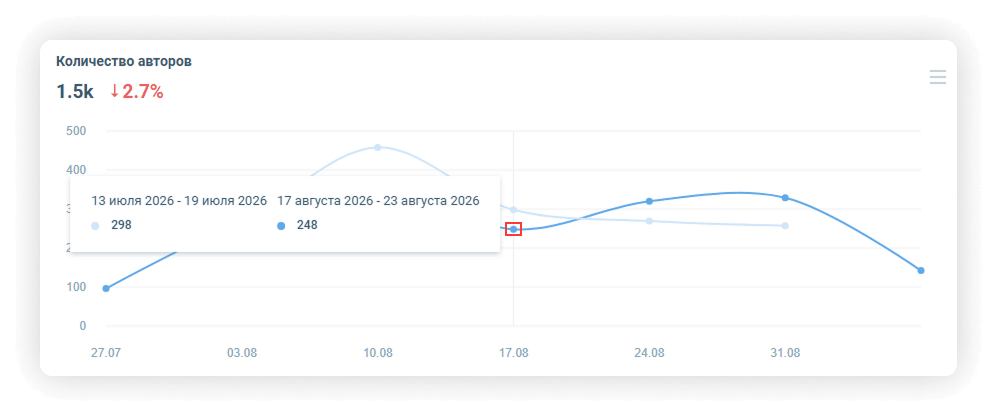
При включении вида сравнения с прошлым периодом на графике появляются дополнительные линии с данными за прошлый период:

При наведении курсора на точку на графике в подсказке выводятся данные и за текущий, и за прошлый период:
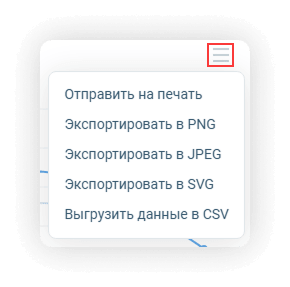
6. При необходимости можно отправить на печать, выгрузить график отдельной картинкой и выгрузить данные в формате CSV:
7. Также можно воспользоваться панелью фильтров справа для просмотра данных по определенным параметрам.
Многообъектные отчёты
1. Суммарные данные по количеству авторов в многообъектных отчётах отображаются на вкладке «Суммарно»:
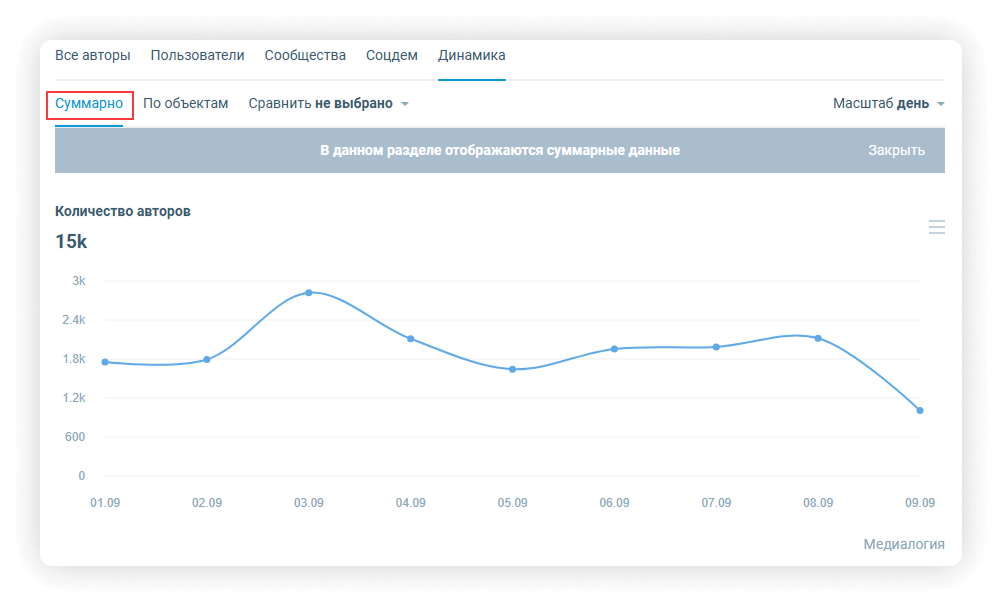
Также доступен режим сравнения.
2. Для отображения отдельных графиков для каждого объекта переключите на вид «По объектам»:

Дополнительно в легенде под графиком выводится информация по объектам отчёта.
3. Можно выбрать объекты для отображения на графике. Для этого выставьте или уберите галочку напротив наименования объекта:

4. Если объектов в отчёте много, на графиках по умолчанию выводится топ-10 объектов по показателю, по которому строится график. В легенде также выводится топ-10 объектов по показателю. Для просмотра остальных объектов кликните «Смотреть все»:
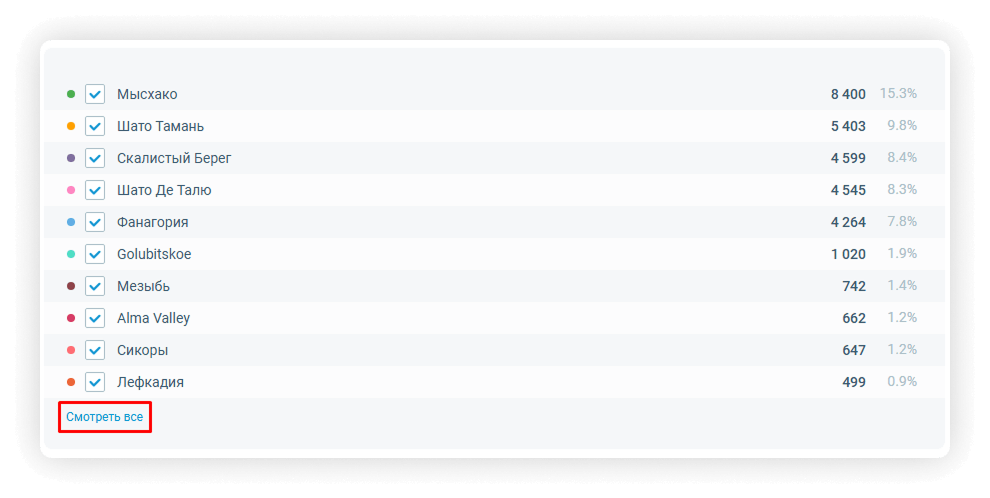
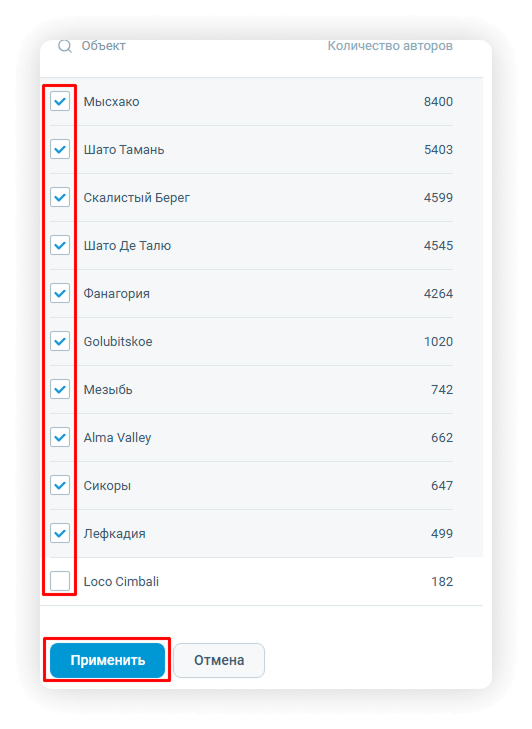
Также в данной форме можно выбрать объекты для вывода на графике. Для этого выставьте галочки в строках нужных объектов. Также из формы «Смотреть все» можно выбрать более 10 объектов для вывода на графике:
5. При наведении курсора на точку на графике, в подсказке выводится информация по всем объектам: