Общая информация
1. Анализировать инфоповоды на основе событий СМИ помогает раздел «События СМИ»:

В данном разделе представлены группы сообщений, содержащих ссылки на публикации СМИ, относящиеся к одному информационному поводу (инфоповод автоматически формируется в системе PR и передается в SM):
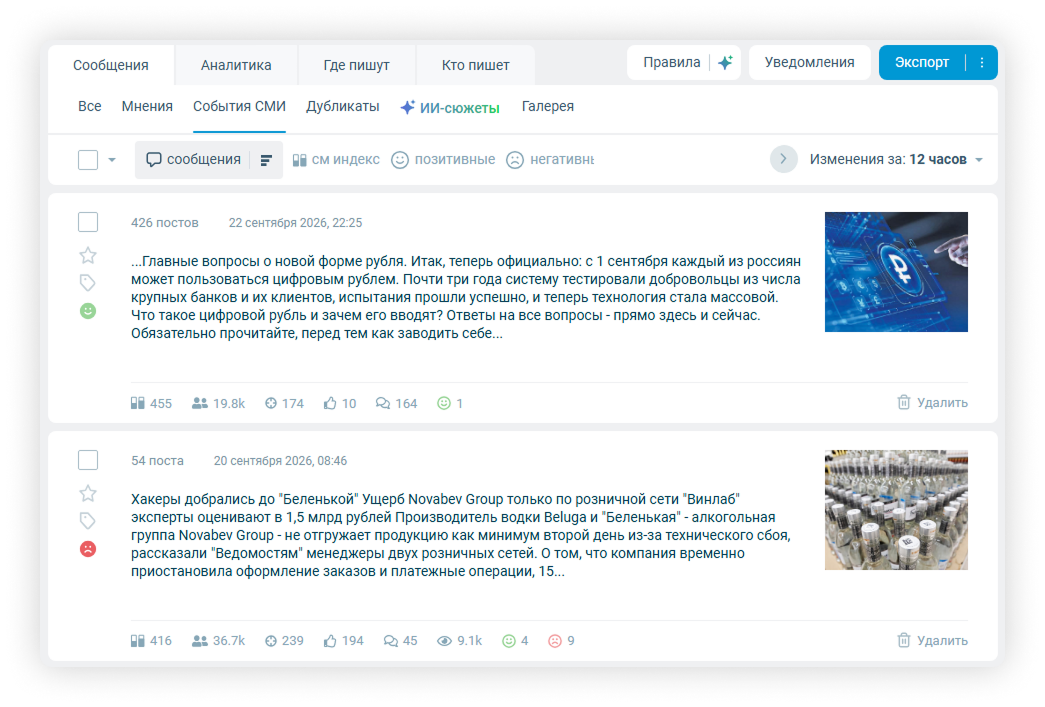
Допустим, в одном посте содержится ссылка на статью kommersant.ru, а в другом – ссылка на статью vedomosti.ru, и эти статьи посвящены одному и тому же событию. Тогда оба эти поста будут объединены в соответствующий кластер в «Медиалогии PR» и будут переданы в «Медиалогию SM».
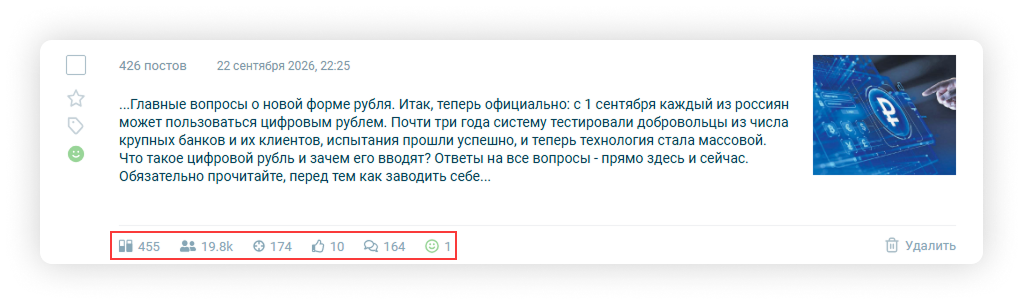
2. Для кластеров отображаются суммарные метрики:
3. Возможна сортировка списка по:
- количеству сообщений
- СМ Индексу
- количеству позитивных и негативных сообщений в рамках события
- аудитории
- вовлечённости
- количеству лайков, репостов и комментариев

По умолчанию установлена нисходящая сортировка по количеству сообщений (сначала отображаются кластеры с большим количеством сообщений).
4. Чтобы перейти к списку сообщений события кликните по аннотации:
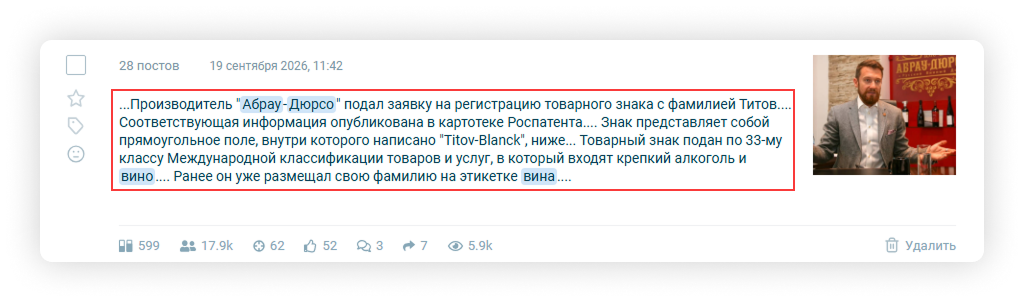
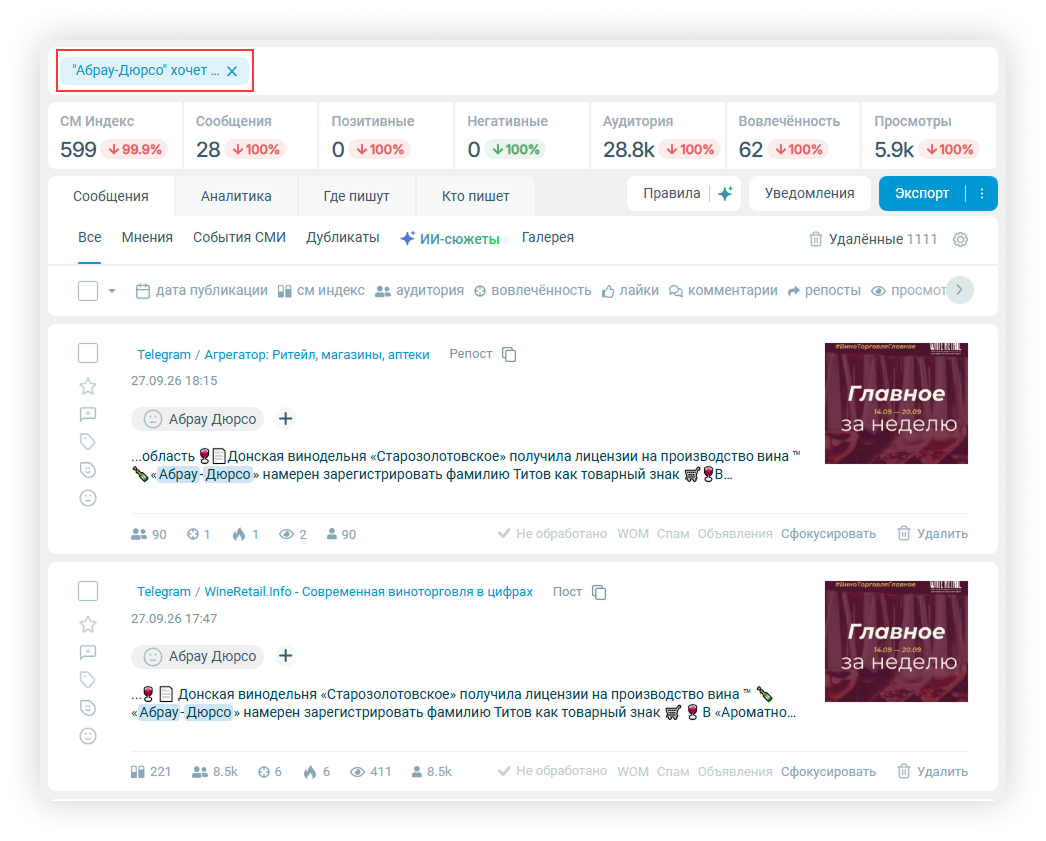
Откроется список сообщений события, а в панели фильтров будет выведен заголовок события:
5. С кластерами можно выполнять операции добавления в избранное, тегирования, изменения тональности, удаления:
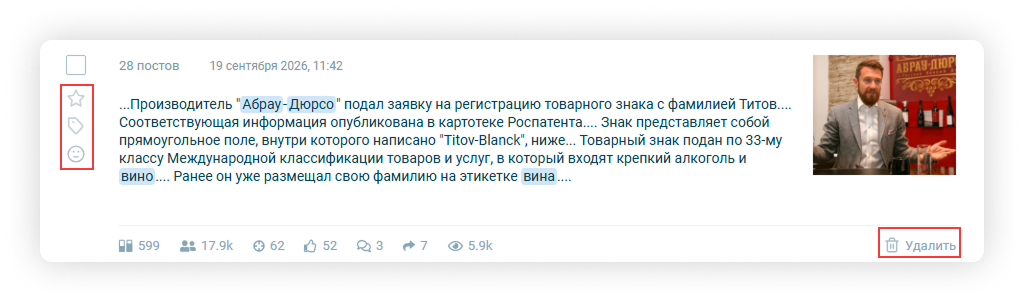
При этом операции происходят со всеми сообщениями, входящими в кластер.
6. Также доступна фильтрация сообщений в кластерах. Для этого воспользуйтесь панелью фильтров справа.
Также раздел доступен для экспорта.
Как формируется аннотация событий СМИ
Текст в аннотации к событиям СМИ формируется не на основании сообщения из отчёта в системе SM, а на основании текста сообщения СМИ в системе PR, ссылка которого вшита в сообщение SM.
По этой причине объекты могут быть не видны в аннотации кластера:

Если перейти в кластер кликом по аннотации, раскроется список сообщений уже с указанием объектов:

Если перейти в карточку сообщения, в ней будет отображена вшитая ссылка на публикацию СМИ:
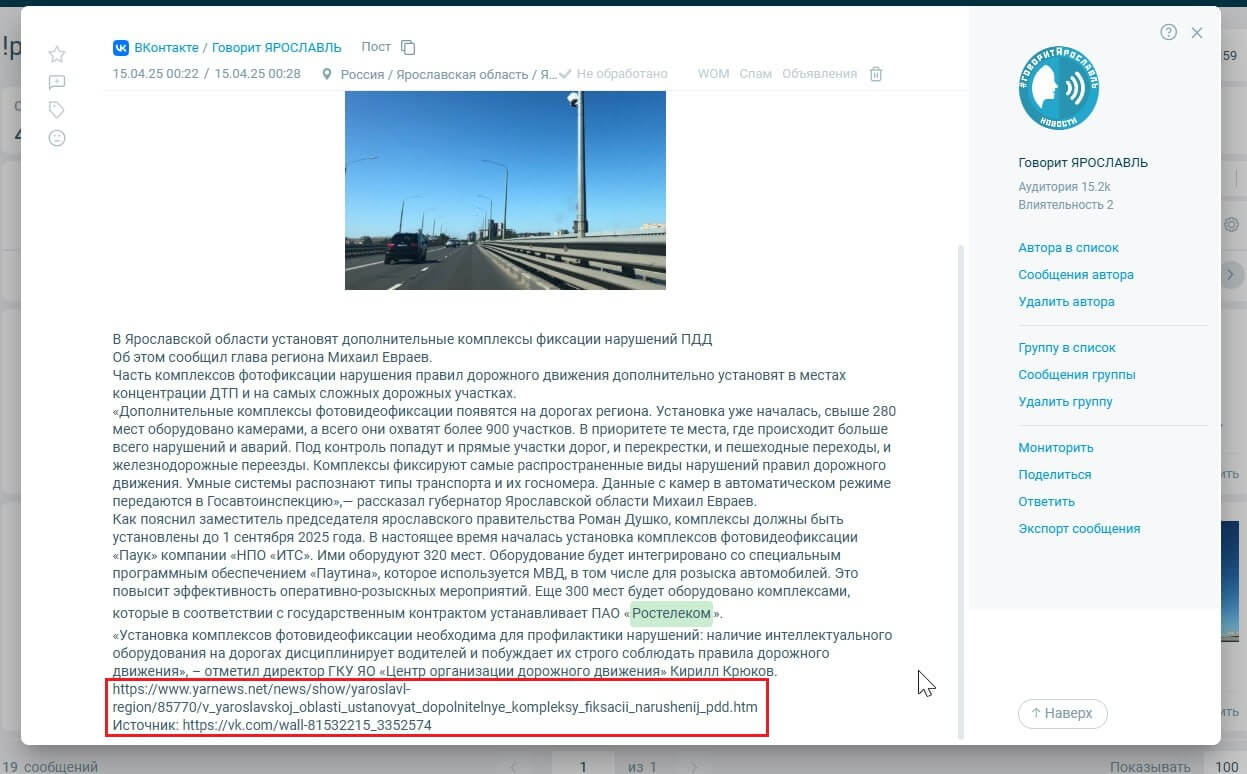
На основании данной публикации СМИ и была сформирована аннотация к кластеру:

Добавление в избранное
Действие происходит аналогично добавлению в избранное единичного сообщения (подробнее об этом рассказываем в соответствующей статье) с некоторыми нижеуказанными отличиями.
1. Для добавления кластера в избранное кликните по соответствующей иконке:
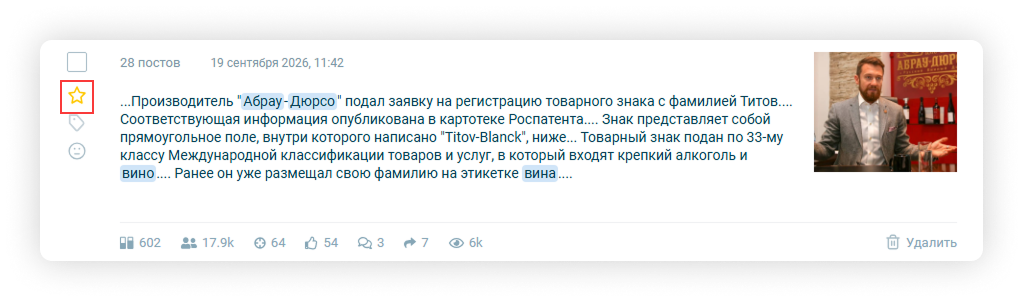
Избранным будут помечены все сообщения кластера:
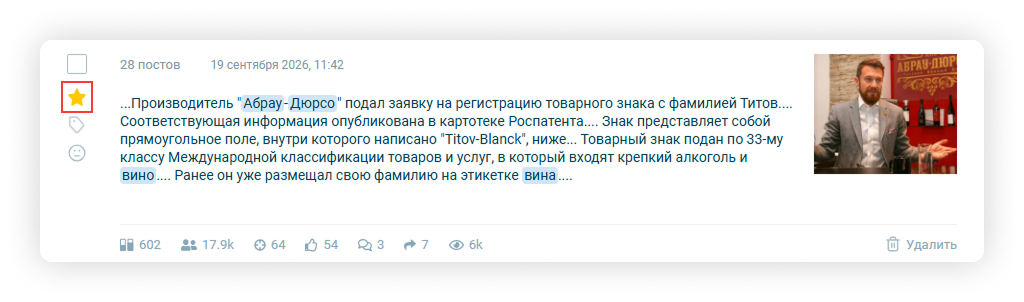
2. Для удаления кластера из избранного осуществите обратное действие. Все сообщения кластера будут удалены из избранного.
Тегирование
Действие происходит аналогично тегированию единичного сообщения (подробнее об этом рассказываем в соответствующей статье) с некоторыми нижеуказанными отличиями.
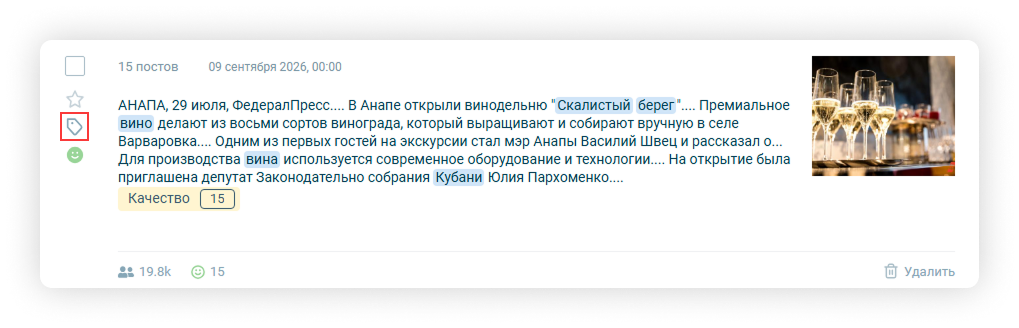
1. Для тегирования кластера кликните по соответствующей иконке:
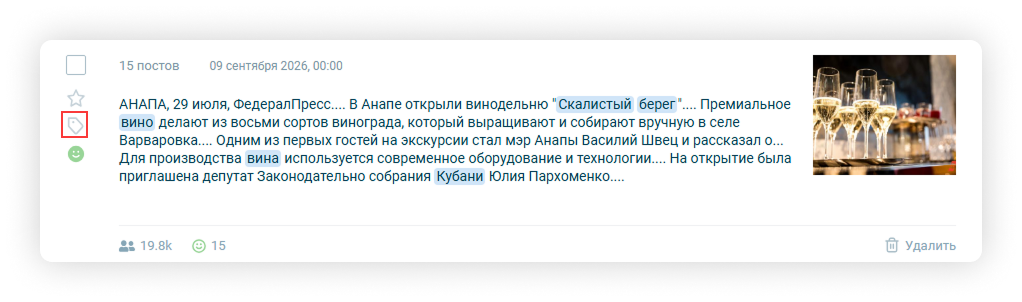
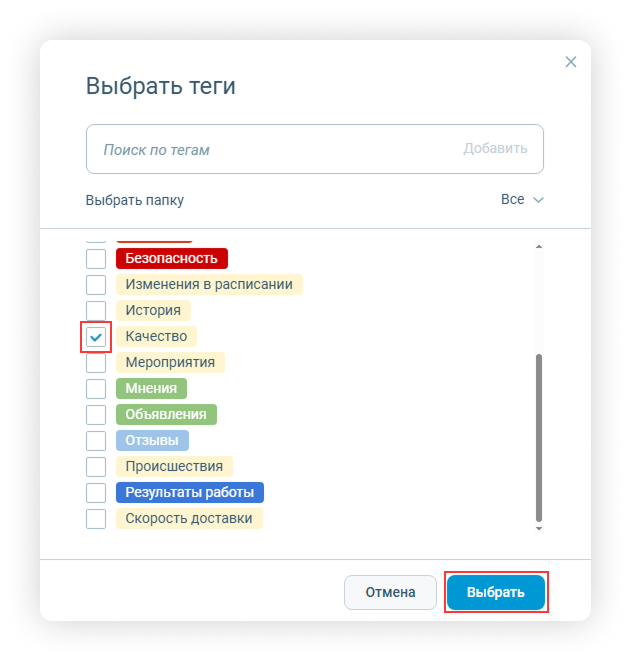
В появившейся форме выберите один или несколько тегов и нажмите «Выбрать»:
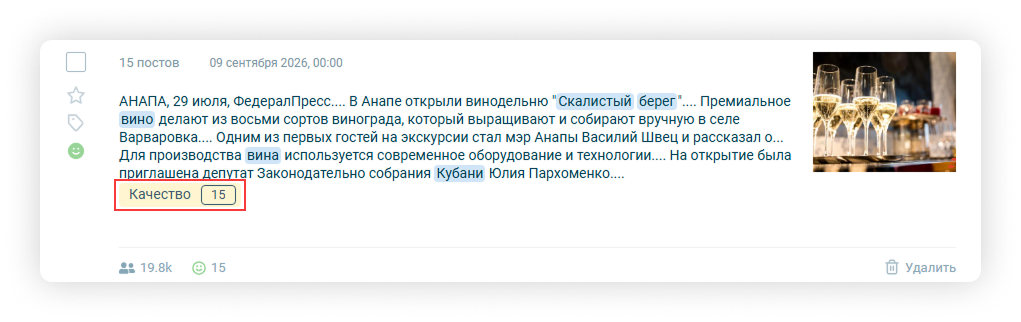
Всем сообщениям кластера будет присвоен выбранный тег:
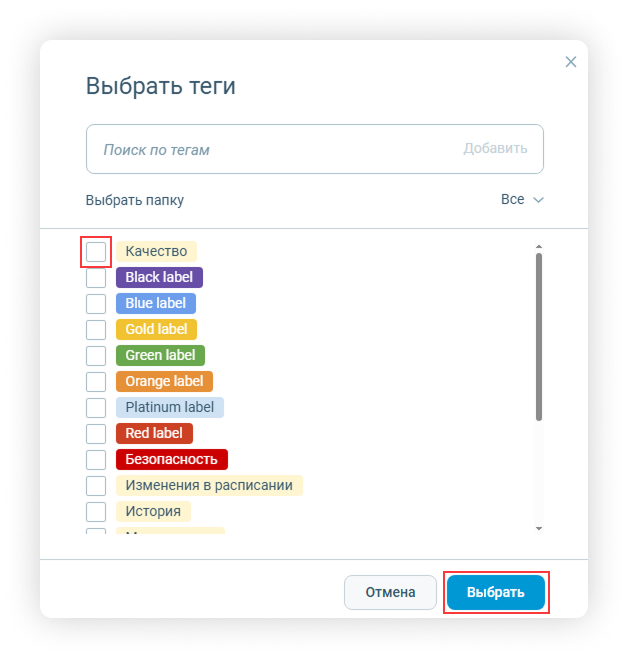
2. Для снятия тега с кластера кликните по соответствующей иконке:
Снимите галочку с тега и нажмите «Выбрать»:
Тег будет снят для всех сообщений кластера.
Изменение тональности
Действие происходит аналогично изменению тональности единичного сообщения (подробнее об этом рассказываем в соответствующей статье) с некоторыми нижеуказанными отличиями.
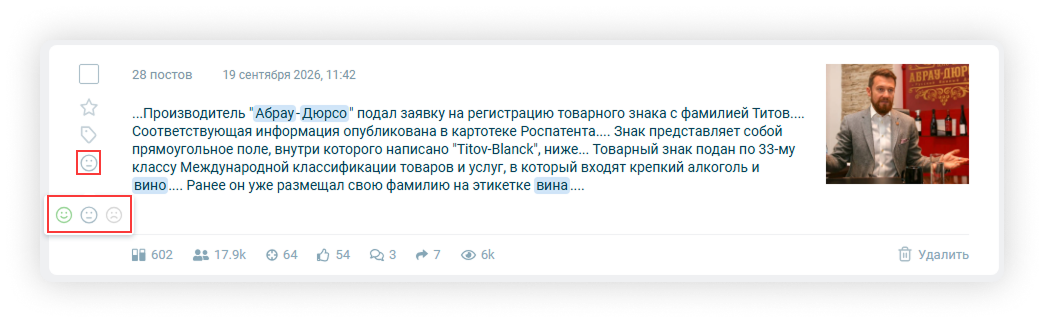
1. Для изменения тональности кликните по соответствующей иконке и выберите необходимый вариант:
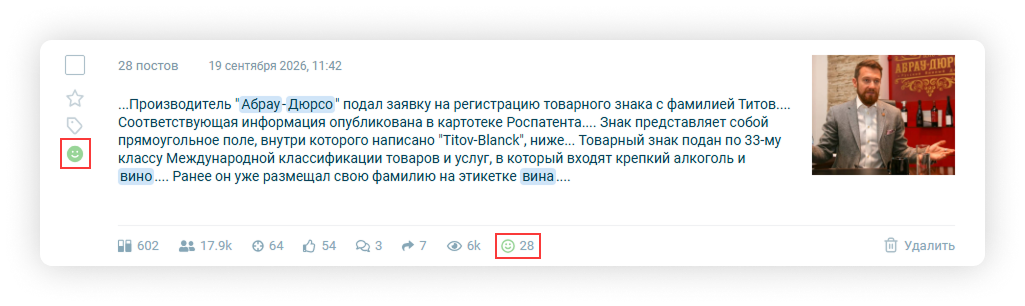
Тональность будет установлена для всех сообщений кластера:
Удаление
Действие происходит аналогично удалению единичного сообщения (подробнее об этом рассказываем в соответствующей статье) с некоторыми нижеуказанными отличиями.
1. Для удаления кластера кликните по кнопке «Удалить»:
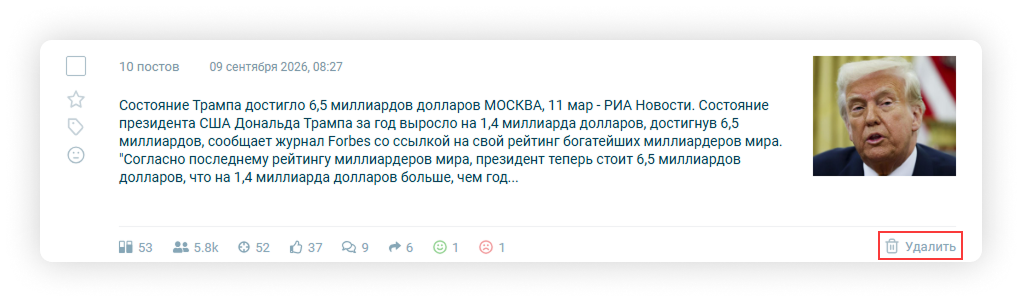
2. Подтвердите действие:
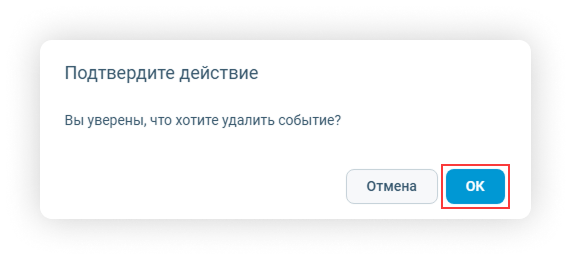
Кластер сообщений будет удалён.
3. При необходимости вернуться к удалённым сообщениям вы можете на вкладке «Все» раздела «Сообщения»:

Объединение/разъединение и другие массовые операции
1. Для вывода на экран панели с массовыми операциями поставьте галочку хотя бы в одном чекбоксе:
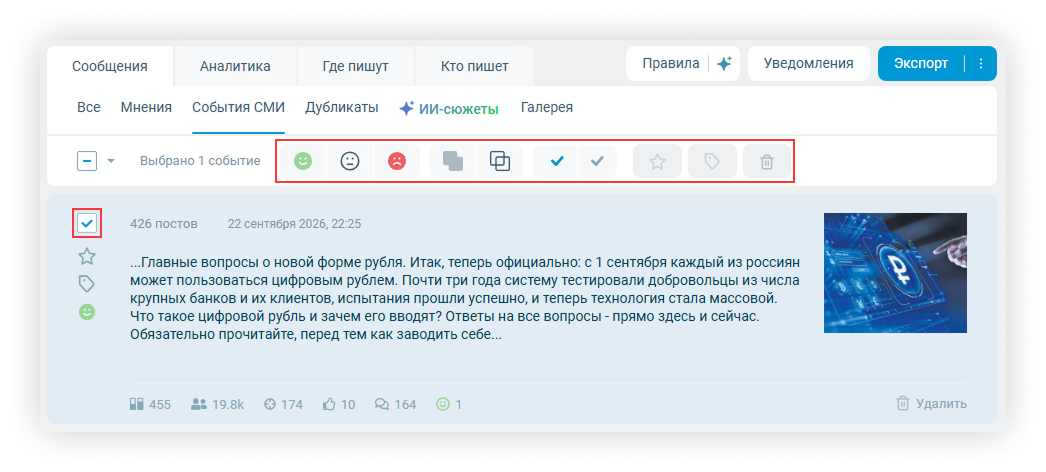
Возможные действия:
- присвоение тональности
- объединение/разъединение
- присвоение признака обработки
- добавление в избранное
- присвоение тегов
- удаление в корзину
Операции присвоения тональности, присвоения признака обработки, добавления в избранное, присвоение тегов и удаление в корзину производятся аналогично массовым операциям для одиночных сообщений (подробнее о них рассказываем в соответствующей статье).
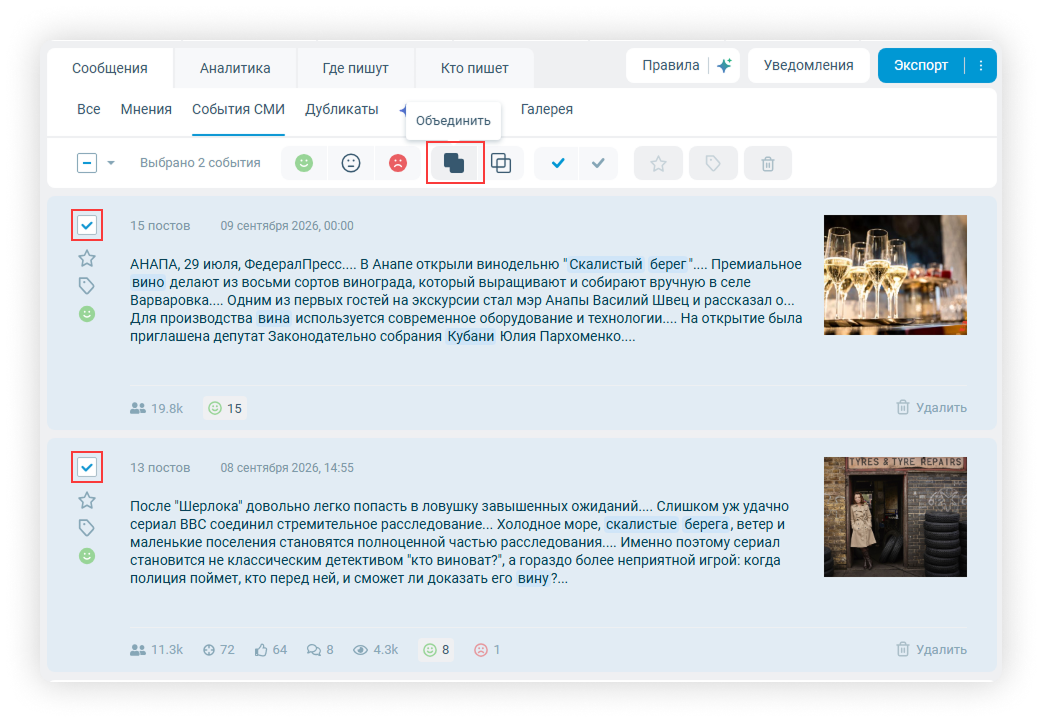
2. Объединение/разъединение кластеров можно производить вручную – например, если система автоматически их не объединила, а вы видите, что это целесообразно сделать.
Для этого поставьте галочки в соответствующих чекбоксах и в панели сверху выберите «Объединить»:
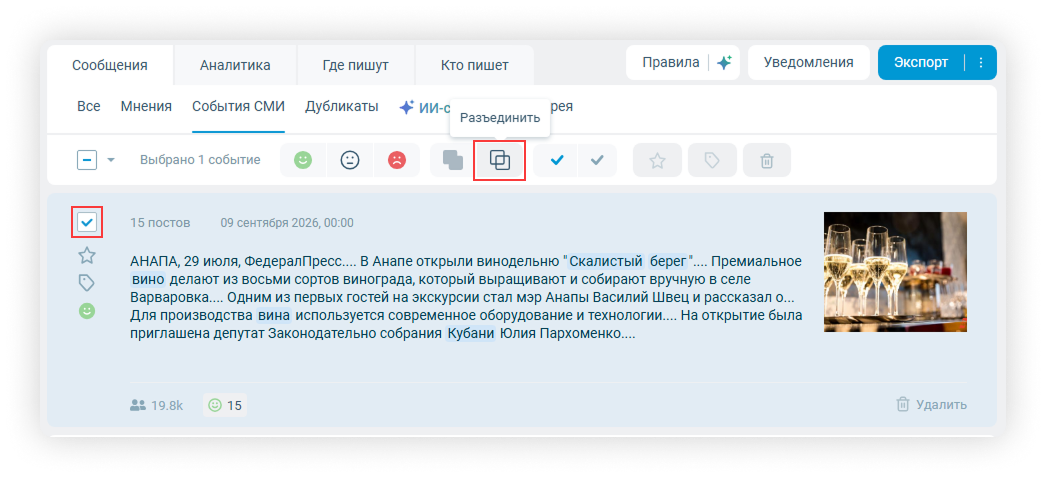
3. Объединённый кластер можно впоследствии разъединить обратно нажатием соответствующей кнопки в панели сверху: