
Общая информация
Настройки отчётов (контекст, объекты, списки блогов и авторов, прочие параметры) задают критерии отбора сообщений для включения в эти отчёты. Для применения дополнительной логики обработки сообщений можно использовать правила.
Правило состоит из:
- одного или нескольких условий срабатывания
- действий, которые нужно выполнить с сообщениями, соответствующими указанным условиям
Примеры действий:
- удалять из отчёта все сообщения с конкретного блога
- проставлять позитивную или негативную тональность сообщениям, содержащим определённые слова
- помечать некоторым тегом все сообщения от заданного набора авторов
Правила могут применяться:
- ко всем отчётам в учётной записи
- к одному или нескольким отчётам
- ко всем отчётам, кроме выбранных
Правила срабатывают в сочетании с настройками отчёта: сначала сообщение анализируется на предмет соответствия параметрам отчёта, и в случае положительного исхода происходит проверка условий выполнения правил, связанных с отчётом.
Правило можно выключить. Оно не будет удалено, останется в интерфейсе, но срабатывать не будет. При необходимости выключенное правило можно включить.
Просмотр списка правил
1. Для просмотра списка правил в разделе настроек «Отчёты» перейдите на вкладку «Правила». Загрузится страница со списком правил:

В списке отображаются:
- название правила (если есть)
- условия срабатывания правила
- применяемые действия
- статус (активно или неактивно)
- дата создания (если правило не редактировалось после создания) или дата последнего изменения
2. Правила отсортированы по убыванию даты (вверху списка находятся правила, которые были созданы или изменены последними).
3. Чтобы выбрать из полного списка только нужные вам правила, используйте панель поиска справа:

Чтобы выбрать:
- правила, действие которых распространяется на конкретные отчёты, выберите названия этих отчётов в поле «Поиск по отчёту»
- правила, название или контекст которых содержит определённое слово или последовательность символов, укажите это слово (слова) в поле «Поиск по названию» или в поле «Поиск по контексту»
- правила определённого типа (обычные или ИИ), установите соответствующее значение в блоке «По типу правила»
- правила с определённым типом (типами) действия, включите соответствующие чекбоксы в блоке «По типу действия»
- активные, неактивные или все правила, выберите соответствующую опцию в блоке «По статусу»
Для применения указанных выше параметров нажмите кнопку «Применить». Для сброса ранее выставленных параметров нажмите кнопку «Сбросить» (будет показан полный список правил).
4. На страницах работы с отчётом отображается информация о количестве правил, которые к нему применяются:
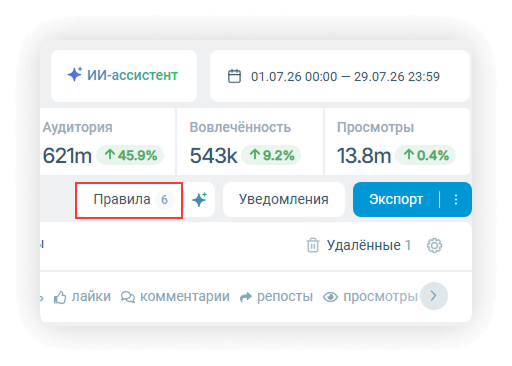
По нажатию кнопки «Правила» откроется страница со списком активных правил, связанных с отчётом.
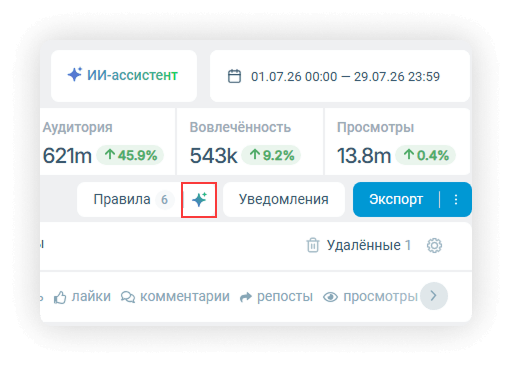
Рядом расположена кнопка быстрой разметки с помощью ИИ-правил:
Создание правила
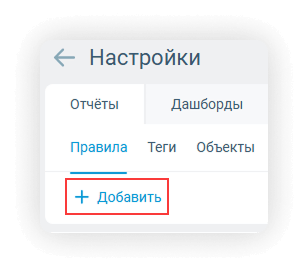
1. Для создания правила нажмите кнопку «Добавить»:
2. Загрузится страница с формой добавления правила:

3. Поля «Поисковый запрос», «Где пишут» и «Кто пишет» определяют условия применения правила:
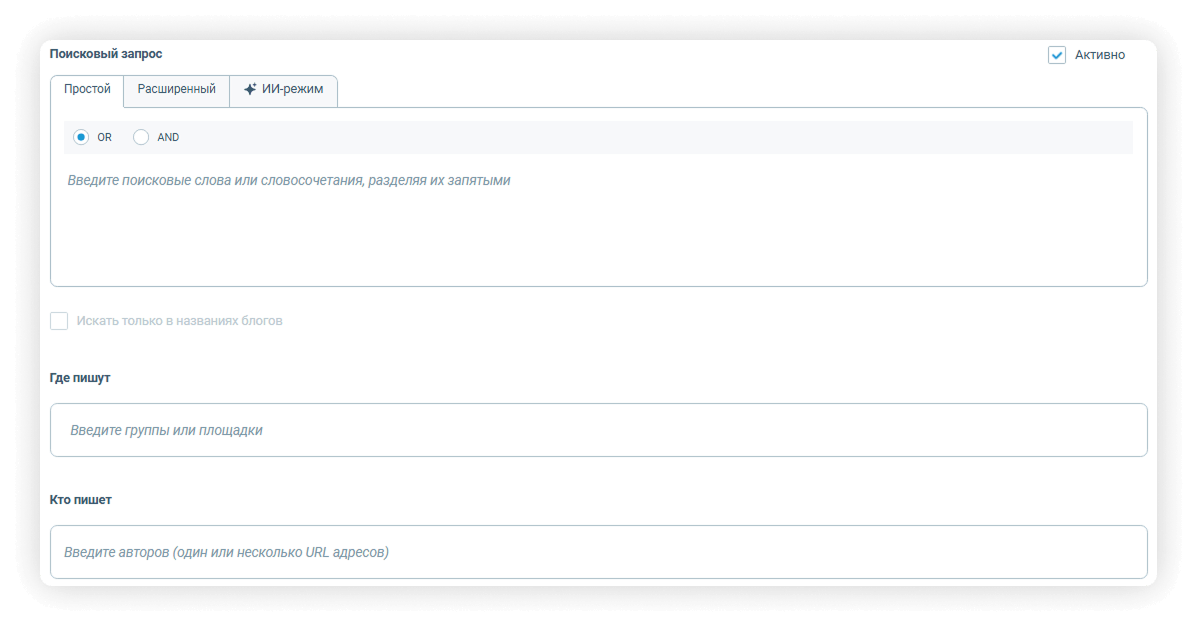
Чтобы правило применялось к сообщениям, содержащим определённый контекст, укажите этот контекст в поле «Поисковый запрос» (редактирование осуществляется аналогично одноимённому полю формы настройки отчёта: помимо простого, доступен расширенный режим, в котором поддерживается язык запросов). Также доступен режим создания ИИ-правил.
Чтобы правило применялось к сообщениям, опубликованным на определённых площадках или в определённых блогах, укажите их адреса в поле «Где пишут» (работа с данным полем осуществляется так же, как в форме настройки отчёта: при вводе символов предлагаются подходящие площадки, а url блогов нужно вставлять через буфер обмена – Ctrl+C / Ctrl+V).
Чтобы правило применялось к сообщениям определённых авторов, укажите соответствующие им адреса блогов в поле «Кто пишет» (работа с данным полем осуществляется так же, как в форме настройки отчёта).
4. При активации чекбокса «Искать только в названиях блогов» правило будет анализировать только название аккаунта, а не текст сообщений:
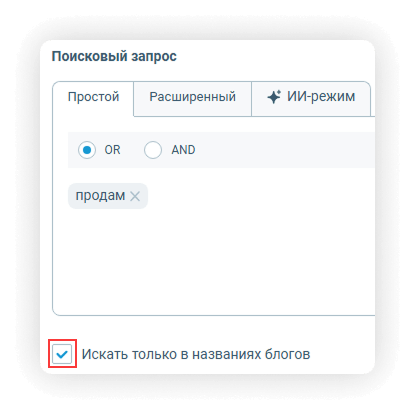
Функция позволит точнее задавать условия и автоматизировать обработку нежелательного контента. Это особенно полезно для автоматической фильтрации и удаления постов из групп с названиями вроде «сдам», «продам», «отдам», «барахолка», «куплю» и т.п.
5. Блок расширенных настроек содержит дополнительные параметры срабатывания правил:
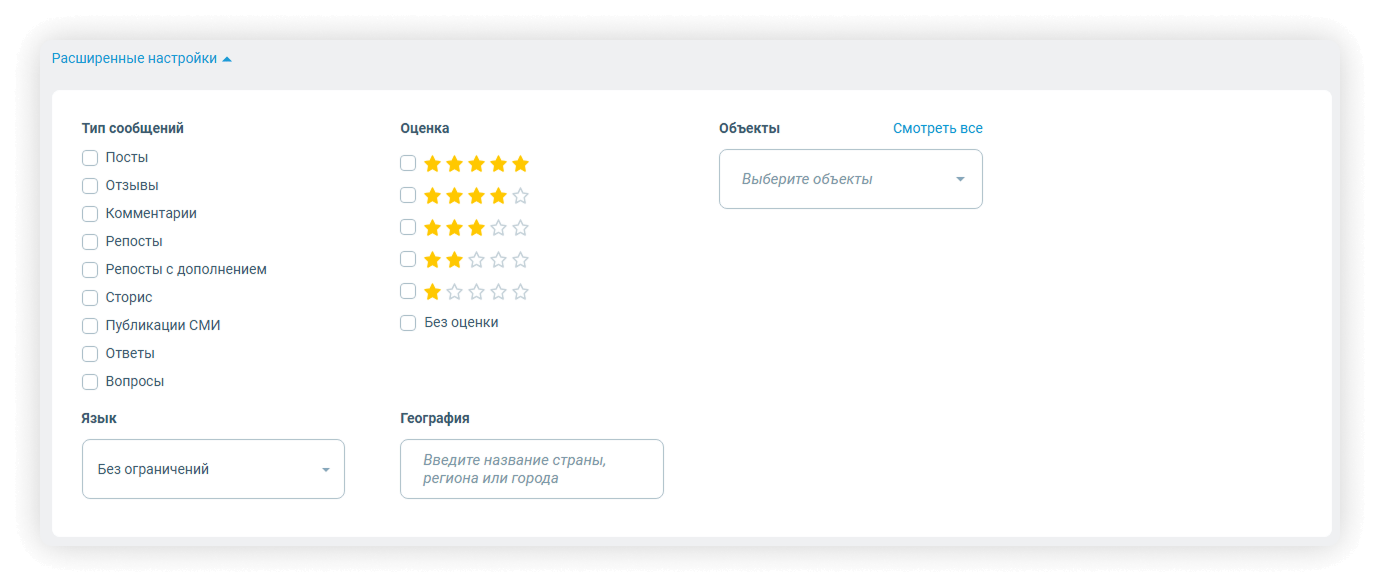
5.1. Галочками в чекбоксах можно выбрать типы сообщений, для которых будет срабатывать правило.
5.2. Можно выбрать язык сообщений из выпадающего списка:
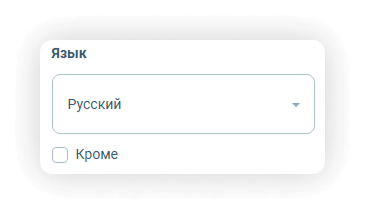
Кроме конкретного языка доступны следующие значения:
- Без ограничений (по умолчанию) — правило срабатывает для сообщений, написанных на любом языке, в том числа сообщений, у которых не определен язык
- Язык не определён — правило срабатывает для сообщений, по которым язык не был определен
Если необходимо, чтобы правило срабатывало для языков кроме выбранных, поставьте галочку в чекбоксе «Кроме».
5.3. Галочками в чекбоксах можно выбрать оценки для типа сообщений «Отзыв», для которых будет срабатывать правило.
5.4. В поле «География» можно установить географическую привязку к сообщениям, для которых будет срабатывать правило.
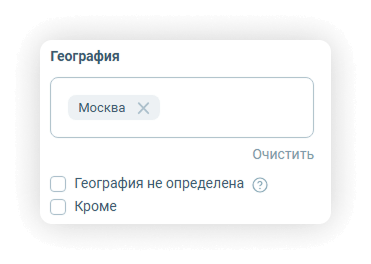
При выборе опции «География не определена» правило будет срабатывать также для сообщений без географической привязки.
Если необходимо исключить из отчёта некоторые географические объекты, вы можете выбрать их и поставить галочку в чекбоксе «Кроме».
5.5. В поле «Объекты» установите объект, при наличии которого в сообщениях, будет срабатывать правило:
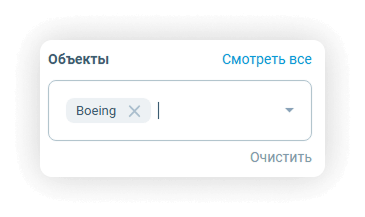
Можно выбрать только один объект как из раскрывающегося списка, так и из отдельного окна с полным перечнем (кликом по элементу «Смотреть все».
6. Набор чекбоксов «Действия» определяет операции, которые нужно произвести с сообщениями, подходящими под условие срабатывания правила:
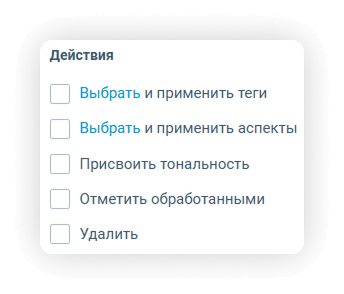
7. Чтобы к сообщениям были применены определённые теги, включите чекбокс «Выбрать и применить теги»:
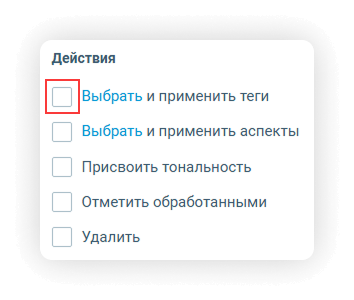
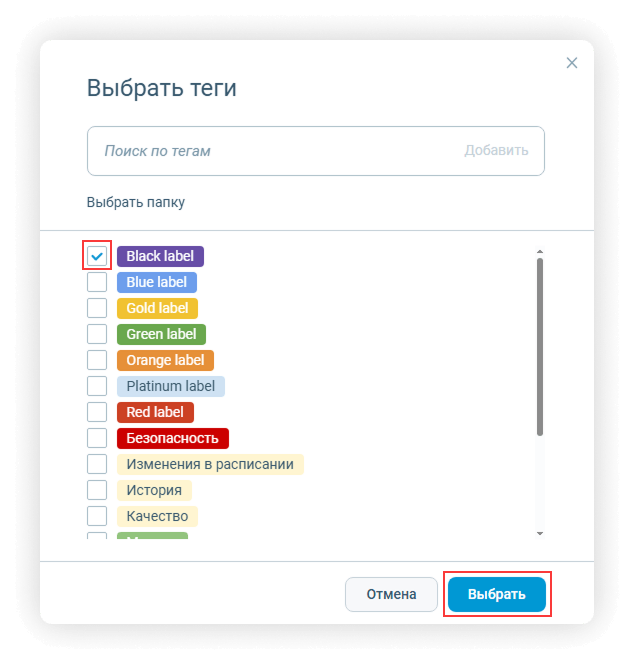
Выберите нужные теги в открывшемся окне и нажмите «Выбрать»:
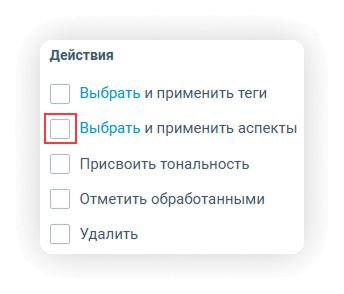
8. Чтобы к сообщениям были применены определённые аспекты, включите чекбокс «Выбрать и применить аспекты»:
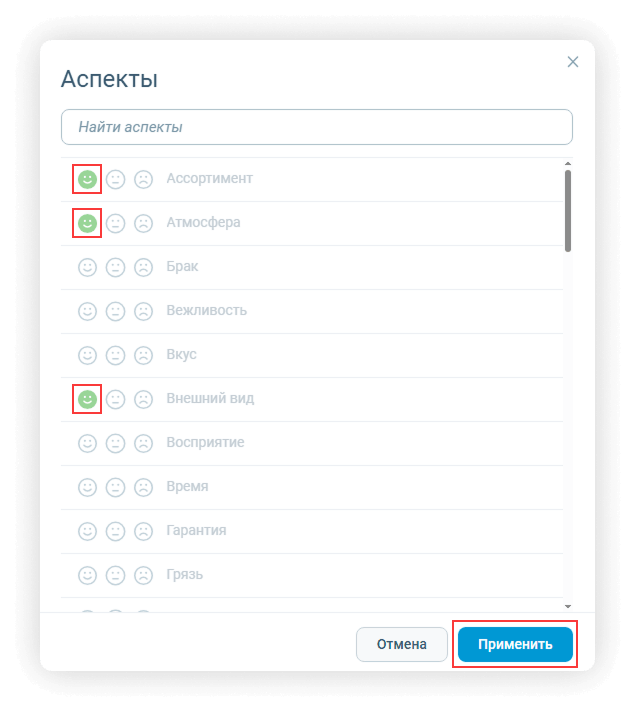
В открывшемся окне выберите нужные аспекты, кликните по необходимой тональности и нажмите «Выбрать»:
9. Для присвоения сообщениям (или упомянутым в них объектам) определённой тональности включите чекбокс «Присвоить тональность» и выберите символ нужной тональности:

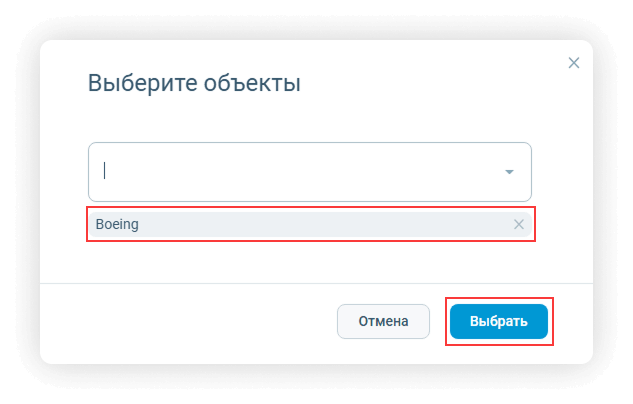
Чтобы тональность была присвоена сообщению целиком, выберите вариант «всем отслеживаемым объектам» (эта формулировка распространяется и на отчёты без объектов). Чтобы тональность была присвоена конкретному объекту (или объектам), используйте опцию «выбрать объекты», в открывшемся окне укажите нужные элементы списка и нажмите «Выбрать»:
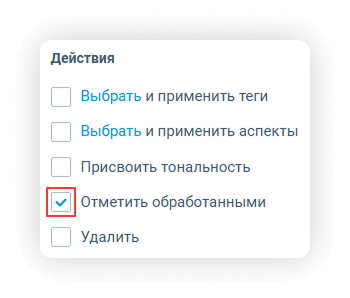
10. Для пометки сообщений обработанными (или прочитанными – в зависимости от настроек учётной записи) включите чекбокс «Отметить обработанными» («Отметить прочитанными»):
Применение тегов, присвоение тональности и отметка обработанным (прочитанным) могут применяться в любой комбинации
11. Чтобы сообщения, подходящие под условия правила, не попадали в отчёт, включите чекбокс «Удалить»:
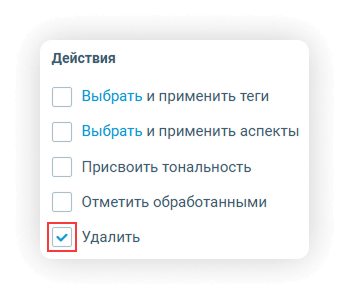
Операция удаления несовместима с остальными типами действий.
Это действие не пропускает сообщения в отчёт в принципе, то есть оно не эквивалентно удалению сообщений непосредственно в отчёте, после которого они попадают в «Удалённые» и могут быть восстановлены
Сообщения, удаляемые правилами, не учитываются в лимитах на количество сообщений
12. Для применения правила ко всем отчётам учётной записи в блоке «Применить правило» выберите вариант «ко всем отчётам»:
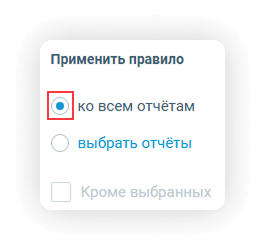
Чтобы правило применялось только к конкретному отчёту (или отчётам), используйте опцию «выбрать отчёты». В открывшемся окне выберите нужные отчёты и нажмите «Выбрать»:

Чтобы правило применялось ко всем отчётам учётной записи, за исключением какого-то определённого набора отчётов, включите чекбокс «Кроме выбранных»:
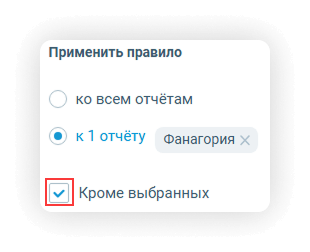
13. Чтобы правило начало применяться сразу после создания, оставьте включённым чекбокс «Активно» вверху справа. В противном случае выключите этот чекбокс.
14. После создания активное правило начинает работать «на потоке», то есть применяется ко всем вновь поступающим сообщениям. Правила также автоматически применяются при загрузке архива и при перестроении отчёта. Чтобы применить добавляемое правило к тем сообщениям, которые уже попали в отчёты, включите опцию «Применить к существующим сообщениям» и укажите дату начала нужного вам периода:
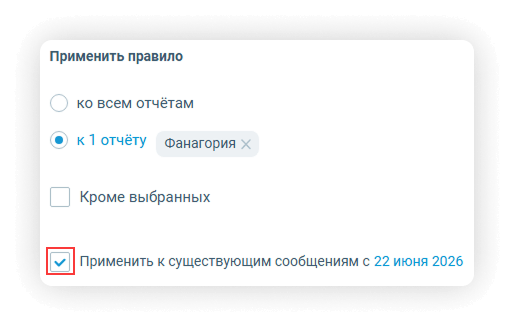
После нажатия кнопки «Сохранить» запустится применение правила к опубликованным начиная с заданной даты сообщениям из связанных с правилом отчётов. Эта возможность доступна и при редактировании существующих правил. Указанная дата не является постоянным атрибутом правила и не сохранится при следующем обращении к странице редактирования.
Применение правил к глубоким архивам или отчётам с большим количеством сообщений может занять значительное время, создать повышенную нагрузку на систему и замедлить её работу для вас. Это особенно актуально для сложных правил, настроенных для всех (или большинства) отчётов учётной записи
Действие применения аспектов (п. 8) не перезаписывает тональность у аспектов, проставленных вручную
15. Если в учётной записи создано много правил, то чтобы в них легче было ориентироваться, можно указать название в соответствующем поле формы настройки правила:

16. После установки параметров нажмите кнопку «Сохранить»:
17. Загрузится страница со списком. Вверху будет отображаться новое правило:
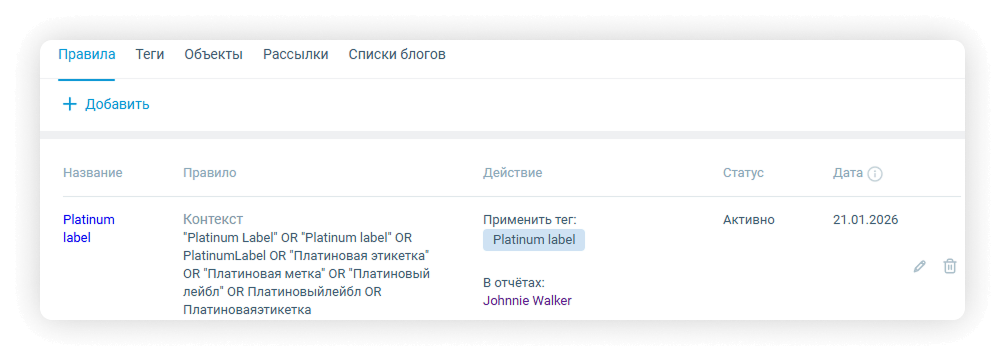
Если была включена опция «Применить к существующим сообщениям», в списке отобразится информация о прогрессе применения правила.
Правила на удаление групп и авторов
При удалении нескольких авторов или групп в отчёте система автоматически объединяет такие действия в одно общее правило:
- При удалении нескольких авторов в отчёте создаётся одно правило с названием «Удаление авторов из отчёта»
- При удалении нескольких групп в отчёте создаётся правило с названием «Удаление групп из отчёта»
Пользовательские (ручные) правила не объединяются — они создаются отдельно - Если количество удаляемых авторов или групп превышает 500, система создаёт новое правило, не объединяя с предыдущими
Редактирование, выключение, удаление правил
1. Для редактирования правила кликните название правила (если оно указано) или нажмите символ «карандаш» в строке с интересующим правилом:
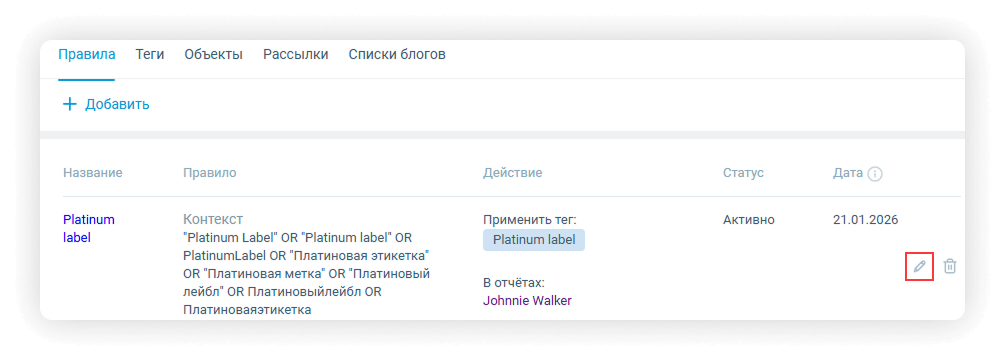
Загрузится страница с формой редактирования правила. Работа с ней осуществляется аналогично описанному выше процессу создания правила.
Для сохранения данных нажмите кнопку «Сохранить». Для отмены изменений и возврата к списку правил нажмите кнопку «Отмена».
ИИ-правила редактируются через ИИ-агента:
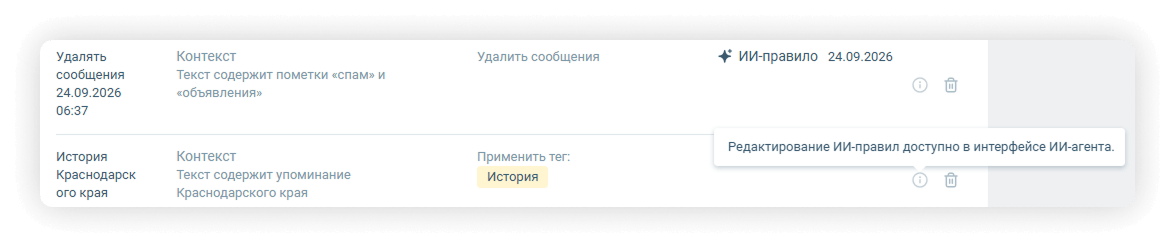
2. Для выключения (деактивации) правила на странице редактирования выключите чекбокс «Активно» справа вверху и сохраните изменения:
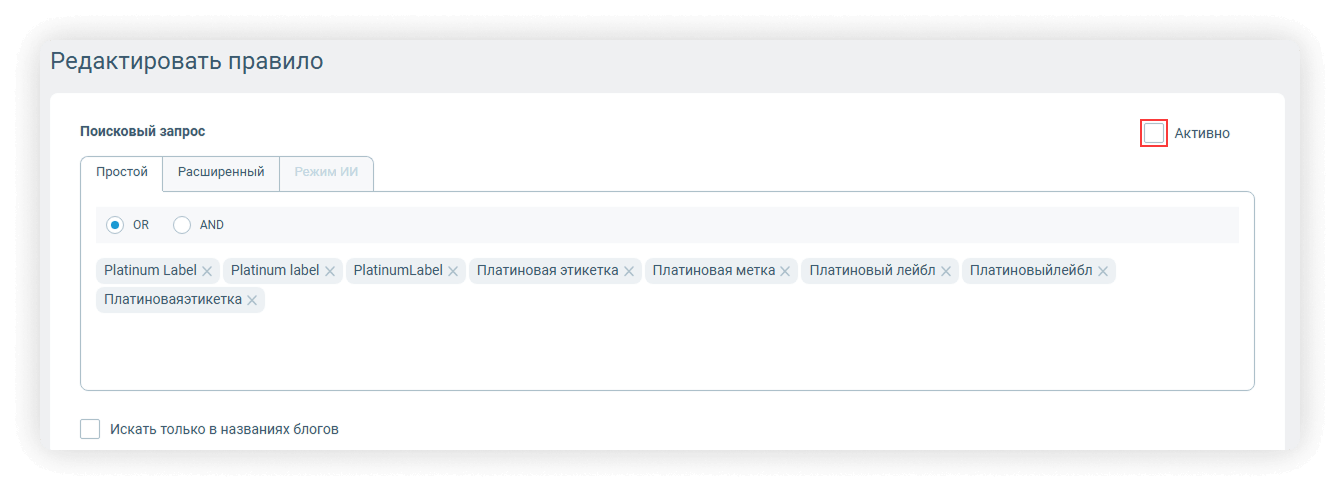
Для активации правила произведите обратное действие.
3. Для удаления правила нажмите кнопку «Удалить» в нижней части страницы редактирования:
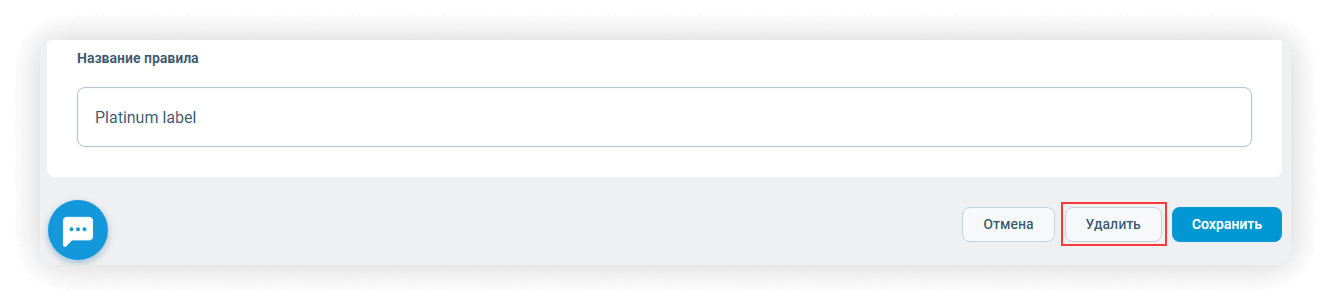
Или символ «корзина» в соответствующей строке списка:

Будет запрошено подтверждение удаления:
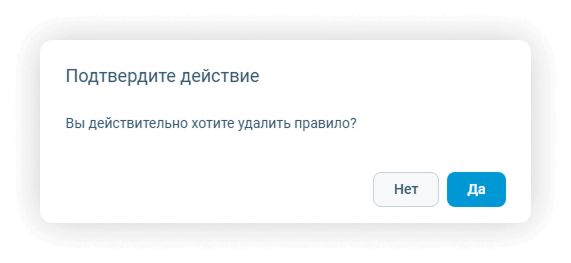
При подтверждении правило будет удалено, загрузится страница со списком правил.