
В «Медиалогии SM» появилась поддержка социальной сети Threads*. Теперь сообщения из этой платформы поступают в систему и могут использоваться в отчетах наравне с другими источниками. Сбор данных осуществляется по пополняемому перечню блогов, что обеспечивает стабильный поток новых публикаций. Поддерживается формирование отчетов как по контексту, так и по конкретным аккаунтам.
Сеть преимущественно используется иностранными пользователями, однако для полноты анализа мы добавили её в число источников.
* Социальная сеть Threads принадлежит компании Meta, признанной в России экстремистской и запрещённой.
Теперь – про обновления. В новой версии системы:
- стало доступно сравнение отчётов
- добавлены фильтры в экспорте по расписанию
- появилась возможность задавать исключения в фильтрах «Где пишут» и «Кто пишет»
- реализована логика переразметки дубликатов тегами
- исправлены ошибки, повышена производительность работы системы
Сравнение отчётов
Реализована долгожданная функциональность сравнения отчётов. Несмотря на то, что в «Медиалогии SM» поддерживаются объекты, зачастую возникает потребность в сопоставлении метрик и иных данных по отчётам в целом. Такая возможность доступна теперь всем пользователям системы.
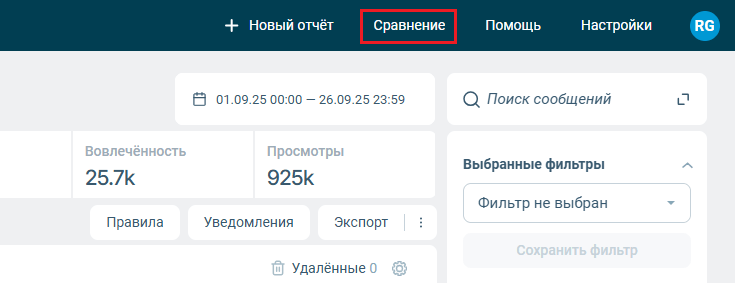
Ссылка на интерфейс сравнения отчётов отображается в верхней навигационной панели:
При переходе в раздел загружается интерфейс сравнения:
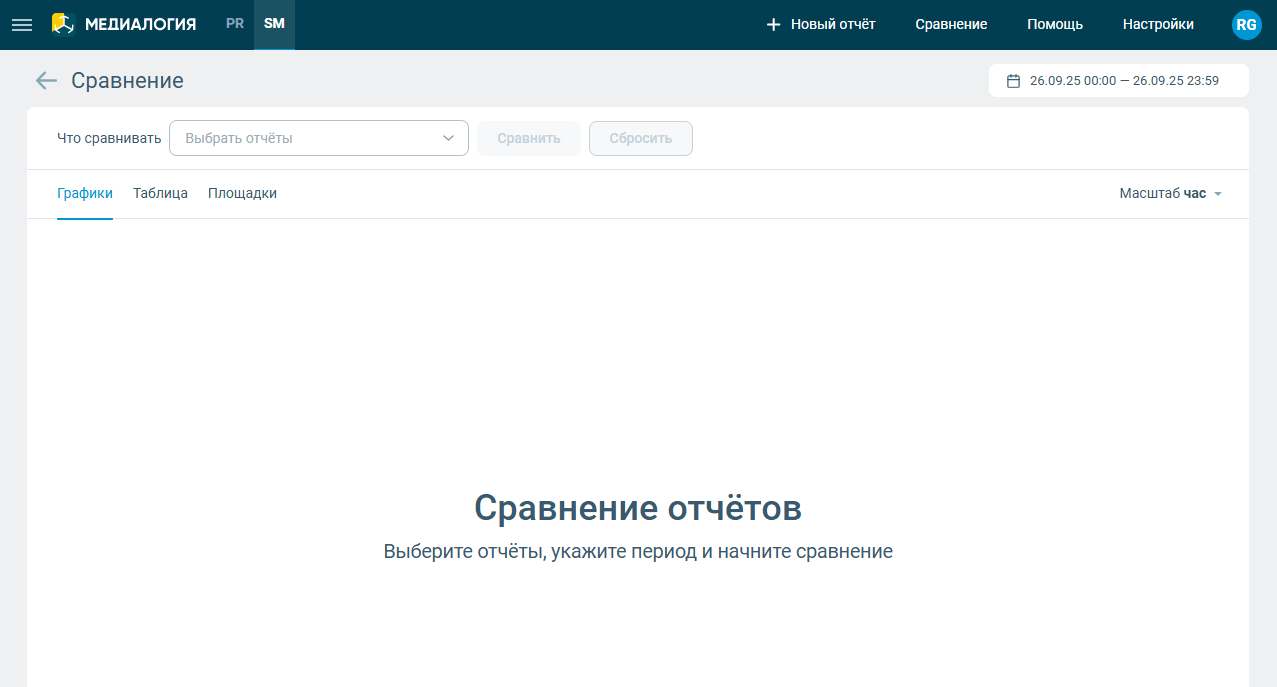
Сравнение возможно для двух и более отчётов. Максимальное количество сравниваемых отчётов – десять. Доступно три подраздела: «Графики», «Таблица» и «Площадки».
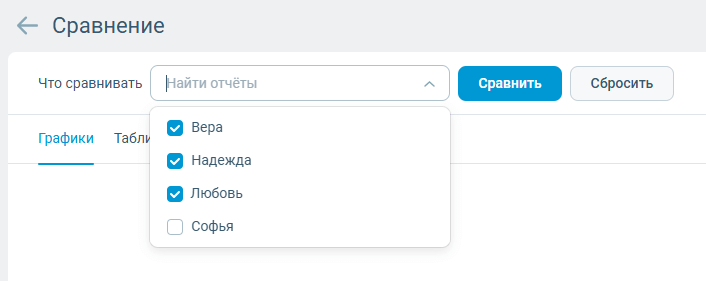
Выберите в выпадающем списке интересующие вас отчёты и нажмите кнопку «Сравнить»:
На странице будут отображены графики изменения количества сообщений, СМ Индекса, Аудитории, Вовлечённости и Просмотров, а также диаграмма распределения по тональности:
 Каждому сравниваемому отчёту соответствует отдельная линия на графике или гистограмме. Точки на графиках и числа в таблицах-легендах под ними являются ссылками на выборки из списка сообщений отчётов за соответствующие интервалы времени.
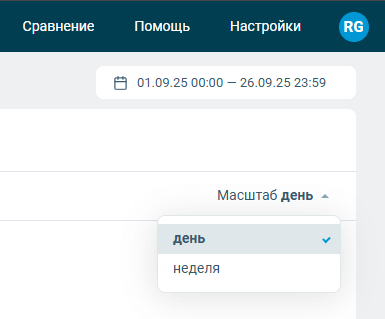
Используйте календарь вверху справа, чтобы задать нужный период. Доступно изменение масштаба – так же, как при работе с отдельным отчётом:
Если один или несколько отчётов не содержат данные за указанный период или его часть, на графике будут отображены нулевые данные.
Для просмотра показателей в компактном виде перейдите в подраздел «Таблица»:
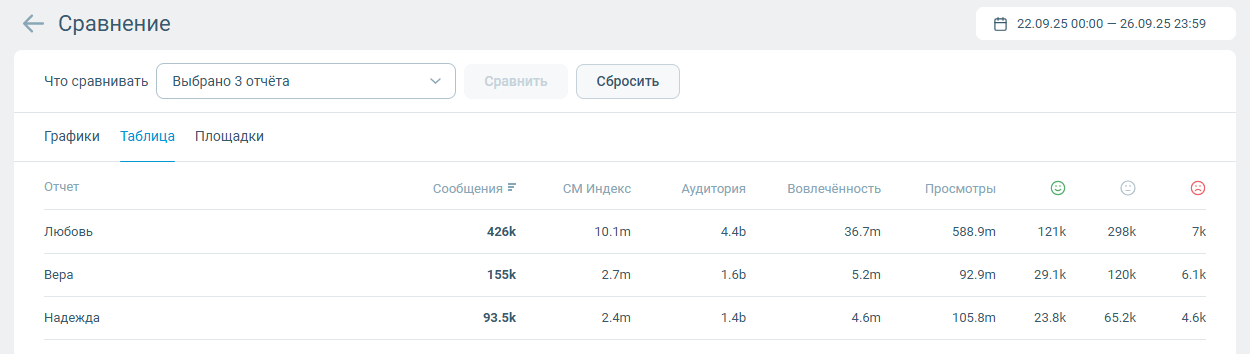
Доступна сортировка по убыванию или возрастанию каждой метрики. Значения в таблице являются ссылками на выборки сообщений из отчёта – соответствующим образом отсортированные и отфильтрованные.
Сравнительная аналитика по площадкам доступна в одноимённом подразделе:
 Здесь отображаются диаграммы распределения количества сообщений, вовлечённости и аудитории по топ-5 площадкам. Топы определяются по суммарному значению соответствующей метрики для всех отчётов, поэтому перечень площадок на диаграммах может различаться.
Числа в таблицах и сегменты линий на гистограммах являются ссылками на соответствующие выборки из списка сообщений отчётов.
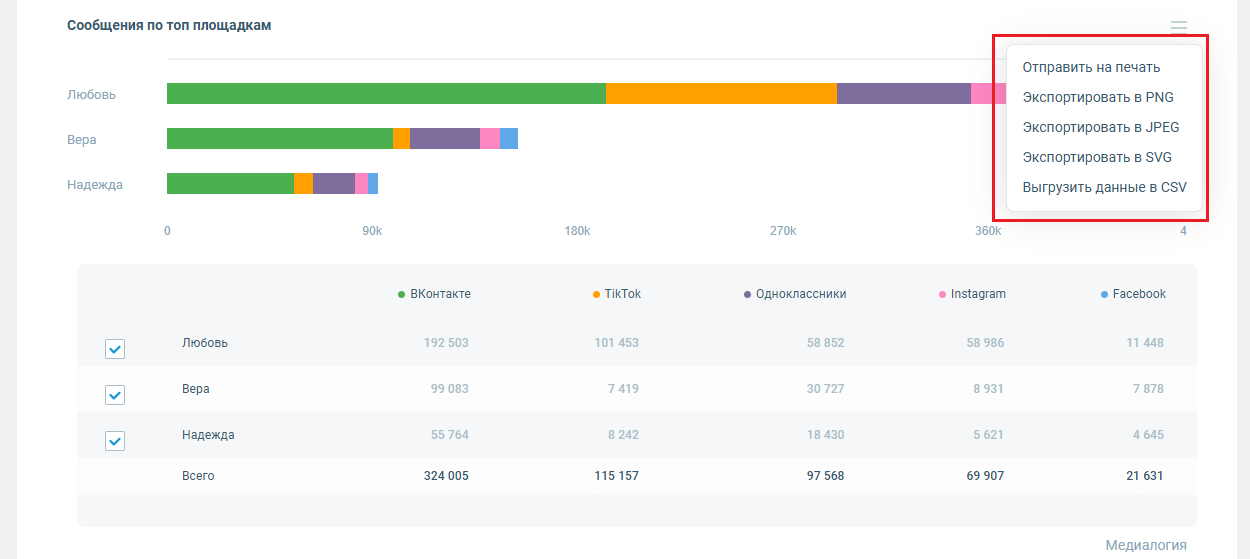
В подразделах «Графики» и «Площадки» доступна стандартная функциональность печати, экспорта в графические форматы и сохранения «сырых» данных в формате CSV:
Наборы фильтров в экспорте по расписанию
Экспорт по расписанию, он же ЭПР, позволяет с заданной периодичностью получать по электронной почте выгрузки из отчётов. Это удобно, но иногда требуется делать экспорт не по всему отчёту, а по отфильтрованным данным (площадки, типы сообщений, тональность и тому подобное). При формировании экспорта вручную можно включить нужные фильтры, а вот при настройке ЭПР такой возможности до сих пор не было. Теперь она появилась.
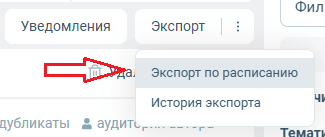
Учитывая, что в «Медиалогии SM» доступно более 20 блоков фильтров, мы не стали дублировать всю панель в окне настройки экспорта по расписанию. Здесь нам приходят на помощь пользовательские наборы фильтров. Чтобы настроить экспорт по расписанию не по всему отчёту, а с учётом дополнительных ограничений, создайте соответствующий набор фильтров и откройте окно настройки ЭПР:
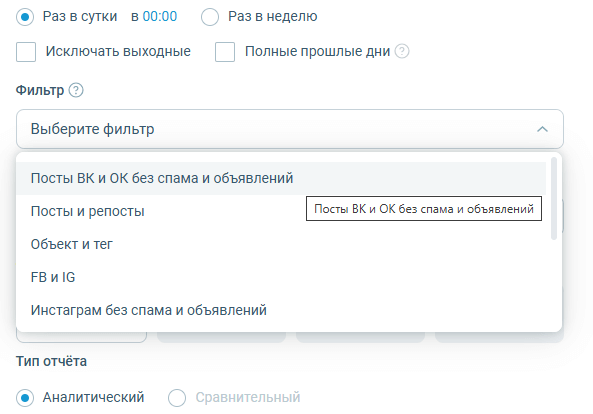
В интерфейсе добавлен выпадающий список с наборами фильтров:

Выберите тот набор фильтров, что соответствует вашему замыслу –
После этого задайте остальные параметры экспорта и сохраните настройки. После создания ЭПР с фильтрами на почту будет приходить не всё подряд, а только те данные, на которых вы считаете правильным сфокусироваться. Но если вам нужен весь отчёт, настраивайте ЭПР как обычно, без фильтров – наши разработчики не обидятся 👌
Исключения в фильтрах «Где пишут» и «Кто пишет»
Как известно, в блоках фильтров «Где пишут» и «Кто пишет» можно задать наборы блогов и авторов, чтобы из всего массива данных в отчёте выбрать сообщения, опубликованные в указанных блогах или написанные указанными авторами. С недавних пор эта функциональность была дополнена возможностью использовать заранее составленные списки блогов, что существенно сократило трудозатраты аналитиков.
Но иногда нам нужно указать не тех блогеров, чьи сообщения мы хотим увидеть, а тех, чьи публикации мы, наоборот, желали бы исключить из выдачи. Данная задача решена в обновлённой версии «Медиалогии SM». Блоки фильтров «Где пишут» и «Кто пишет» неуловимо изменились:
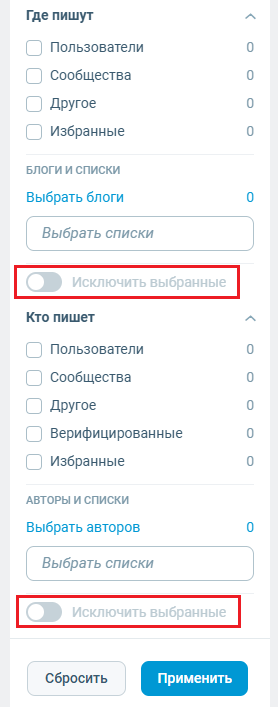
Выбор блогов (авторов) перенесён под чекбоксы, поближе к спискам, а ещё ниже в каждом блоке фильтров появился переключатель «Исключить выбранные».
Чтобы убрать из набора данных сообщения с определённых блогов (или опубликованные определёнными авторами), задайте перечень нежелательных блогов (авторов) через «Выбрать…» или путём указания списков:
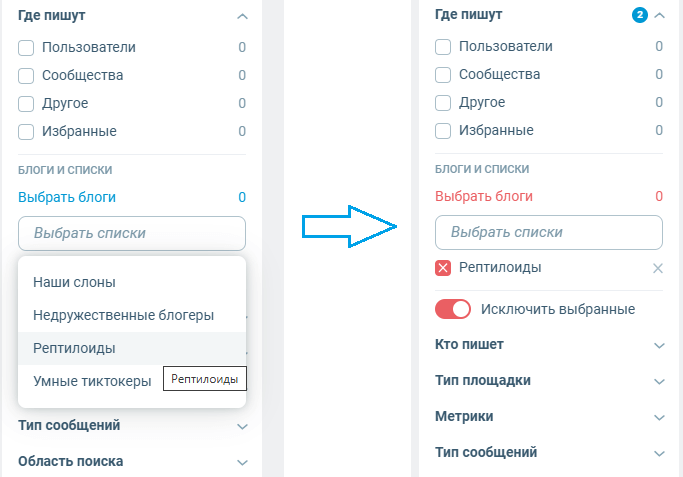
– после чего активируйте переключатель «Исключить выбранные». Нажав «Применить» внизу панели фильтров, вы сформируете выборку сообщений, в которой будут отсутствовать сообщения с выбранных блогов (от выбранных авторов).
Переразметка дубликатов тегами
Мы реалисты и потому понимаем, что описанная здесь функциональность пригодится не всем пользователям системы. Но тем, кому это близко – особенно тем, кто часто работает с разметкой сообщений и дубликатов тегами, новые возможности принесут пользу и удобство.
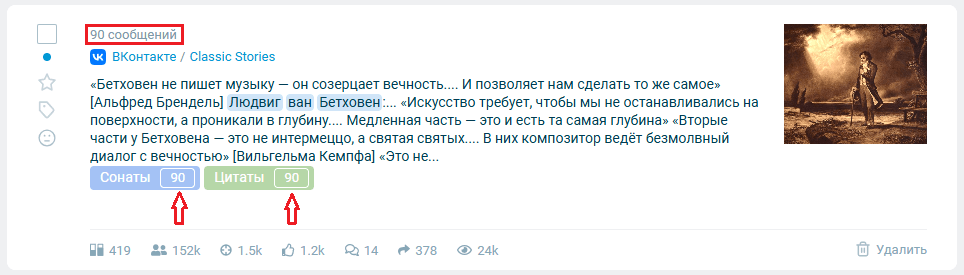
Дубликаты – это группы (кластеры) сообщений с идентичным или почти совпадающим текстом. Разметка дубликатов тегами сводится к простановке тегов входящим в кластер сообщениям. Однако состав кластера непостоянен, ведь с потока поступают новые данные, плюс к тому разметка изначально может осуществляться для конкретных сообщений. Нередко приходится иметь дело с ситуациями, когда часть сообщений кластера помечены одним тегом и ещё часть – другим:

Как проставить недостающие теги «Сонаты» и «Цитаты» двадцати (90 минус 70) и тридцати (90 минус 60) сообщениям, соответственно? Кнопкой «Выбрать» в окне настройки тегов здесь не обойтись, потому что она активируется только при изменении состава выбранных тегов.
Специально для таких ситуаций в интерфейс работы с тегами добавили кнопку «Переразметить»:
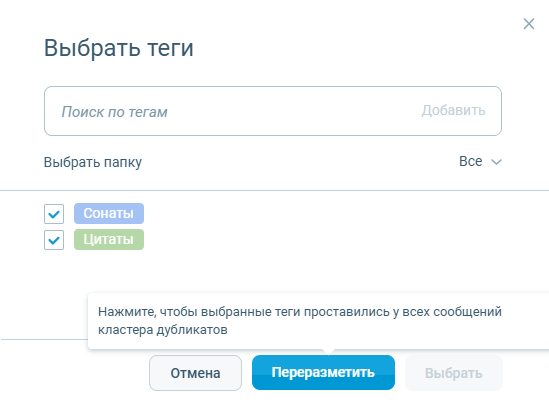
Новая кнопка активна сразу после открытия окна. В списке тегов при этом выделены те из них, которые присутствуют у части сообщений кластера дубликатов. Нажатие кнопки «Переразметить» приведёт к тому, что выбранными тегами станут помечены все сообщения кластера:
Если же мы хотим изменить состав тегов, которыми помечены сообщения кластера, и либо выключаем помеченные чекбоксы, либо включаем новые, активируется уже кнопка «Выбрать» («Переразметить», в свою очередь, деактивируется):
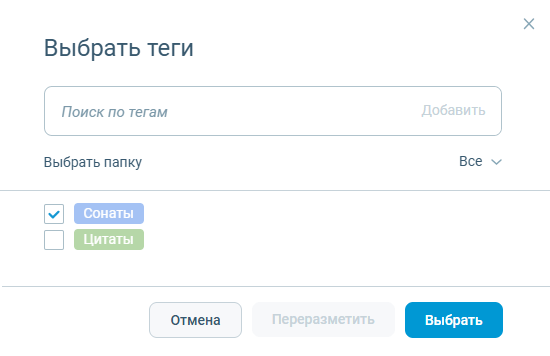
После нажатия на кнопку «Выбрать» все сообщения кластера будут помечены тегом «Сонаты», а со всех сообщений, имевших тег «Цитаты», этот тег будет снят.
Повторим для закрепления ещё раз:
- «Выбрать» – для изменения состава тегов (эта функциональность работала и ранее).
- «Переразметить» (новое) – для ликвидации пробелов в разметке, то есть для добавления тегов сообщениям не полностью размеченных кластеров.
Правда, классный релиз получился? 😉
Если да, то напишите, пожалуйста, вашему менеджеру что-нибудь хорошее в чате поддержки ❤️ Представьте, как ему или ей будет приятно!
В прошлый раз мы писали о том, как отделить дни от часов и минут, а нужные теги от ненужных ➡️