
Общая информация
Система «Медиалогия SM» предоставляет возможность настроить автоматическое формирование и отправку файлов экспорта.
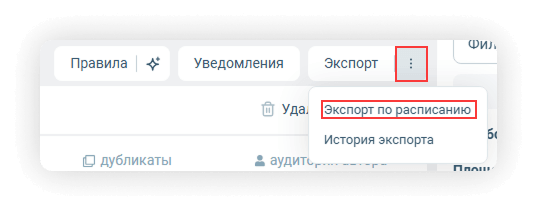
1. Для настройки экспорта по расписанию кликните кнопку с тремя точками и выберите соответствующий пункт меню:
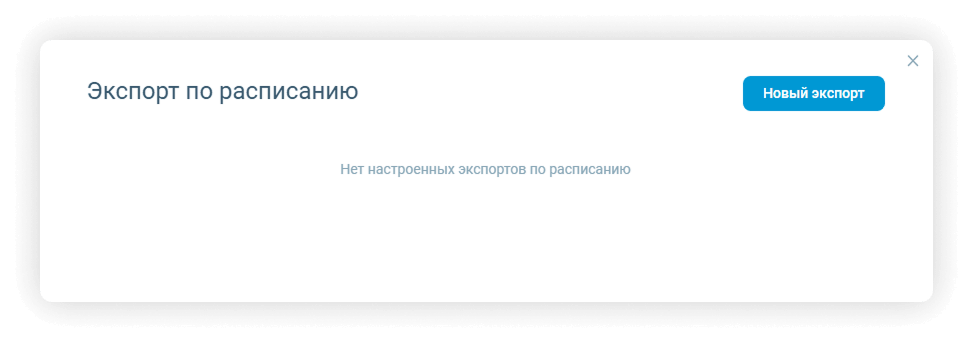
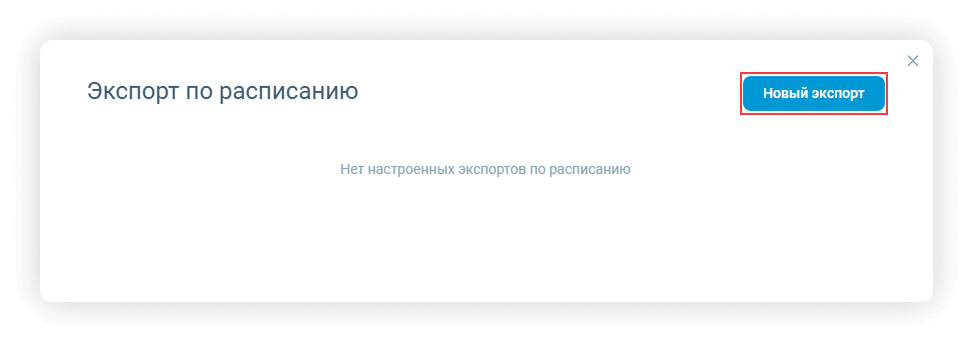
2. Если настроенные экспорты отсутствуют, об этом будет указано:
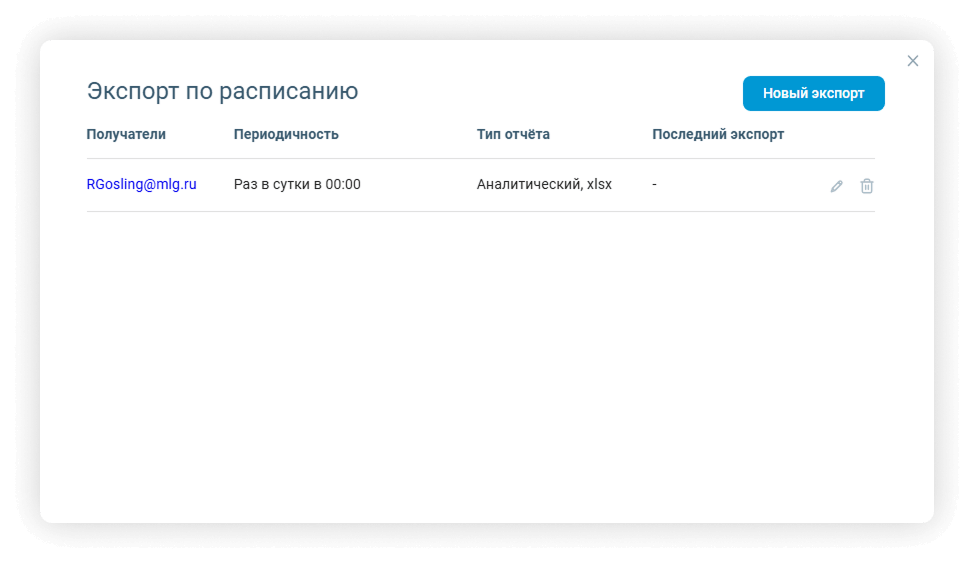
Если уже есть настроенные экспорты, они будут указаны в окне, как и их основные параметры:
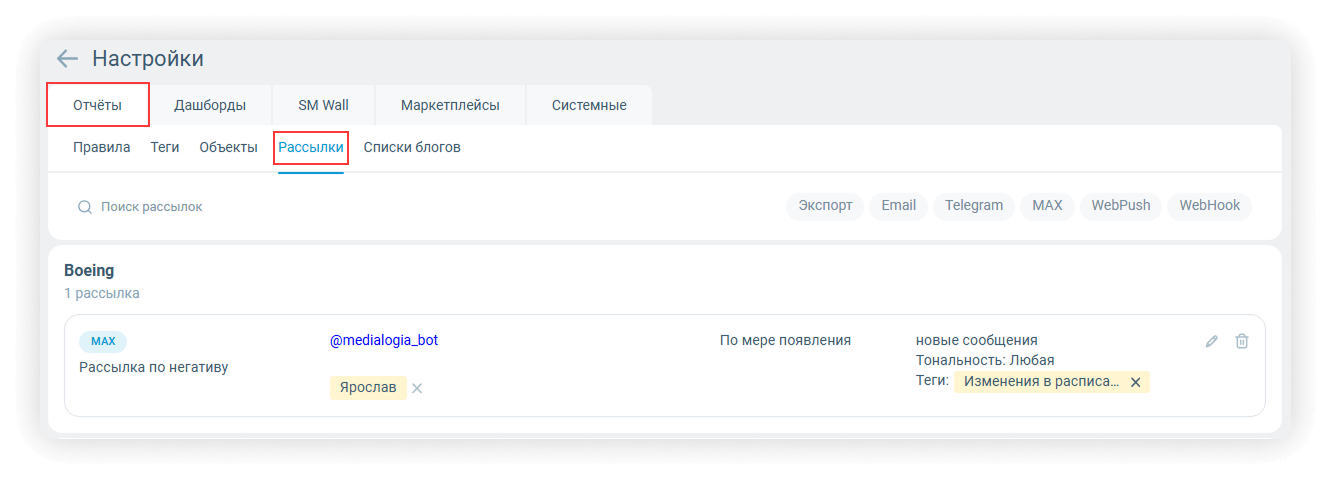
Также настроенные экспорты отображаются в настройках на вкладке «Отчёты» — «Рассылки»:
Создание
1. Для создания экспорта по расписанию кликните по кнопке «Новый экспорт»:
2. Откроется окно настройки экспорта по расписанию:

В форме необходимо заполнить:
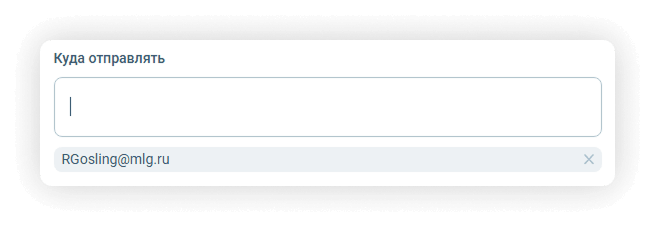
- адреса получателей отчёта (после ввода каждого адреса нажимать Enter):
- При выборе пункта «Раз в сутки» настраивается время отправки отчёта:
- также вы можете указать, должен ли файл приходить по выходным (опция «Исключать выходные»)
- также в экспорт можно включать сообщения за указанное количество прошедших дней (от 1 до 30), независимо от даты предыдущего экспорта (опция «Фиксированное количество дней в экспорте»)

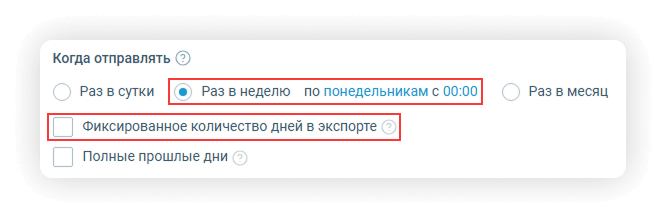
- При выборе «Раз в неделю» выбирается день недели и время отправки отчёта:
- также в экспорт можно включать сообщения за указанное количество прошедших дней (от 7 до 30), независимо от даты предыдущего экспорта (опция «Фиксированное количество дней в экспорте»)
- При выборе «Раз в месяц» выбирается число месяца и время отправки отчёта с точностью до часа:
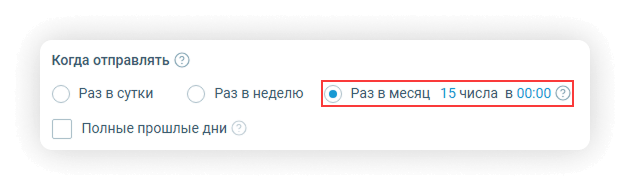
Также вы можете воспользоваться опцией «Полные прошлые дни»:
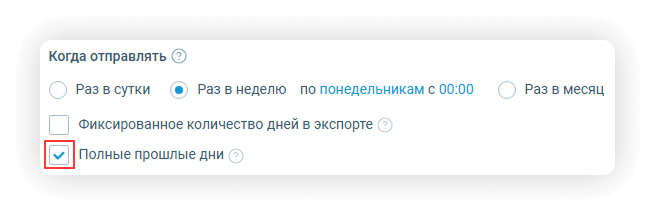
Она работает следующим образом:
-
- если выбран вариант «раз в сутки» и включена опция, то данные приходят за полный предыдущий календарный день (например, во вторник в 11:00 придут данные за понедельник 00:00 — 23:59)
- если опция не включена — всё остаётся как раньше: экспорт собирается за последние 24 часа с момента отправки (например, с понедельника 11:00 до вторника 10:59)
- если выбран вариант «раз в неделю» и опция включена, то данные приходят за полную предыдущую неделю (например, при рассылке в среду — с прошлой среды 00:00 по вторник 23:59)
- если опция не включена — также ничего не меняется: данные собираются за последние 7 дней с момента отправки.
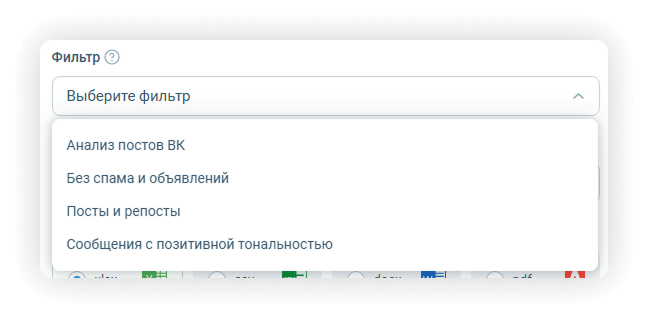
- Вы можете выбрать соответствующие наборы фильтров (если они были созданы ранее):
- Также можно выбрать шаблон в соответствующем поле (если он был создан ранее):
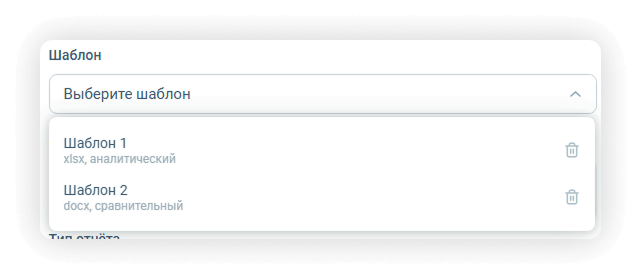
О работе с шаблонами писали в статье.
Про доступные параметры в зависимости от формата файла для аналитического экспорта рассказываем здесь, для сравнительного — здесь.
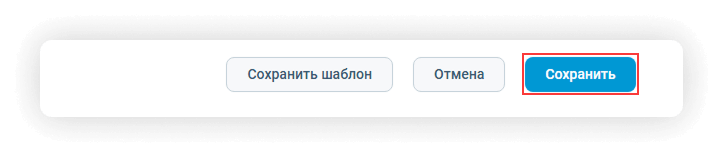
3. После заполнения параметров нажмите «Сохранить»:
4. В окне отобразится сохранённый экспорт с основными параметрами:
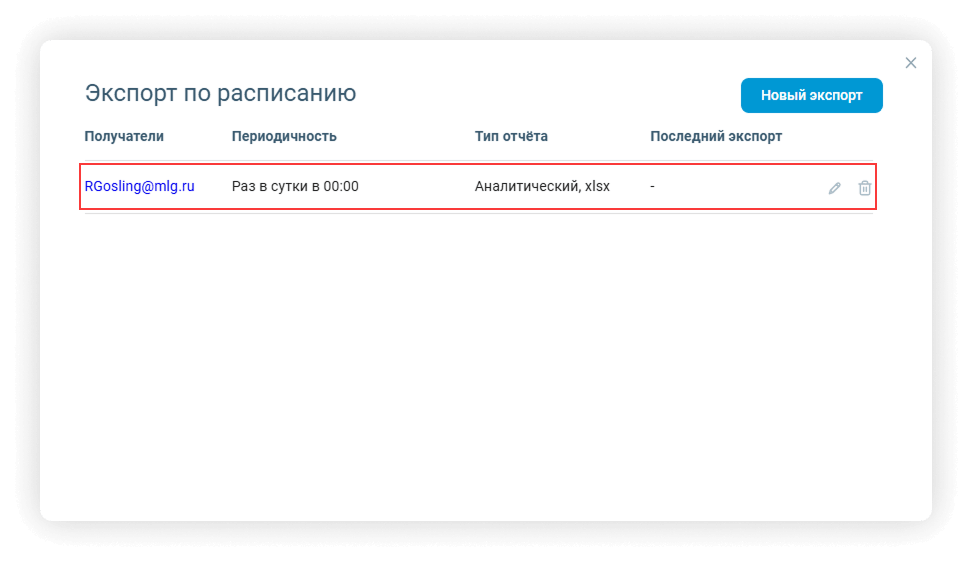
Редактирование
1. Для редактирования настроенного экспорта кликните по символу карандаша в строке с ним:

2. Внесите необходимые изменения и нажмите «Сохранить» внизу окна:

3. Внесённые изменения будут сохранены.
Удаление
1. Для удаления настроенного экспорта кликните по символу корзины в строке с ним:
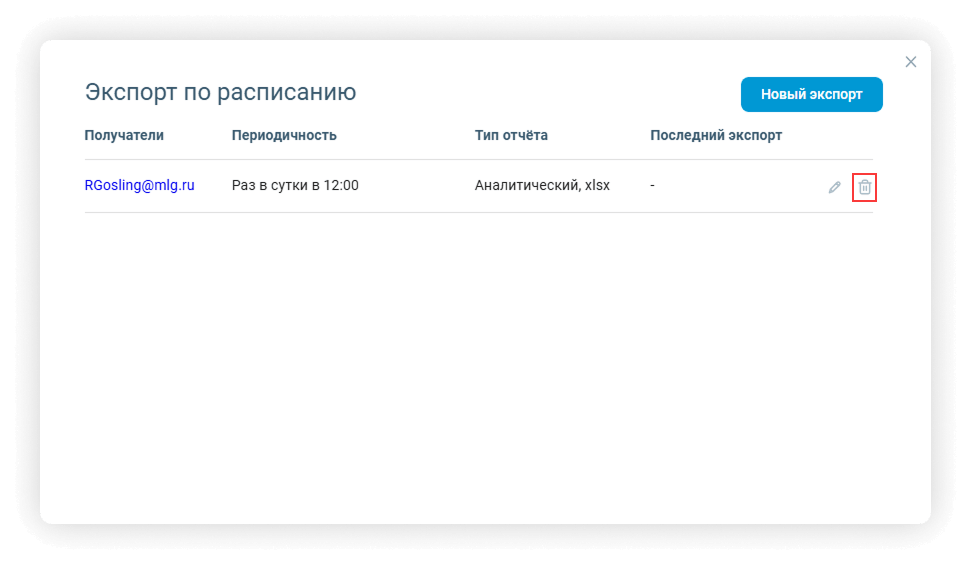
2. Подтвердите удаление:
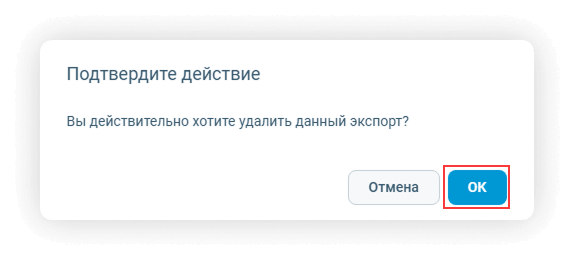
3. Экспорт будет удалён.