
Данные из отчётов можно выгружать в документы открытых форматов (pdf, docx, xlsx, csv) в удобном для восприятия и обработки виде, не требующем использования браузера и постоянного подключения к системе.
Структура файлов экспорта зависит от формата файла и типа отчёта.
Экспорт отчёта доступен в 2-х типах:
- Аналитический
- Сравнительный (если в отчёте более одного объекта)
Аналитический отчёт агрегирует данные из необходимых для пользователя разделов и представляет их в удобном виде.
Сравнительный отчёт позволяет сравнить между собой аналитические показатели каждого объекта в разрезе нескольких разделов (например, динамика вовлечённости, тональность, количество сообщений по странам и т.д.).
Экспорт сообщений
Интерфейс настройки экспорта доступен по нажатию соответствующей кнопки в верхней правой части рабочей области страницы:
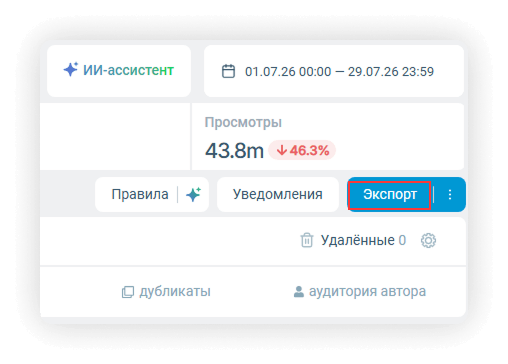
Файл экспорта формируется на основании данных отчёта с учётом выбранного в календаре периода и применённых фильтров.
Настройки экспорта включают в себя выбор разделов (которые приблизительно соответствуют структуре разделов в интерфейсе, в docx/pdf это разделы документа, а в xlsx это листы книги Excel) и определение дополнительных параметров выгрузки, задание вида представления данных (типы графиков/диаграмм, размеры «топов» и т.д.):

Больше всего настроек доступно при экспорте в docx/pdf.
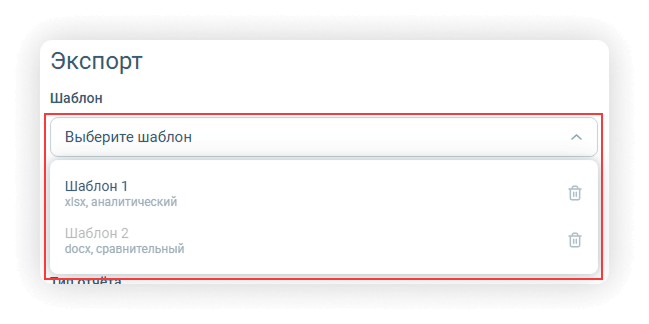
Часто используемые комбинации настроек можно сохранять как шаблоны экспорта, чтобы применять их «в два клика»:
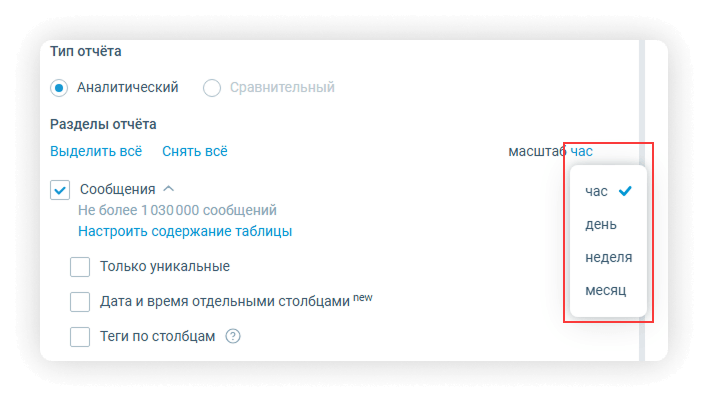
При экспорте можно задавать масштаб (час, день, неделя, месяц), чтобы данные группировались в соответствии с заданным периодом:
В файлы экспорта выгружаются как «первичные данные» (тексты сообщений), так и аналитическая информация (метрики, динамика изменения величин, графики, диаграммы и соответствующие им показатели).
В сравнительном экспорте выгрузка сообщений не предусмотрена. При аналитическом экспорте в Word экспортируется не больше 10 тысяч текстов. Максимальное количество сообщений (до 1 млн 30 тыс.) можно выгрузить в xlsx/csv (в csv выгружаются только сообщения).
Также доступен экспорт более чем 40 атрибутов сообщений. При этом в интерфейсе настройки можно выбрать конкретный состав столбцов, если нужны только определённые данные.
Экспорт больших объёмов данных может занимать много времени (особенно экспорт сообщений)
Конкретное сообщение можно экспортировать непосредственно из окна его просмотра (раздел «Сообщения» – «Все»):

После запуска экспорта в интерфейсе отображается информация о ходе формирования файла – в нижней правой части экрана и в истории экспорта:
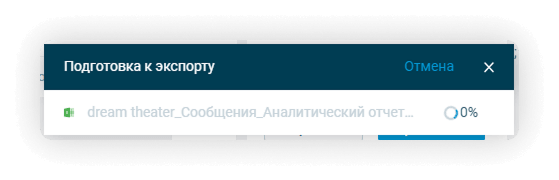
Сформированный файл будет сохранен в папке «Загрузки» («Downloads») вашего компьютера. Также файл можно скачать из истории экспорта:

В истории хранятся все выгрузки за последние 90 дней:

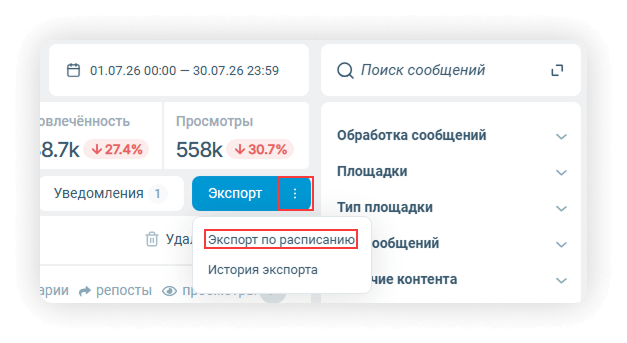
Экспорт по расписанию
Есть возможность настроить экспорт по расписанию, чтобы файл определённого типа и формата с нужной периодичностью отправлялся по электронной почте заданному списку получателей:
Экспорт дубликатов
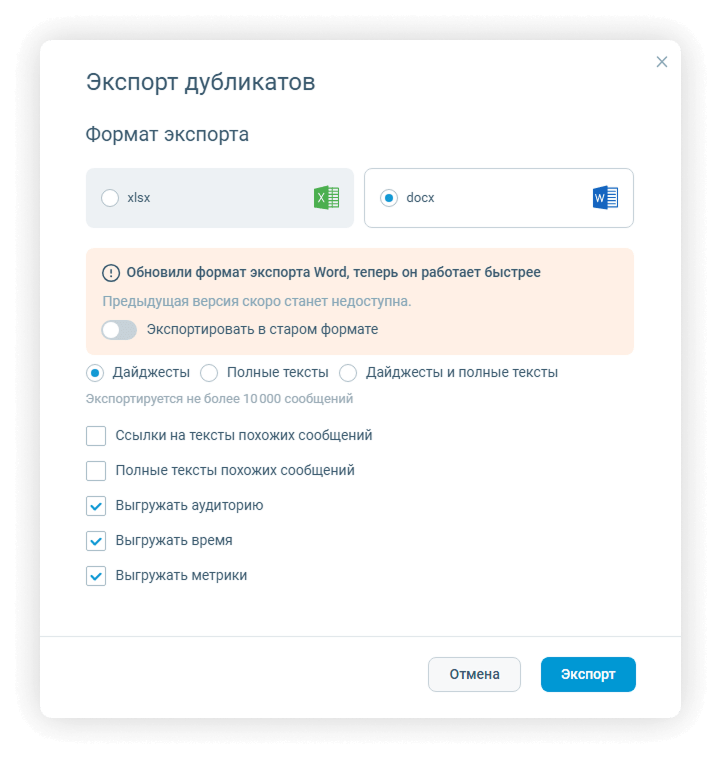
Ракурс «Сообщения» – «Дубликаты» имеет отдельный интерфейс настройки экспорта. Доступна выгрузка в виде файла xlsx (фиксированного формата) или в виде файла docx (с ограниченным набором опций):
Экспорт папки
Если вы распределяете отчёты по папкам, можно воспользоваться экспортом папки:
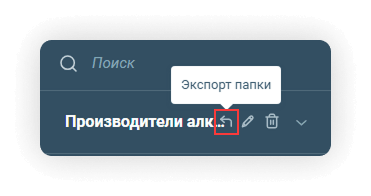
При этом в файл формата docx или pdf выгружаются полные тексты или дайджесты сообщений отчётов, хранящихся в папке.
При настройке экспорта указывается период (один для всех отчётов папки), количество сообщений, критерий сортировки и ряд дополнительных опций:
