
Система «Медиалогия SM» предоставляет возможность экспорта в одном файле дубликатов сообщений с соответствующей вкладки.
Общая информация
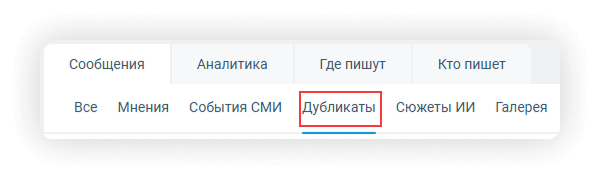
1. Перейдите на вкладку с дубликатами:
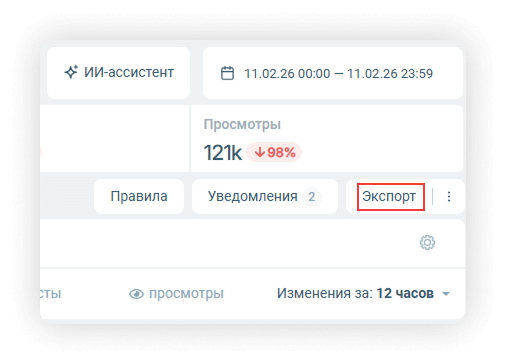
2. Для выгрузки всех дубликатов отчёта нажмите «Экспорт»:
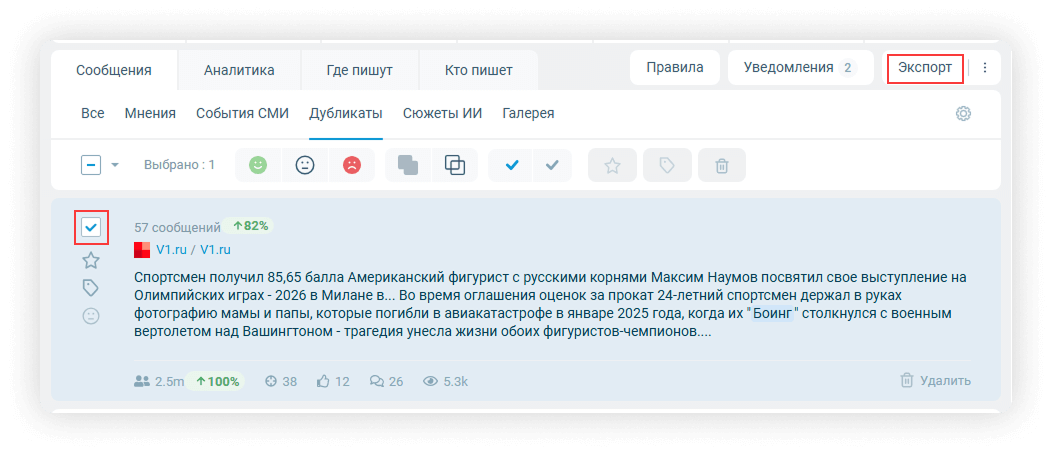
При необходимости вы можете выгрузить конкретный дубликат. Для этого выделите его галочкой в чекбоксе и нажмите «Экспорт»:
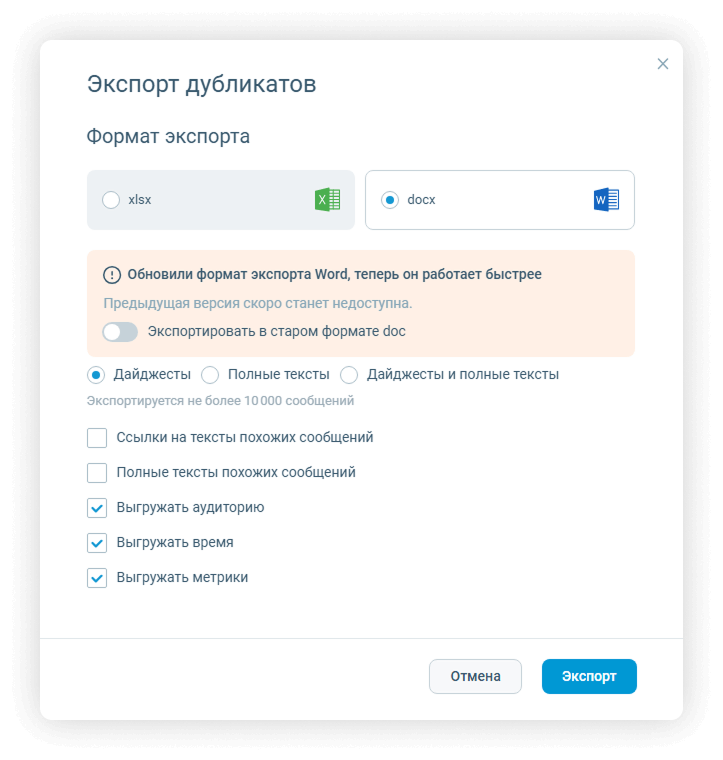
3. Откроется окно экспорта дубликатов:
Экспорт в формате docx
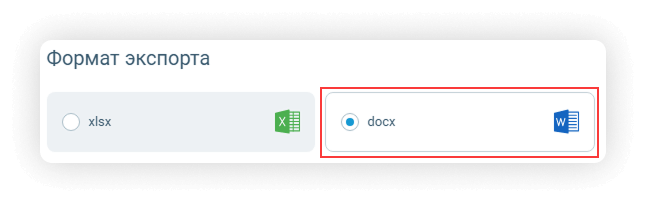
1. Выберите формат экспорта docx:
Также имеется временная возможность выполнить экспорт файла в старом формате doc для проверки обратной совместимости:
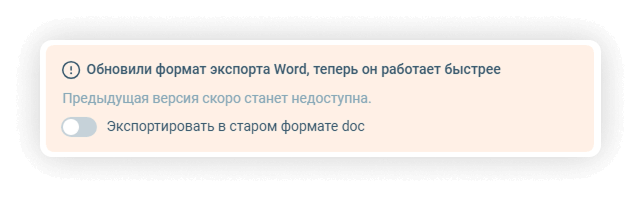
По умолчанию экспорт осуществляется в новом формате .docx.
2. Установите необходимые параметры экспорта:
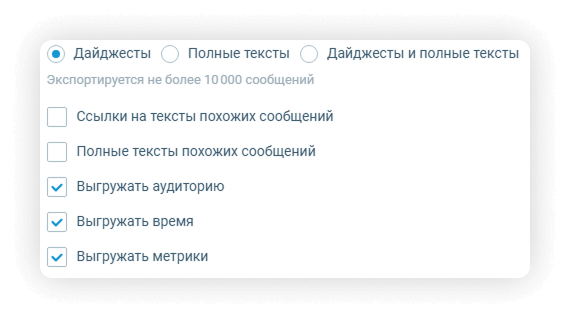
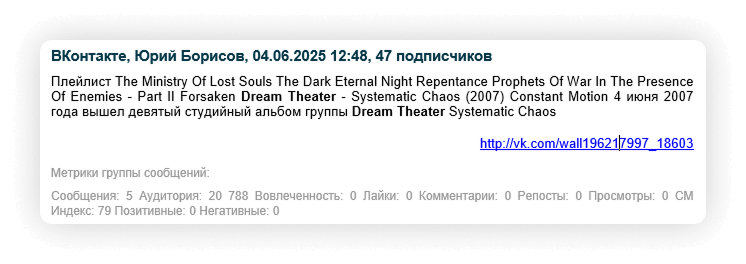
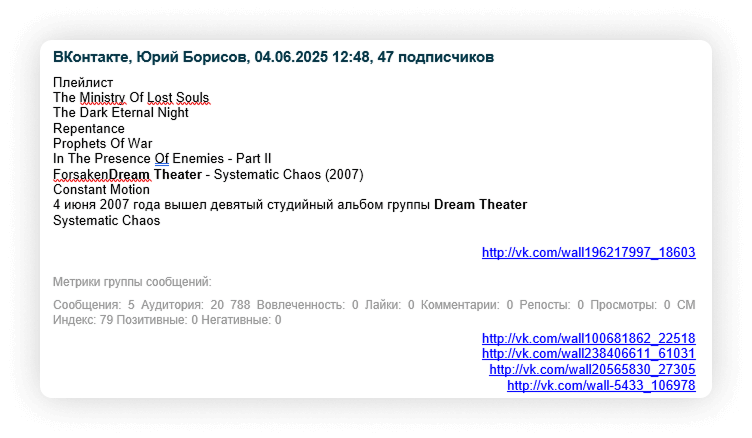
Если выбрать выгрузку дайджестов, будет выгружено превью первого по дате публикации сообщения каждого кластера дубликатов, ссылка на это сообщение и суммарные метрики кластера:
Если выбрать выгрузку полных текстов, будет выгружен полный текст первого по дате публикации сообщения, ссылка на него, суммарные метрики кластера дубликатов, а также ссылки на все дубликаты:
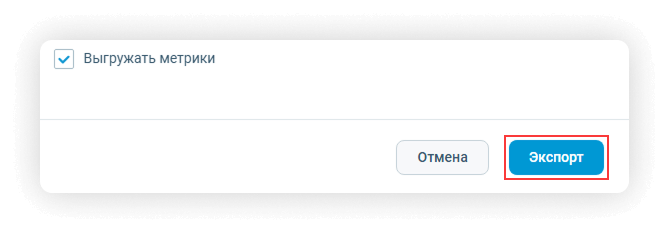
3. После настройки всех параметров выгрузки нажмите «Экспорт» для запуска формирования отчёта:
Экспорт в формате xlsx
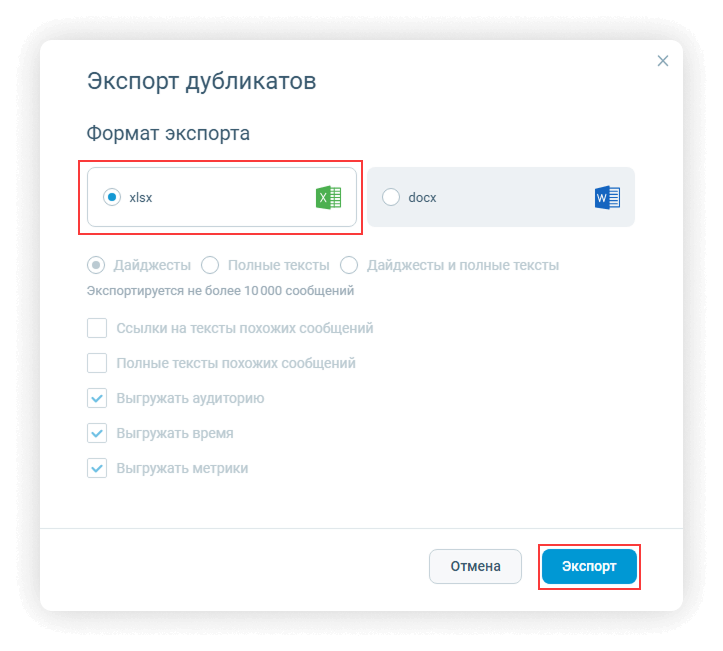
1. Выберите формат экспорта xlsx и нажмите «Экспорт» для запуска формирования отчёта:
Формирование отчёта
1. Наблюдать за формированием отчёта можно в форме «Подготовка к экспорту», которая появляется в правом нижнем углу при запуске экспорта. Процесс формирования отображается в виде кольца загрузки:
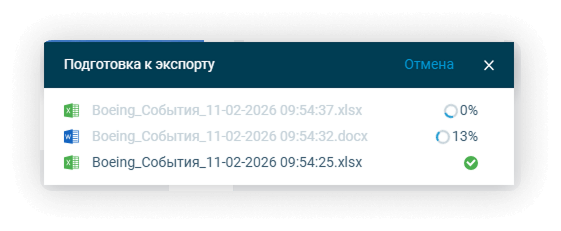
Сформированный отчёт будет автоматически сохранён на ваше устройство. В данной форме выводится 3 последних экспорта, в том числе готовых. Также вы можете выгрузить готовый отчёт по клику на его наименовании. Вы можете отменить экспорт кликом по кнопке «Отмена». Если в процессе формирования находится несколько отчётов, будут отменены все.
2. Также файл сохранится в истории экспорта (почитать об этом можно в статье).