
В системе «Медиалогия SM» экспорт отчёта доступен в 2-х типах:
- Аналитический
- Сравнительный, когда в отчёте более одного объекта (описан в соответствующей статье)
В данной статье речь пойдёт про аналитический экспорт (отчёт).
Аналитический отчёт собирает данные из необходимых для пользователя ракурсов и представляет их в удобном для восприятия виде.
Общая информация
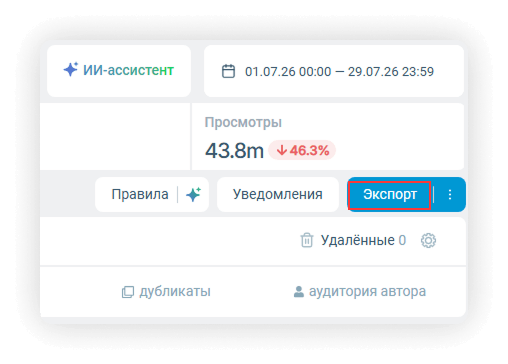
1. Для выгрузки отчёта нажмите «Экспорт»:
2. Если у вас есть настроенные шаблоны, вы можете установить один из них в соответствующем поле:
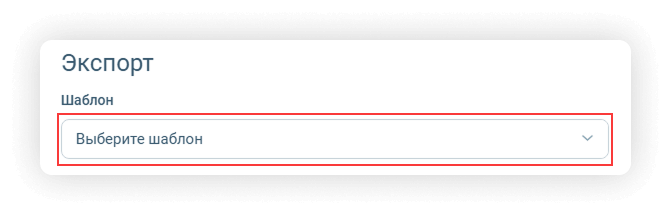
В таком случае параметры экспорта вручную настраивать не нужно. Подробнее о работе с шаблонами можно прочитать в статье.
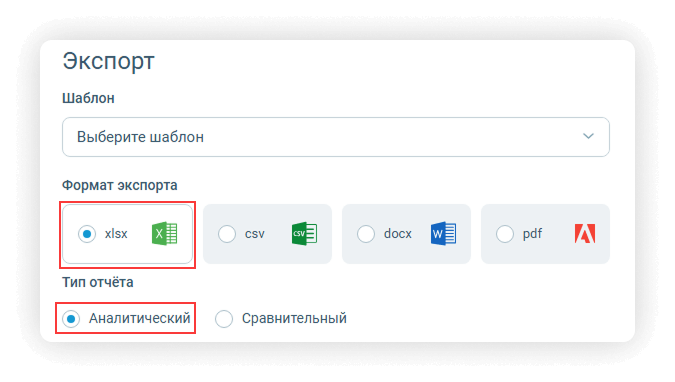
Если настроенные шаблоны отсутствуют, выберите формат экспорта, тип отчёта «Аналитический»:
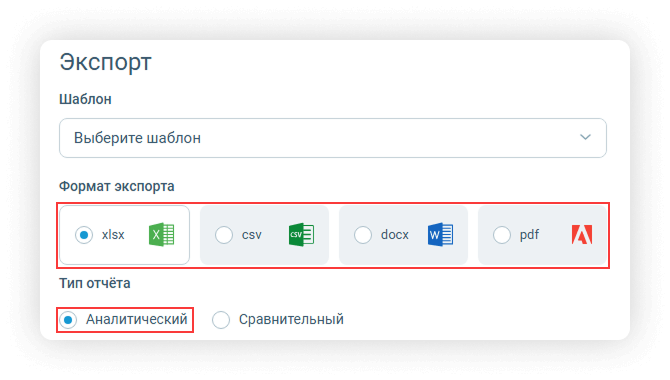
Выбор формата зависит от задачи:
- XLSX для работы с таблицами и вычислениями (ограничение по выгрузке — не более 1030000 сообщений)
-
DOCX для создания и редактирования текстов (ограничение по выгрузке — не более 10000 сообщений)
-
PDF для сохранения документов в неизменном виде (ограничение по выгрузке — не более 10000 сообщений)
-
CSV для простого обмена данными между системами (ограничение по выгрузке — не более 1030000 сообщений)
Ограничение по выгрузке означает, что если количество сообщений в отчёте больше указанного, то экспортируются только самые свежие сообщения в рамках лимита.
3. Одним кликом можно выделить все разделы отчёта, а также снять выделение:
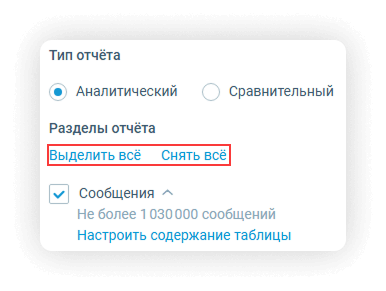
Действие доступно только для форматов docx/pdf и xlsx.
Если в отчёте десятки тысяч сообщений и для экспорта отмечены все разделы (в том числе раздел «Сообщения»), формирование отчёта может занять продолжительное время (более 10 минут), а сам файл будет иметь очень большой объём.
4. У графиков можно выбрать масштаб (час, день, неделя, месяц):
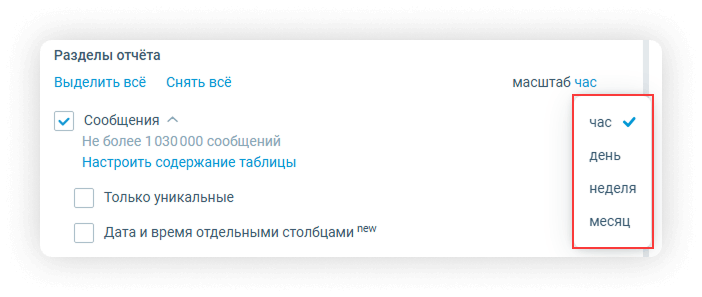
Действие доступно только для форматов docx/pdf и xlsx.
Экспорт в формате xlsx
1. Выберите формат экспорта xlsx, тип отчёта «Аналитический»:
2. Выберите разделы отчёта, доступные для выгрузки:
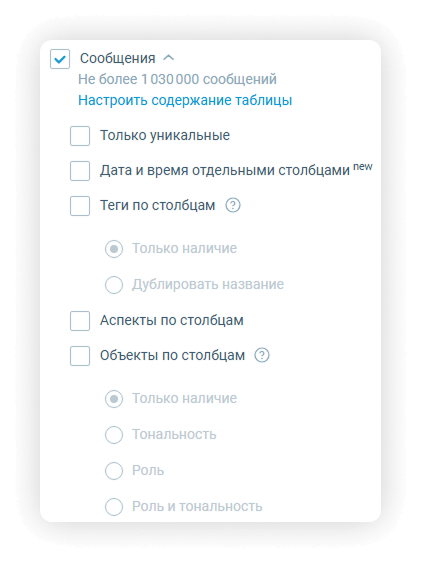
- Сообщения — все или выбранные сообщения из одноимённого ракурса:
-
-
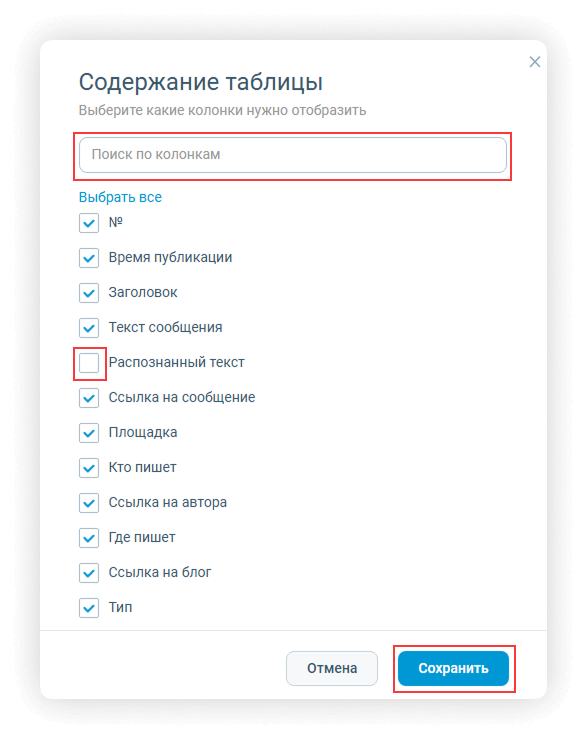
- при выборе опции «Настроить содержание таблицы» вы можете выбрать какие колонки (столбцы) будут отображены в таблице с сообщениями. По умолчанию выбраны все столбцы. Для удобства можно воспользоваться строкой поиска по колонкам. Снимите галочку с чекбокса с ненужным столбцом и нажмите «Сохранить»:
-
-
-
- при выборе опции «Только уникальные» в отчёт попадут только уникальные сообщения
- при выборе опции «Дата и время отдельными столбцами» дата и время публикации будут выводиться в отдельных столбцах. По умолчанию дата и время публикации выводятся в одном столбце
- при выборе опции «Теги по столбцам»:
- «Только наличие» — в отчёте будет создан отдельный столбец для каждого из тегов и в ячейках будет указано значение «да», если тег присутствует в сообщении
- «Дублировать название» — в отчёте будет создан отдельный столбец для каждого из тегов и в ячейках будет указано (дублировано) название тега, если тег присутствует в сообщении
- при выборе опции «Аспекты по столбцам» каждый аспект будет выгружен в отчёт в виде отдельного столбца с указанием тональности
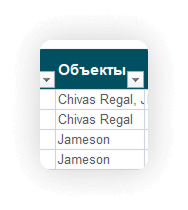
- для опции «Объекты по столбцам» можно выбрать вариант «Только наличие» — тогда в таблице будет создан отдельный столбец, где будут указаны объекты:
-
-
-
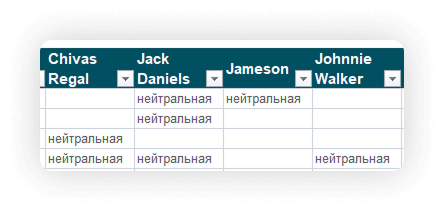
- для опции «Объекты по столбцам» можно выбрать варианты «Тональность», «Роль», «Роль и тональность» — тогда в таблице для каждого объекта будет создан отдельный столбец, где будут указаны соответствующие параметры (при наличии):
-
-
-
- при выборе опции «Заголовки постов у комментариев» комментарии в файле экспорта получат заголовки родительских постов (если они есть в отчёте)
- при выборе опции «Ссылки на посты для комментариев» в выгрузку добавляются три новых столбца для сообщений типа «комментарий» — текст родительского поста, ссылка на пост, дата публикации родительского поста
-
-
Показатели — ключевые показатели отчётов: метрики, тональность, типы и источники сообщений (таблица)
- Динамика ключевых показателей — динамика ключевых показателей за период: количество сообщений, СМ Индекс, аудитория, просмотры, вовлечённость (графики)
- Тональность — соотношение сообщений по тональности (диаграмма), а также её динамика за период (график)
-
Промо — таблица с сообщениями рекламного характера, содержащими уникальный идентификатор ERID (подробнее о таких сообщениях можно почитать здесь);
-
Оценки — данные по оценкам отзывов отчёта (таблицы) и в динамике за период (графики)
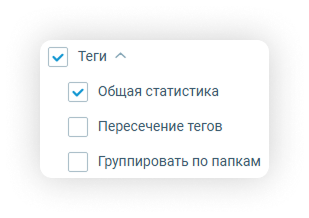
- Теги — диаграмма тональности по тегам в зависимости от количества сообщений и график динамики тегов за период:
-
- также можно вывести таблицу пересечения тегов, если поставить галочку в соответствующем чекбоксе
- при выборе опции «группировать по папкам» в отчёте на графиках и в таблицах теги будут объединены в папки (если они ранее были по ним распределены)
- Аспекты — данные об аспектах и их тональностях в виде диаграмм и таблиц
-
Типы соц. медиа — типы соцмедиа в количественном (таблица) и процентном соотношениях (диаграмма)
-
Площадки — топ-10 по тональности (диаграмма) и таблица площадок по количеству сообщений в нисходящем порядке с указанием аудитории, вовлечённости, тональности, СМ Индекса, авторов и групп
-
Тематики — таблица тематик блогов по количеству сообщений в убывающем порядке с указанием аудитории, вовлечённости, тональности, СМ Индекса, авторов и групп
-
Группы — топ-10 по сообщениям (диаграмма) и таблица групп по количеству сообщений в нисходящем порядке с указанием тематики, аудитории, вовлеченности и других важных показателей
-
Авторы — топ-10 по сообщениям (диаграмма) и таблица авторов по количеству сообщений в нисходящем порядке с указанием тематики, аудитории, вовлечённости и других важных показателей
-
Соцдем авторов — социально-демографические показатели авторов (соотношения по полу/возрасту/семейному положению и др.) в виде таблиц и диаграмм
-
География — топ-10 по сообщениям для географических объектов (диаграмма) и таблица по количеству сообщений в убывающем порядке с указанием аудитории, вовлечённости, тональности и авторов
- географические объекты в данном случае — страны, федеральные округа, регионы РФ, города РФ. Статистика для каждой категории объектов размещается на отдельном листе
-
Мнения — топ-10 по сообщениям (диаграмма) и таблица мнений по количеству сообщений в нисходящем порядке с указанием типа мнения, аудитории и вовлечённости
-
Эмоции — топ-10 по сообщениям (диаграмма) и таблица эмоций по количеству сообщений в нисходящем порядке
- Реакции — топ-5 по сообщениям (диаграмма) и таблица реакций по количеству сообщений в нисходящем порядке
-
Слова — топ-20 по сообщениям (диаграмма) и таблица слов по количеству сообщений в нисходящем порядке
-
Хэштеги — топ-20 по сообщениям (диаграмма) и таблица хештегов по количеству сообщений в нисходящем порядке
-
События СМИ — таблица инфоповодов по количеству входящих в них постов в нисходящем порядке с указанием аудитории, вовлечённости и других важных показателей
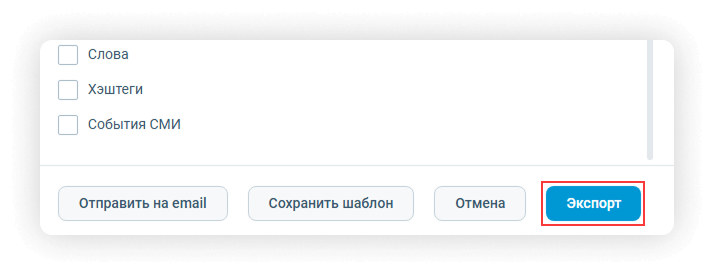
3. После настройки всех параметров выгрузки нажмите «Экспорт», чтобы запустить формирование отчёта:
4. Если для экспорта выбрано более 10000 сообщений, появится сообщение:
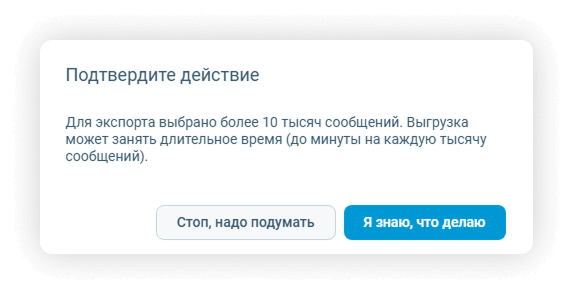
Если вы готовы подождать указанное время (в зависимости от количества сообщений вашего отчёта), нажмите соответствующую кнопку.
В противном случае вы можете скорректировать даты отчёта для выгрузки (чтобы уменьшить количество сообщений) и запустить экспорт заново.
Экспорт в формате docx/pdf
1. Выберите формат экспорта docx/pdf:
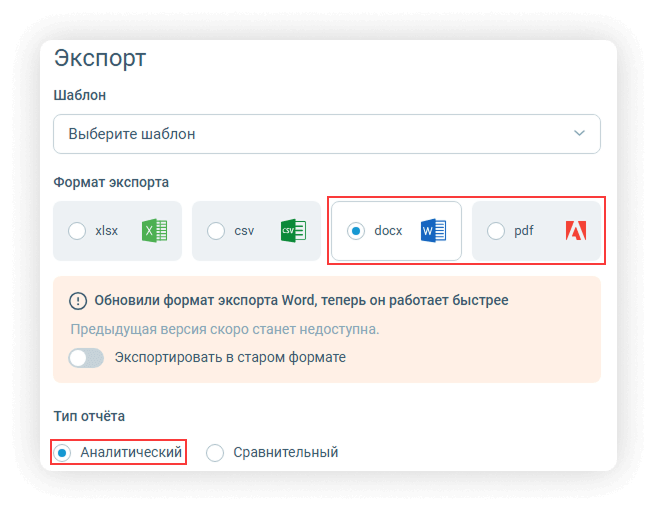
Также имеется временная возможность выполнить экспорт файла в старом формате doc для проверки обратной совместимости. По умолчанию экспорт осуществляется в новом формате .docx.
2. Выберите разделы отчёта для выгрузки:
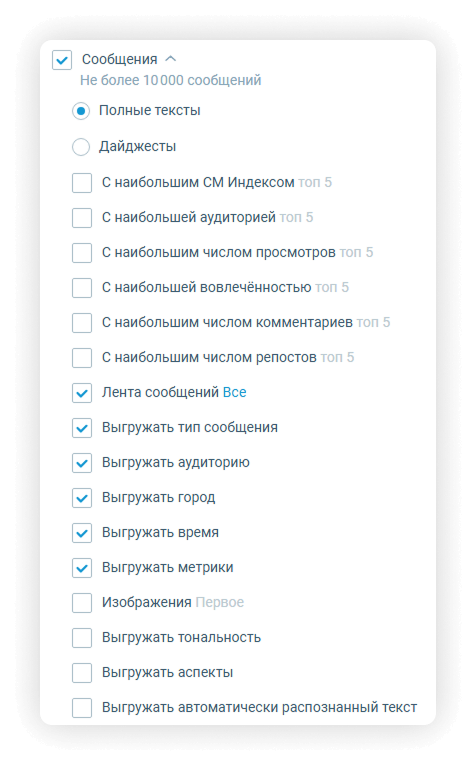
- Сообщения — все или выбранные сообщения из ракурса «Сообщения»:
-
-
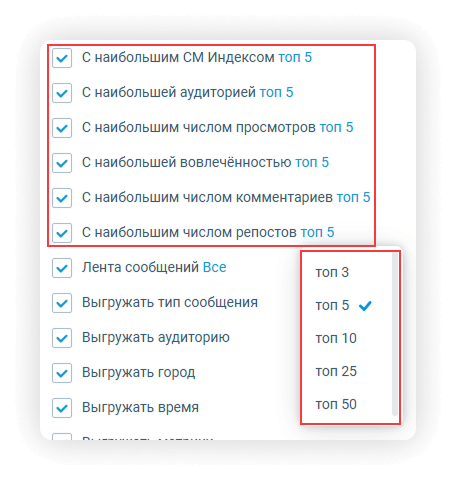
- для нижеуказанных параметров можно выбрать топ 3/5/10/25/50 сообщений:
-
-
-
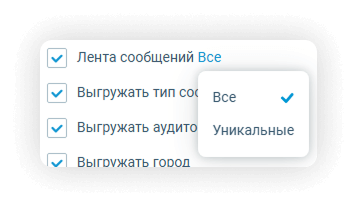
- для параметра «Лента сообщений» можно выбрать выгрузку всех сообщений или только уникальных:
-
-
-
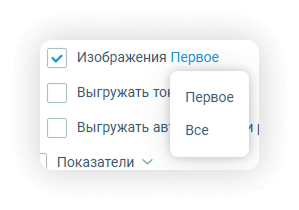
- можно выгрузить первое или все изображения к сообщению:
-
-
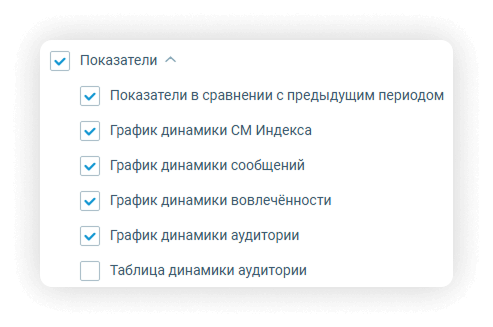
- Показатели — ключевые показатели отчётов:
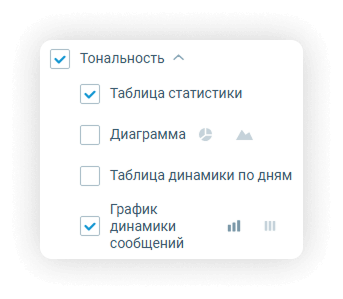
- Тональность — динамика тональности путём сравнения позитивных, нейтральных и негативных сообщений в отчёте (доступны несколько видов диаграмм и графиков):
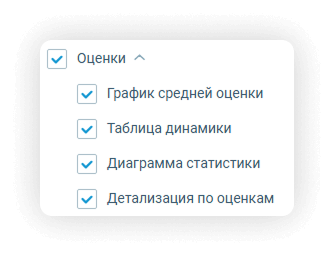
- Оценки — данные по оценкам отзывов отчёта:
- Теги — отображается динамика и тональность сообщений, размеченных тегами;
- Аспекты — данные об аспектах и их тональностях в виде диаграмм и таблиц
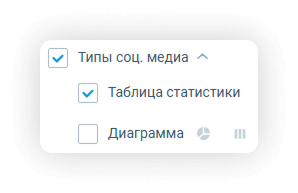
- Типы соц. медиа — отображаются типы соцмедиа в количественном (таблица) и процентном (диаграмма) соотношениях:
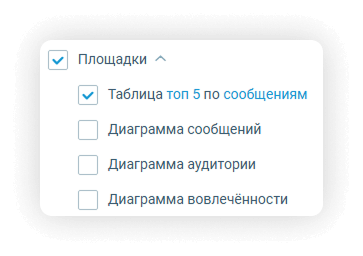
- Площадки — площадки в разрезе количества аудитории, сообщений и вовлечённости:
-
- для таблицы можно выбрать топ 5/10/25 площадок и отсортировать их по количеству сообщений/аудитории/вовлечённости
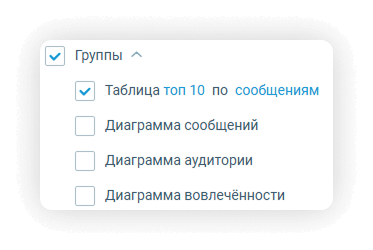
- Группы — отображаются группы в разрезе названия площадки, аудитории, количества сообщений и вовлеченности:
-
- для таблицы можно выбрать топ 5/10/25 групп и отсортировать их по количеству сообщений/аудитории/вовлечённости
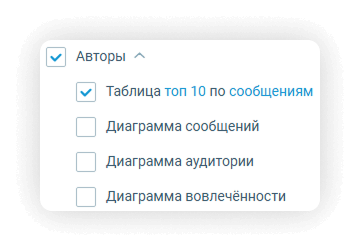
- Авторы — отображаются авторы в разрезе названия площадки, аудитории, количества сообщений и вовлечённости;
-
- для таблицы можно выбрать топ 5/10/25 авторов и отсортировать их по количеству сообщений/аудитории/вовлечённости
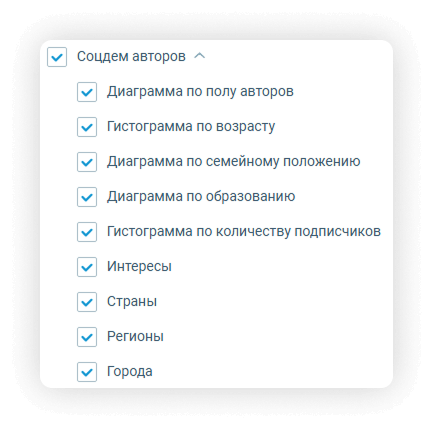
- Соцдем авторов — социально-демографические показатели авторов:
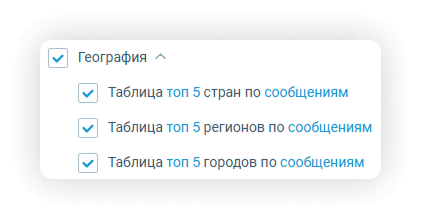
- География — статистика для стран/регионов/городов по количеству сообщений в нисходящем порядке:
-
- можно выбрать топ 5/10/25 стран/регионов/городов и отсортировать их по количеству сообщений/аудитории/вовлечённости
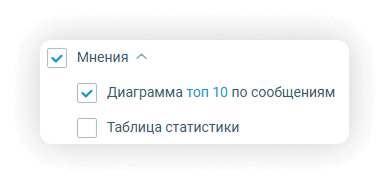
- Мнения — список всех мнений по сообщениям отчёта (диаграмма), а также таблица статистики в разрезе типа мнения, количества сообщений, аудитории и вовлечённости сообщений:
-
- для диаграммы можно выбрать топ 5/10/25 мнений по количеству сообщений
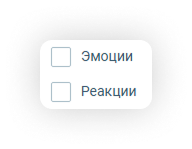
- Эмоции и реакции — часто используемые в сообщениях эмоции и реакции в виде облака, а также диаграмма по количеству сообщений и таблица статистики:
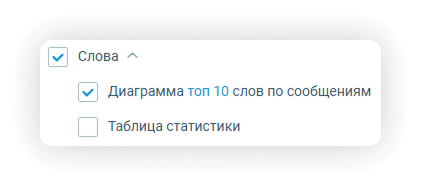
- Слова — часто используемые в сообщениях слова в виде облака, а также диаграмма по количеству сообщений и таблица статистики:
-
- для диаграммы можно выбрать топ 5/10/25 слов по количеству сообщений
- Хэштеги — часто используемые в сообщениях хэштеги
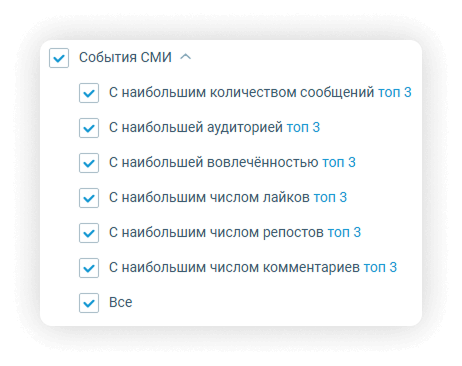
- События СМИ — инфоповоды из одноимённого ракурса:
-
- можно вывести топ 3/5/10 событий по указанным показателям
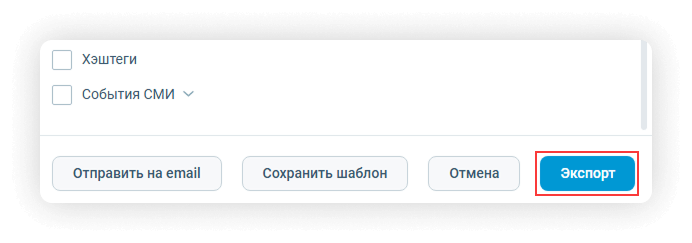
3. После настройки всех параметров выгрузки нажмите «Экспорт» для запуска формирования отчёта:
Экспорт в формате csv
1. Выберите формат экспорта csv:
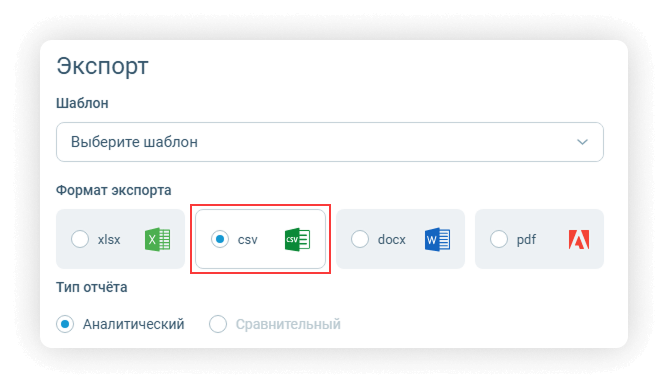
2. Выберите разделы отчёта, доступные для выгрузки:
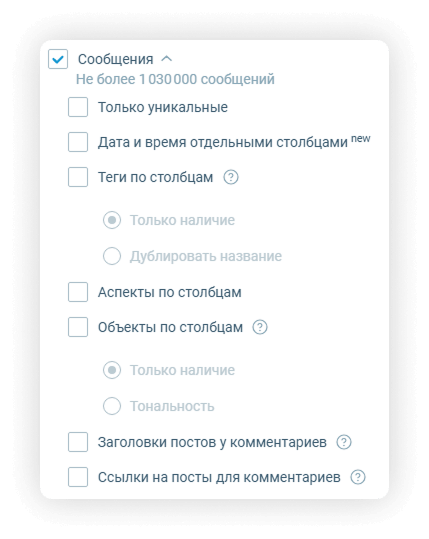
- Сообщения — все или выбранные сообщения из одноимённого ракурса:
-
-
- при выборе опции «Дата и время отдельными столбцами» дата и время публикации будут выводиться в отдельных столбцах. По умолчанию дата и время публикации выводятся в одном столбце
- при выборе опции «Теги по столбцам»:
- «Только наличие» — в отчёте будет создан отдельный столбец для каждого из тегов и в ячейках будет указано значение «да», если тег присутствует в сообщении
- «Дублировать название» — в отчёте будет создан отдельный столбец для каждого из тегов и в ячейках будет указано (дублировано) название тега, если тег присутствует в сообщении
- при выборе опции «Аспекты по столбцам» каждый аспект будет выгружен в отчёт в виде отдельного столбца с указанием тональности
- для опции «Объекты по столбцам» можно выбрать вариант «Только наличие» — тогда в таблице будет создан отдельный столбец, где будут указаны объекты
-
-
-
- для опции «Объекты по столбцам» можно выбрать вариант «Тональность» — тогда в таблице для каждого объекта будет создан отдельный столбец, где будет указана тональность (при наличии)
-
-
-
- при выборе опции «Заголовки постов у комментариев» комментарии в файле экспорта получат заголовки родительских постов (если они есть в отчёте)
- при выборе опции «Ссылки на посты для комментариев» в выгрузку добавляются три новых столбца для сообщений типа «комментарий» — текст родительского поста, ссылка на пост, дата публикации родительского поста
-
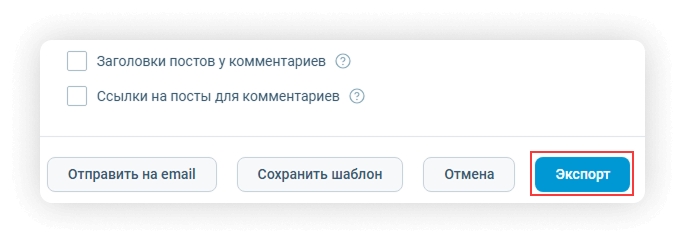
3. После настройки всех параметров выгрузки нажмите «Экспорт», чтобы запустить формирование отчёта:
Формирование отчёта
Наблюдать за формированием отчёта можно в форме «Подготовка к экспорту», которая появляется в правом нижнем углу при запуске экспорта. Процесс формирования отображается в виде кольца загрузки:
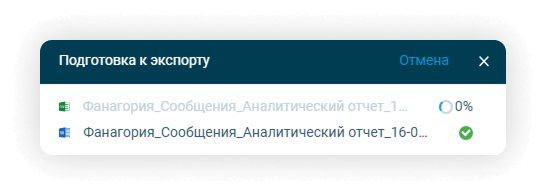
Сформированный отчёт будет автоматически сохранён на ваше устройство. В данной форме выводится 3 последних экспорта, в том числе готовых. Также вы можете выгрузить готовый отчёт по клику на его наименовании.
Вы можете отменить экспорт кликом по кнопке «Отмена». Если в процессе формирования находится несколько отчётов, будут отменены все.
История экспорта
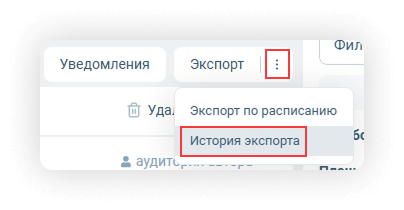
Просмотреть все ранее сформированные и текущие запущенные отчёты можно в форме «История экспорта». Для перехода в эту форму кликните по кнопке с тремя точками рядом с кнопкой «Экспорт» и в выпадающем списке выберите пункт «История экспорта»:
Здесь выводится список всех сформированных и формирующихся экспортов всех ваших отчётов (а не только текущего открытого) за последние 90 дней:
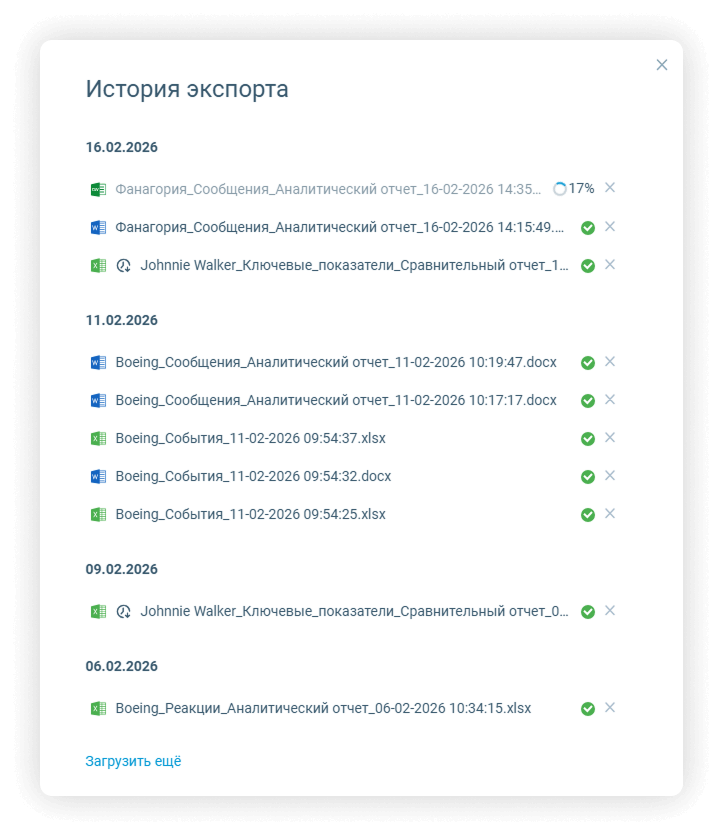
Выгрузить готовый отчет можно кликом по его названию, а удалить из списка — нажатием на крестик.