
К третьему сентября актуализировали статью про календарь в базе знаний. Здесь у нас есть ещё много интересных и полезных материалов:
Детальное руководство по настройке отчёта
Обновлённая статья про список сообщений
Мощнейшая подборка материалов про все наши 20+ фильтров
Монументальный раздел, посвящённый экспорту
плюс многое другое.
И, конечно, обзоры обновлений «Медиалогии SM», включая такие хиты, как
- ИИ-анализ комментариев к постам
- списки блогов
- подключение в качестве источника мессенджера MAX
- текстовые расшифровки видео- и аудиосообщений Telegram
- вывод метки о регистрации блога в реестре РКН
- интеграция с Битрикс24
- наконец, итоги 2024 года — если кто не читал или желает освежить в памяти.
Ну а теперь, собственно, про сам календарь )
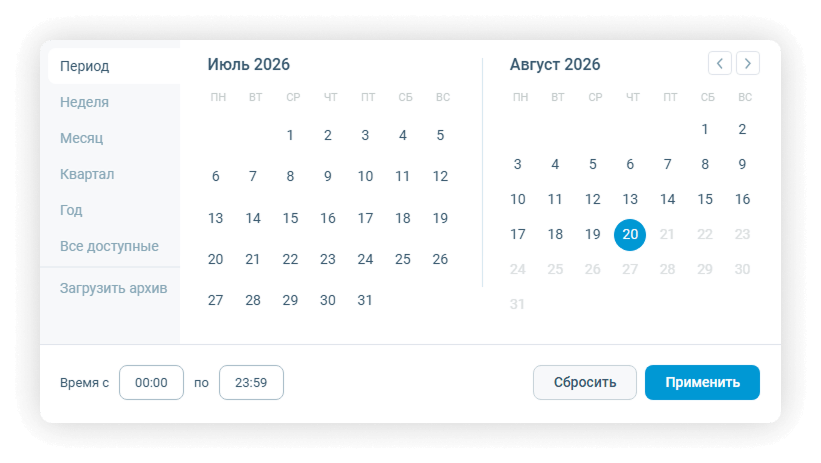
Календарь является одним из важнейших управляющих элементов в интерфейсе системы.
С помощью календаря задаётся период выборки данных по датам публикации сообщений отчёта: формируется сам список сообщений, а также рассчитываются показатели, метрики и аналитика во всех ракурсах. Также при помощи календаря осуществляется загрузка архивных данных.
Формирование списка сообщений за период
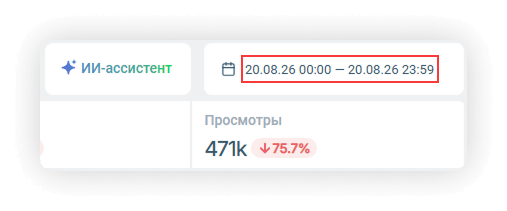
1. По умолчанию список сообщений формируется за текущие сутки или иной период, указанный в системных настройках:
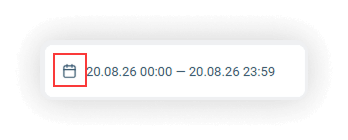
2. Для установки другого периода кликните по значку календаря:
Период можно установить в пределах глубины хранения данных.
3. Если необходимо выгрузить сообщения за период с конкретной даты по текущую, кликните по дате начала периода:
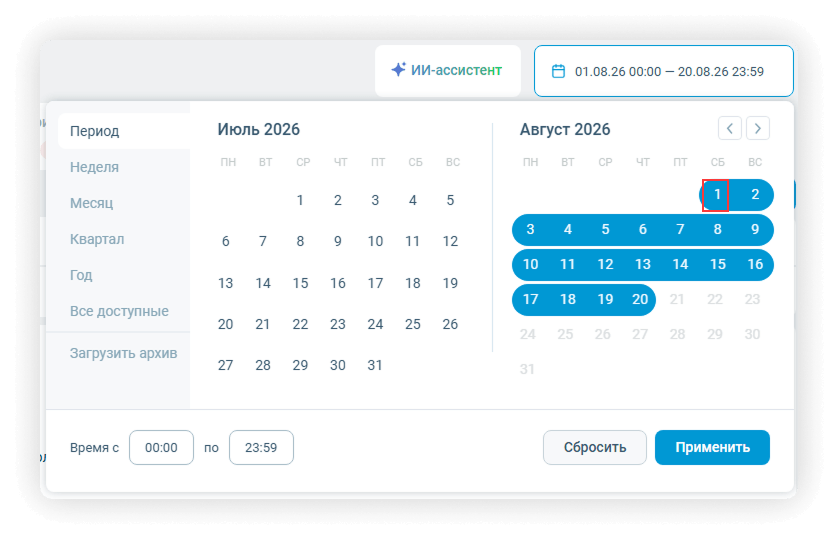
Если необходимо выгрузить сообщения за произвольный период, задайте начальную и конечную дату периода:
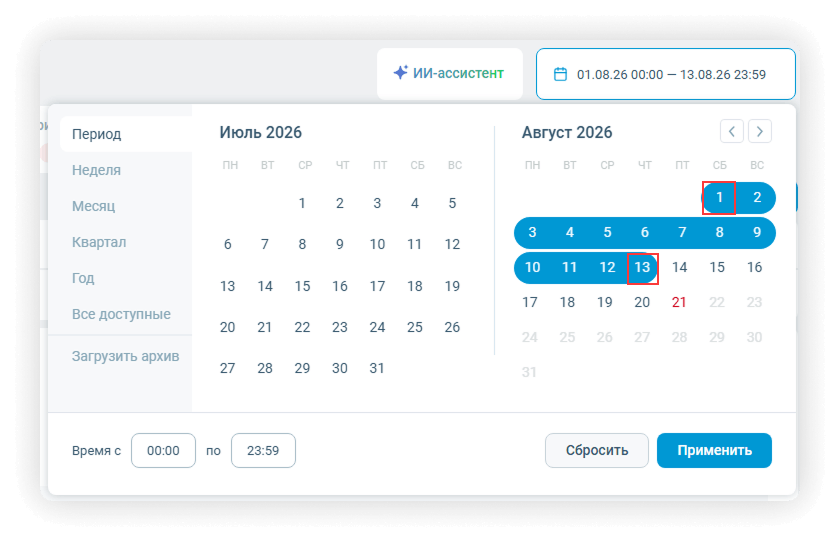
Также даты и время можно устанавливать непосредственно в поле календаря с клавиатуры.
Перемещаться между месяцами можно при помощи стрелок:
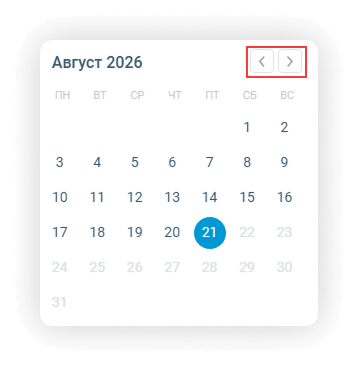
Также вы можете установить необходимый временной интервал для даты начала периода:
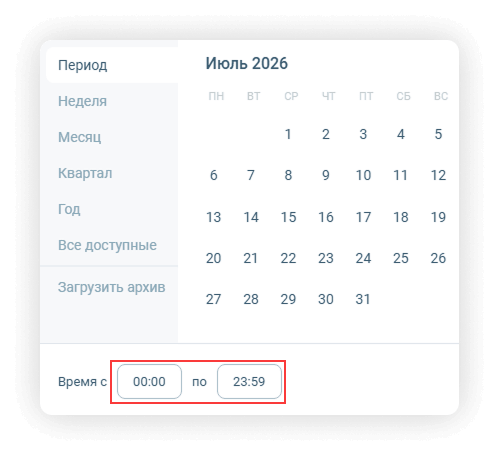
Если в календаре выбран период из двух или более дней, то время в поле «с» будет относиться к первой дате периода, а время в поле «по» — к последней дате.
Помимо задания произвольного периода для удобства предусмотрены стандартные варианты «Неделя», «Месяц», «Квартал» и «Год»:
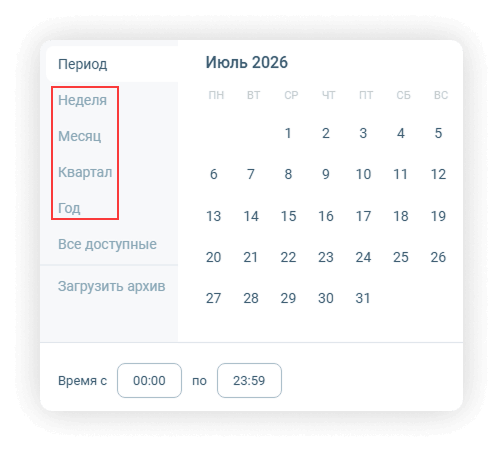
Также есть возможность одним нажатием выбрать весь доступный период:
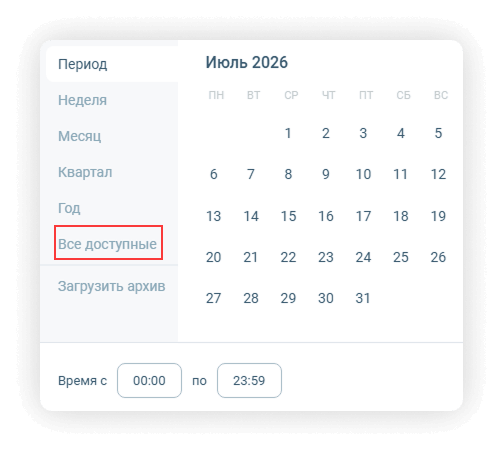
4. После установки периода нажмите «Применить»:
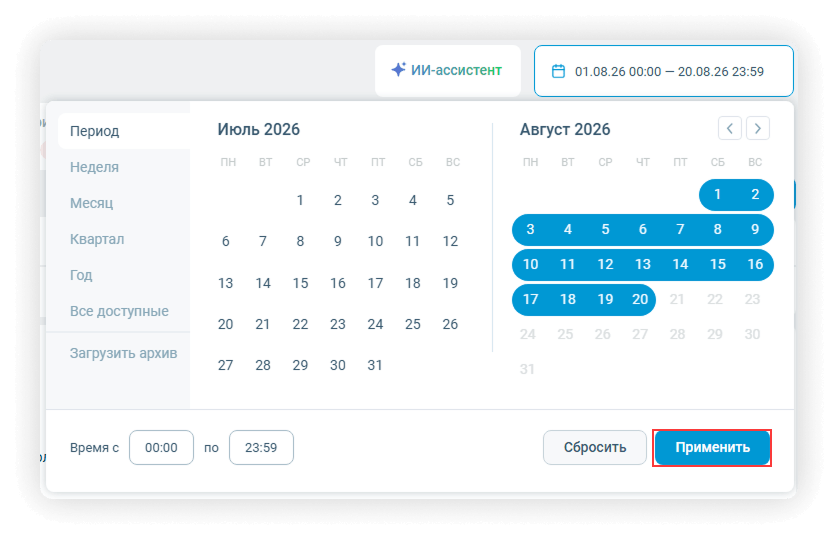
Для возврата периода к первоначальному значению нажмите «Сбросить».
5. Список сообщений за указанный период будет выведен на экран:
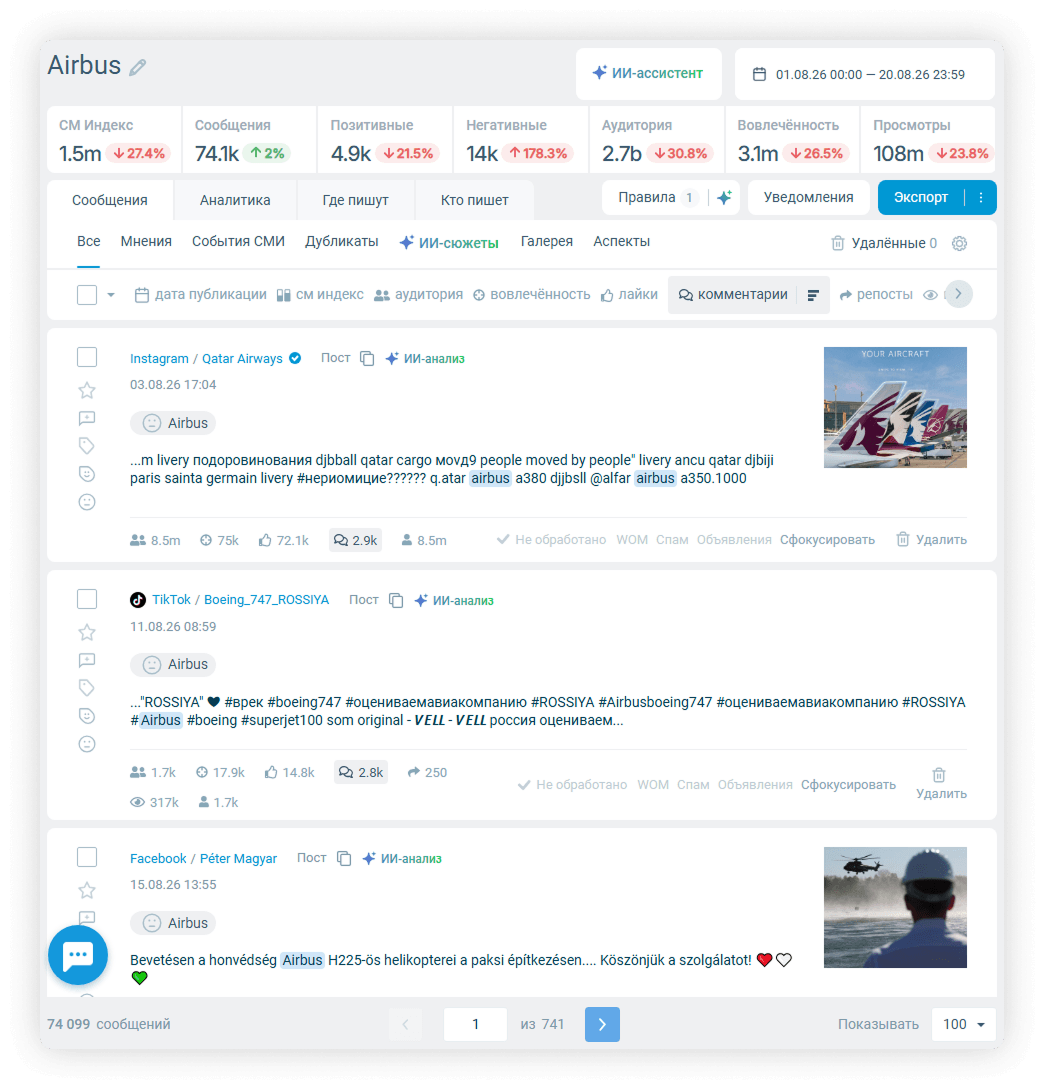
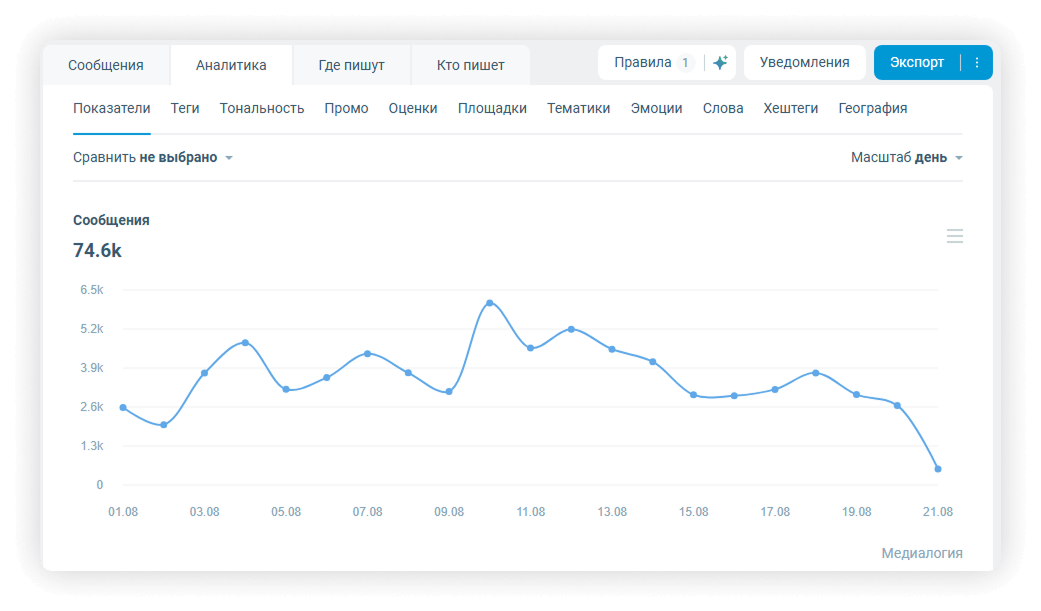
В соответствии с изменившимся периодом будут пересчитаны все метрики и показатели, а также аналитические данные в ракурсах:
Запрос архива
Для получения данных за более продолжительный период, чем указанный при создании отчёта, следует запросить архив.
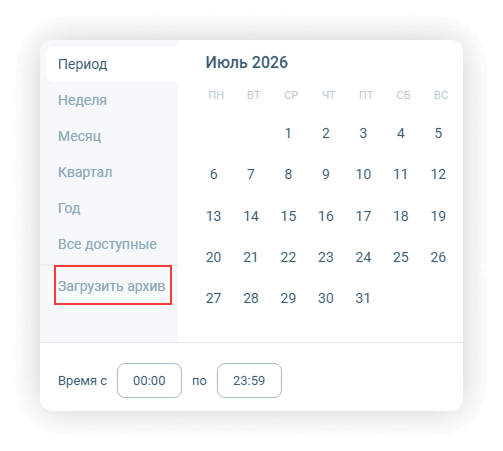
1. В раскрытом календаре нажмите «Загрузить архив»:
2. Выберите начальную дату загрузки архива:
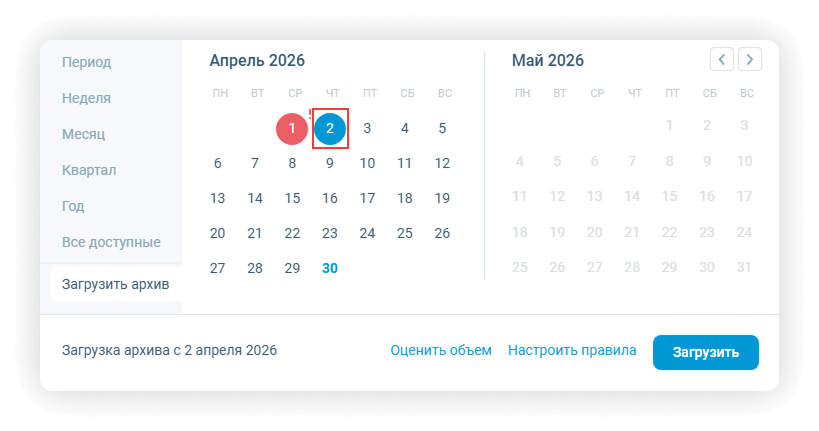
Конечной датой загрузки будет являться день, предшествующий наиболее ранней дате, за которую данные в отчёте есть сейчас. Например, если сейчас в отчёте есть данные с 01 июня, то при загрузке архива с 01 мая в отчёт добавятся сообщения, опубликованные с 01 по 31 мая.
Период, за который можно запросить архив, ограничен. Его величина отсчитывается в прошлое от даты создания отчёта и определяется параметрами тарифа. Так, например, при разрешённой глубине архива в 4 месяца пользователь, создав отчёт 01 сентября, сможет запросить архив с 01 мая.
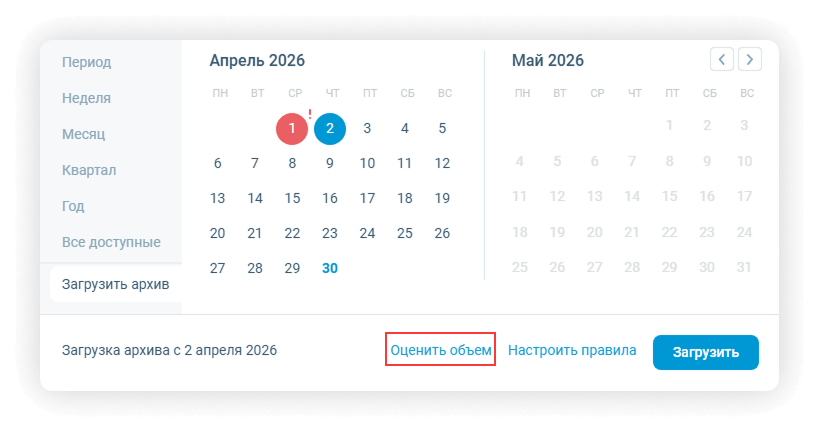
Чтобы не израсходовать раньше времени лимит по количеству сообщений, перед загрузкой архива рекомендуется оценить объём данных, которые предстоит загрузить в отчёт. Для этого нажмите «Оценить объём»:
3. В появившемся окне будет выведена оценочная информация по объёму данных, а также остаток сообщений по вашему тарифу:
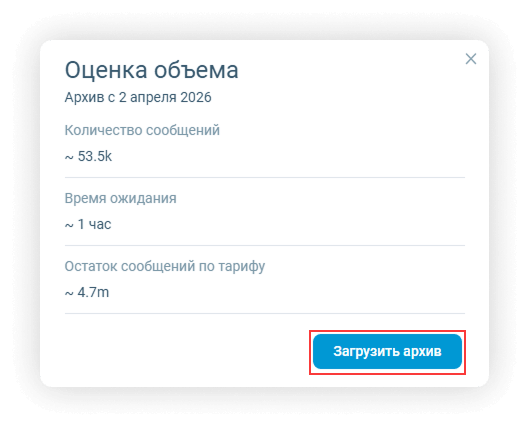
Если оценочная информация вас устраивает, нажмите «Загрузить архив».
4. Начнётся фоновый процесс загрузки архива:
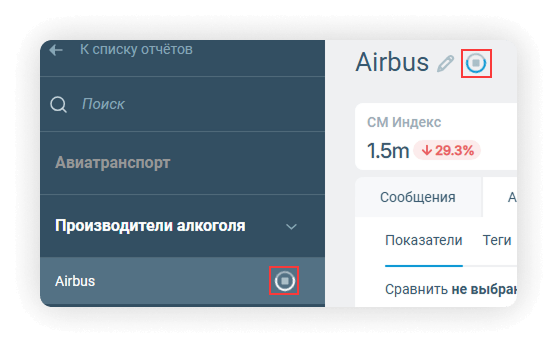
5. В процессе загрузки архива список сообщений не обновляется, чтобы вы могли продолжать работу. После завершения загрузки появится уведомление, нажав на которое, вы обновите список сообщений:
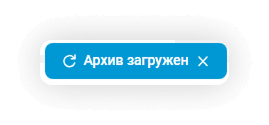
Если нажать крестик, обновление списка не произойдёт. Чтобы обновить список сообщений, необходимо будет вручную обновить страницу.
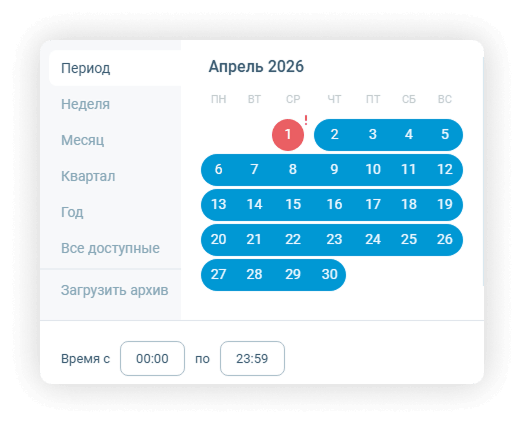
6. Теперь для загрузки будет доступен и ранее выбранный архивный период:
 s://t.me/+2uCjz3luPzkzMzN