
Общая информация
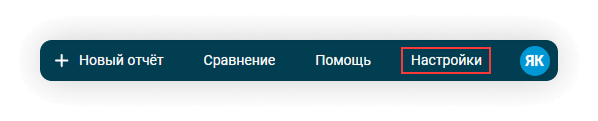
1. Для работы с настройками системы кликните по соответствующему элементу в верхней строке с сервисными ссылками:
2. Настройки сгруппированы в пять разделов:
- Отчёты:
- Правила – управление средствами автоматической обработки сообщений
- Теги – справочник тегов, применяемых для разметки сообщений
- Объекты – справочник объектов, используемых при создании и редактировании отчётов
- Рассылки – единый интерфейс управления рассылками и уведомлениями
- Списки блогов — работа со списками блогов
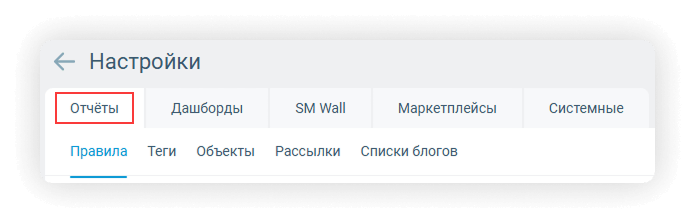
- Дашборды — конфигурирование дашбордов
- SM Wall – конфигурирование видеостен
- Маркетплейсы – работа со ссылками на товары с интересующими отзывами
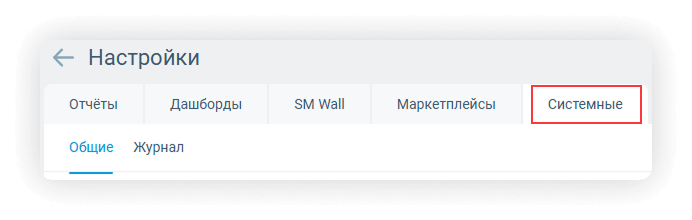
- Системные:
- Общие – параметры по умолчанию (период в календаре, формат экспорта и стартовая страница), состав и порядок фильтров
- Журнал – история значимых действий в интерфейсе
- Пользователи – средства настройки учётных записей и распределения прав для работы с отчётами
Отчёты
Правила
Настройки отчётов (контекст, объекты, списки блогов и авторов, прочие параметры) задают критерии отбора сообщений для включения в эти отчёты. Для применения дополнительной логики обработки сообщений можно использовать правила.
Для просмотра списка правил в разделе настроек «Отчёты» перейдите на вкладку «Правила»:
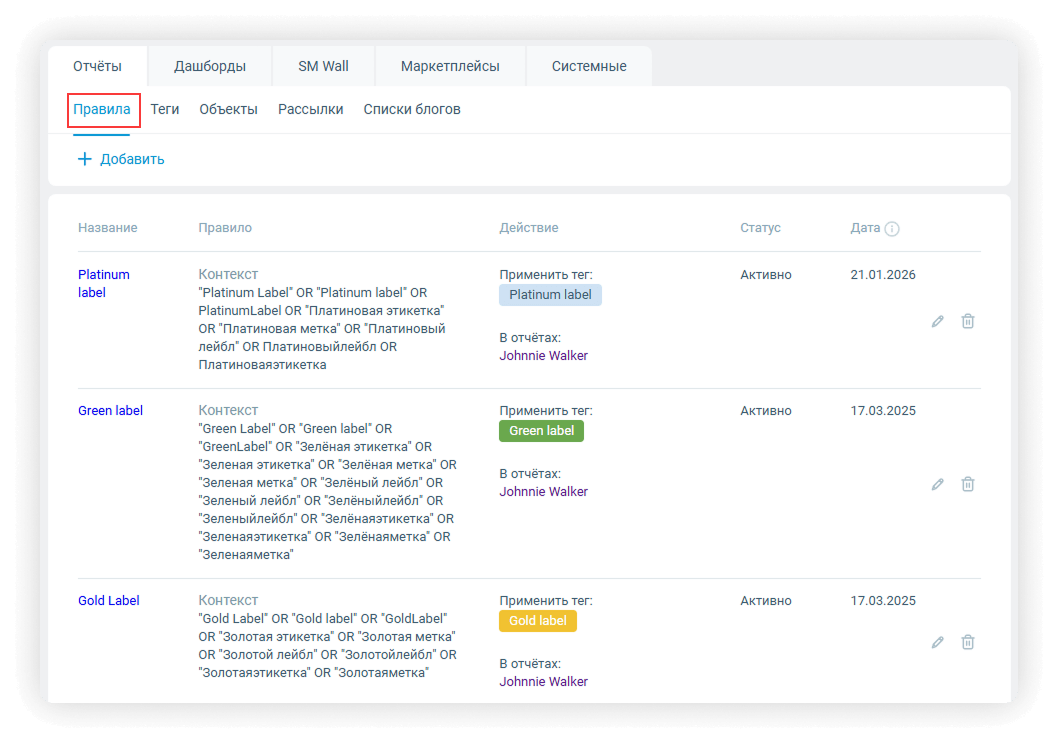
Правило состоит из:
- одного или нескольких условий срабатывания правила
- действий, которые нужно выполнить с сообщениями, соответствующими указанным условиям
Примеры действий:
- удалять из отчёта все сообщения с конкретного блога
- проставлять позитивную или негативную тональность сообщениям, содержащим определённые слова
- помечать некоторым тегом все сообщения от заданного набора авторов
Правила могут применяться:
- ко всем отчётам в учётной записи
- к одному или нескольким отчётам
- ко всем отчётам, кроме выбранных
Правила срабатывают в сочетании с настройками отчёта: сначала сообщение анализируется на предмет соответствия параметрам отчёта, и в случае положительного исхода происходит проверка условий выполнения правил, связанных с отчётом.
Правило можно выключить. Оно не будет удалено, останется в интерфейсе, но срабатывать не будет. При необходимости выключенное правило можно включить.
Подробнее почитать о работе с правилами можно в отдельной статье.
Теги
Тегирование – это удобный и полезный аналитический инструмент. Можно построить отчёт по объектам, соответствующим отдельным брендам или продуктам, но для описания характеристик объектов такой классификации недостаточно (да и не всегда отчёты строятся по объектам).
Для просмотра списка тегов в разделе настроек «Отчёты» перейдите на вкладку «Теги»: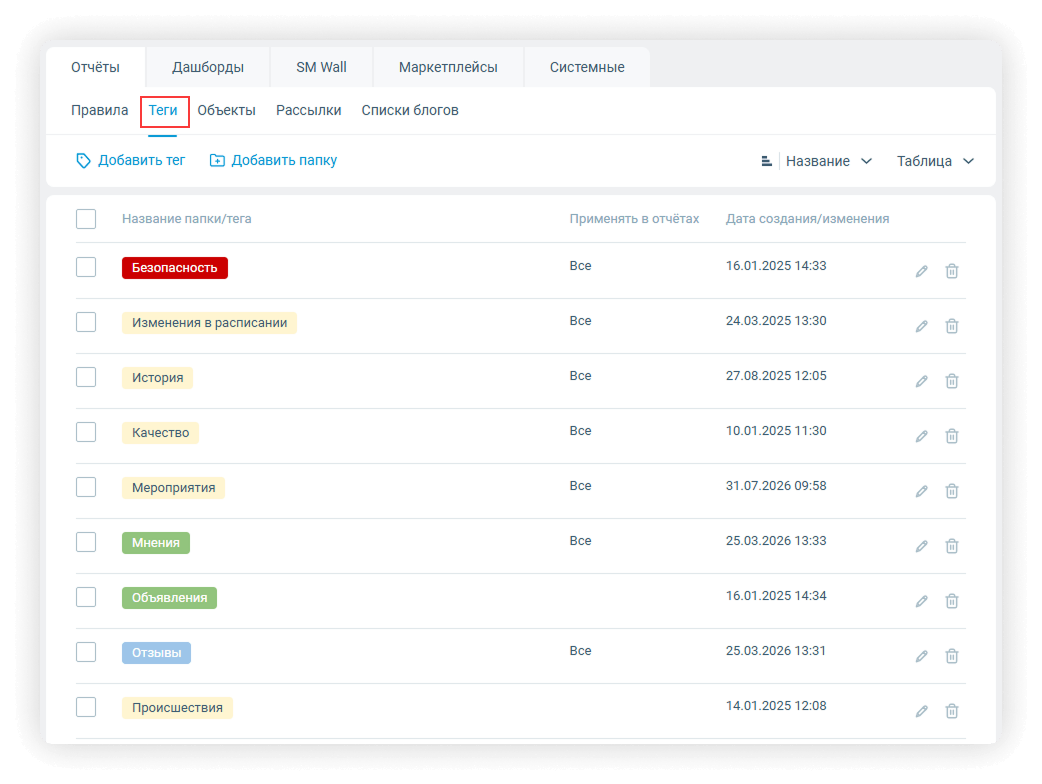
С помощью тегов можно отмечать сообщения в отчётах, создавая дополнительный аналитический срез. В результате в разделе «Аналитика» будет представлена статистика по сообщениям с этими тегами:
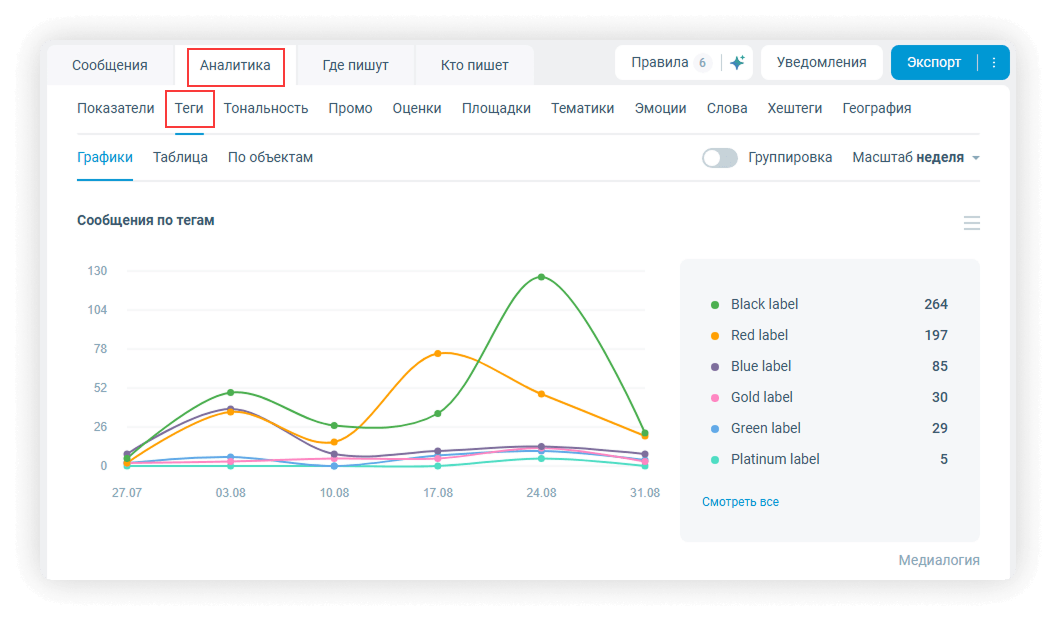
Также можно использовать фильтрацию сообщений по тегам.
Дополнительно теги можно использовать при настройке отправки уведомлений:

Размечать тегами сообщения можно вручную через интерфейс или при помощи правил (для этого необходимо сначала добавить теги в систему).
Подробнее почитать о работе с тегами можно в отдельной статье.
Объекты
Пользовательский объект, или просто «объект» – это сохранённый под определённым названием контекст. Объектами могут быть, например, различные организации, бренды, персоны.
Для просмотра списка объектов в разделе настроек «Отчёты» перейдите на вкладку «Объекты»:

Объекты используются в настройках отчётов:
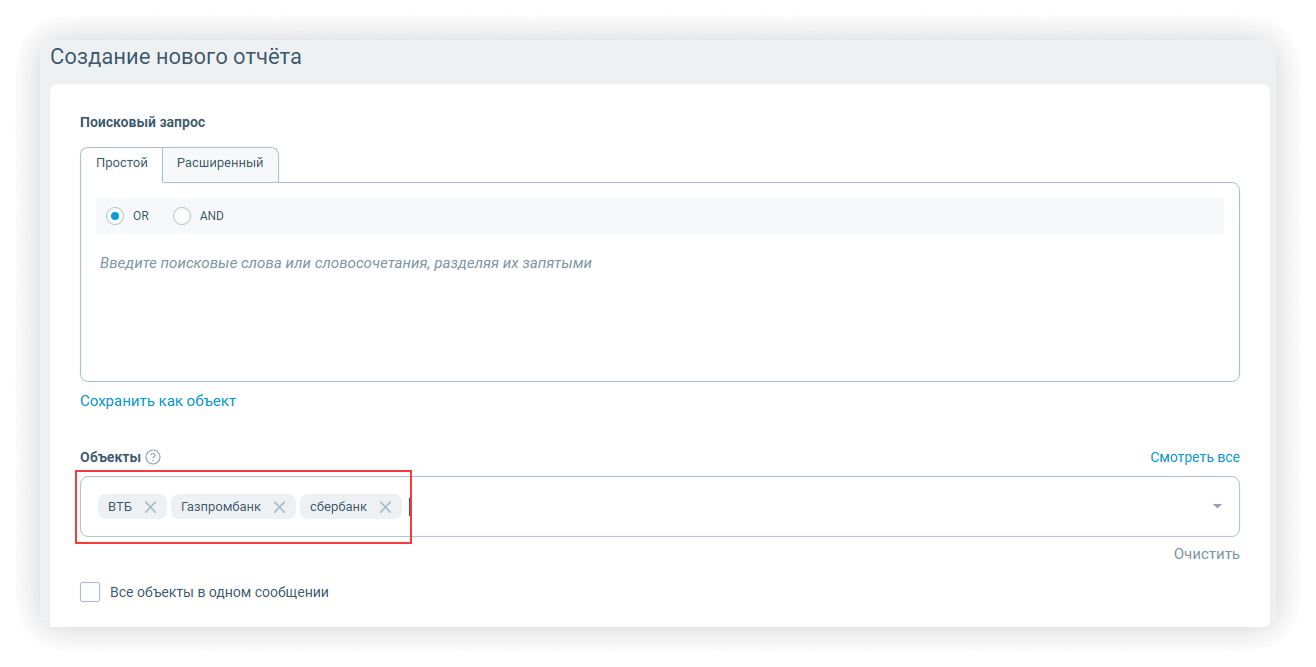
Благодаря объектам можно отслеживать сразу несколько тем в одном отчёте.
На графиках в аналитических разделах каждому объекту соответствует отдельная линия. Это позволяет получить наглядное представление о сравнительных характеристиках интересующих сущностей (например, компаний-конкурентов):
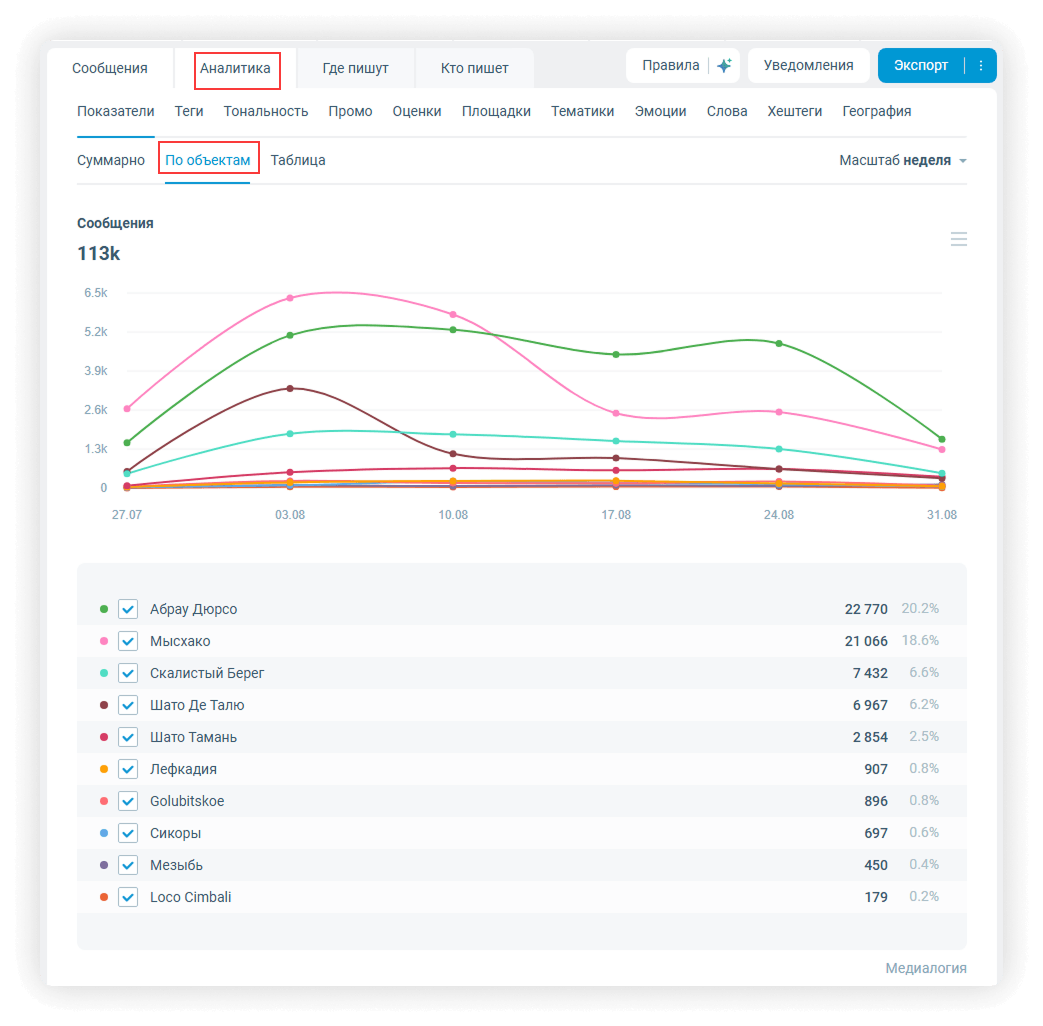
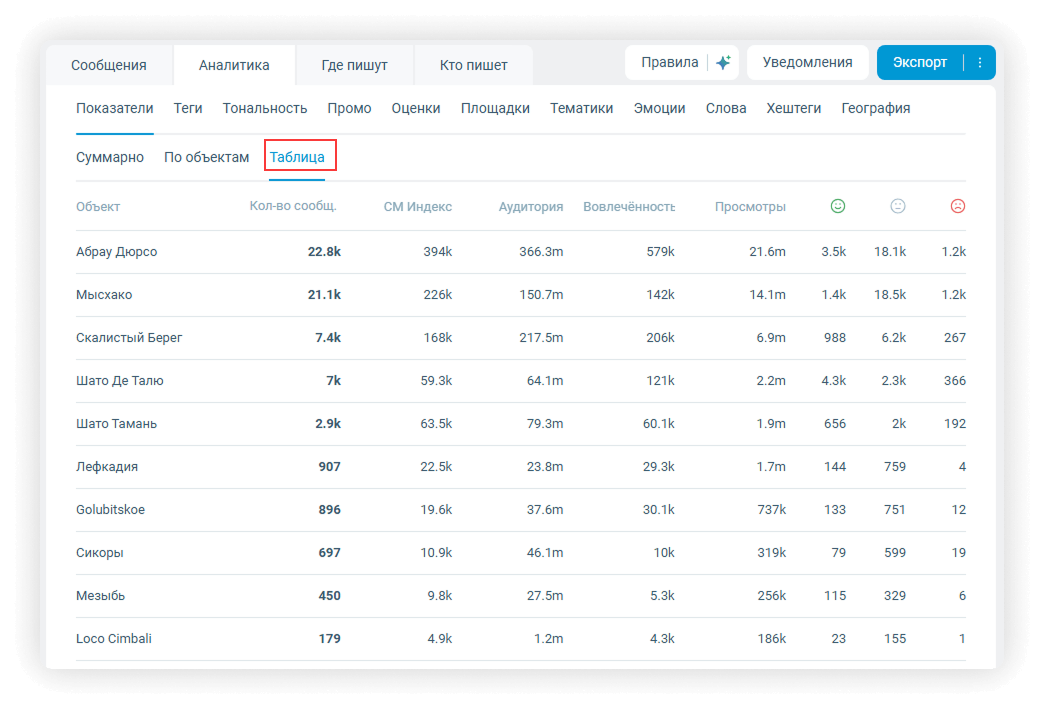
Также можно воспользоваться фильтрацией по объектам.
Подробнее почитать о работе с объектами можно в отдельной статье.
Рассылки
В разделе «Рассылки» представлена информация обо всех уведомлениях и экспортах по расписанию, настроенных для отчётов пользователя:
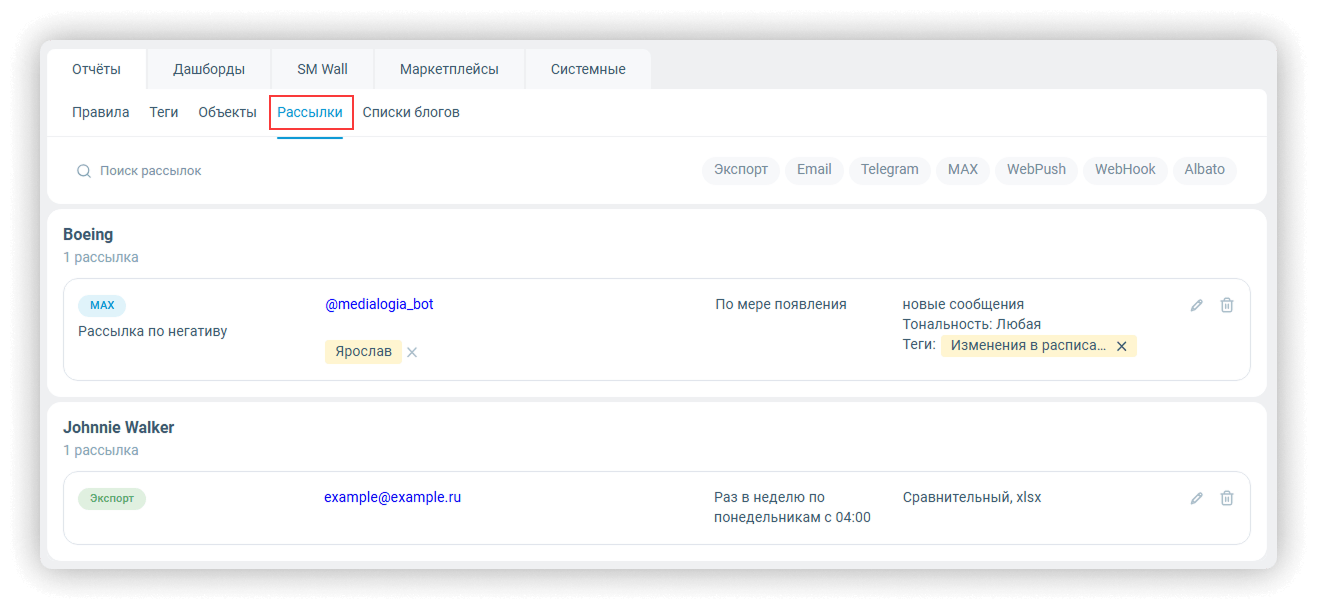
Доступна выборка по типу рассылки:
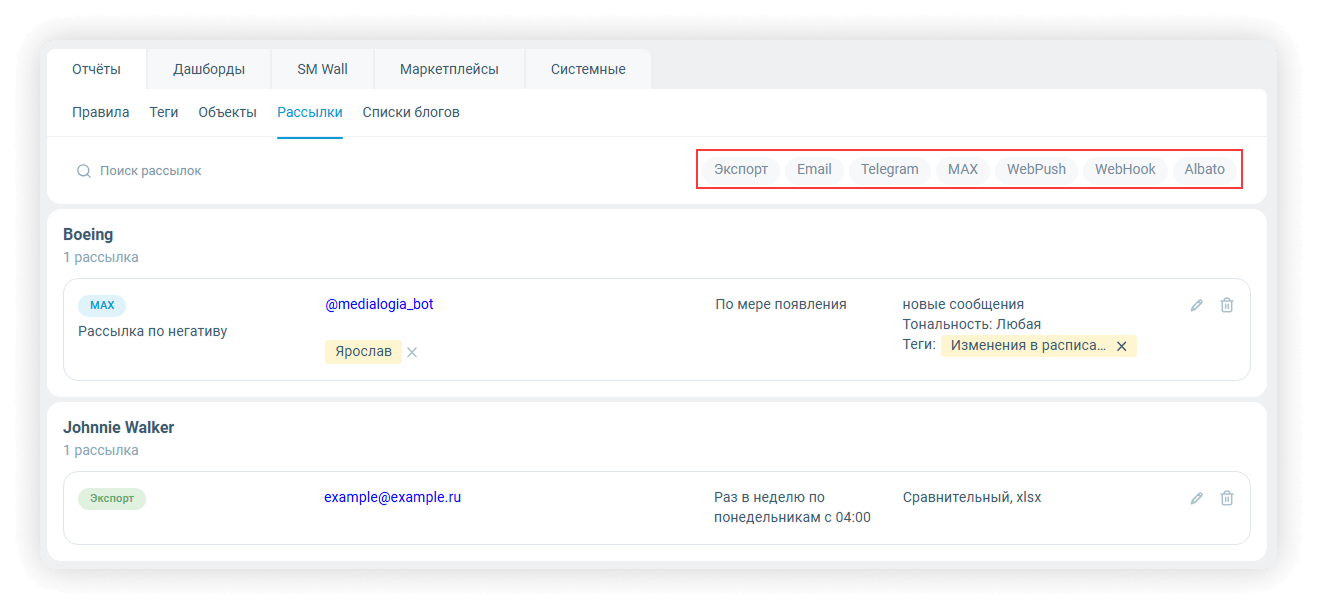
Для фильтрации кликните на нужный тип рассылки (можно выбрать сразу несколько типов):
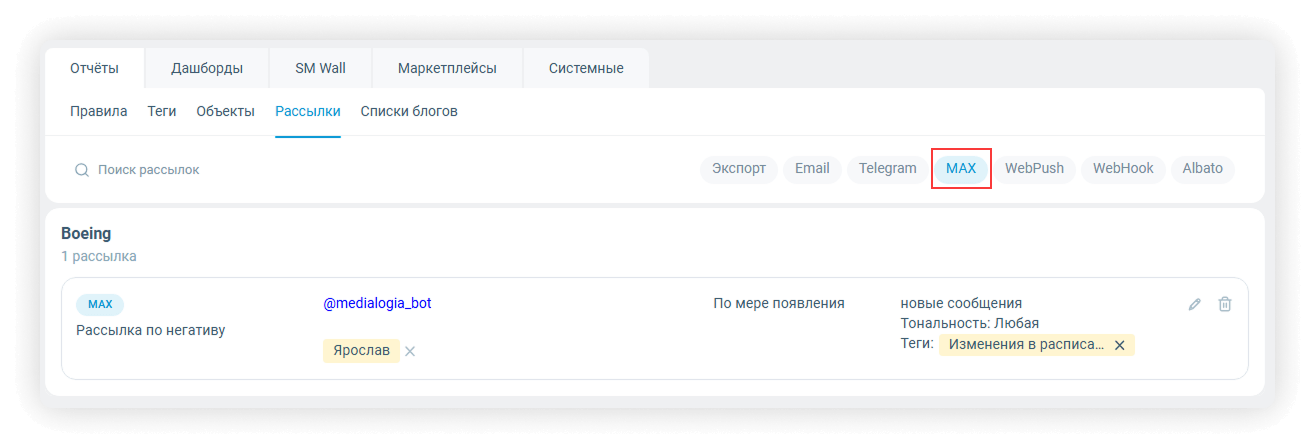
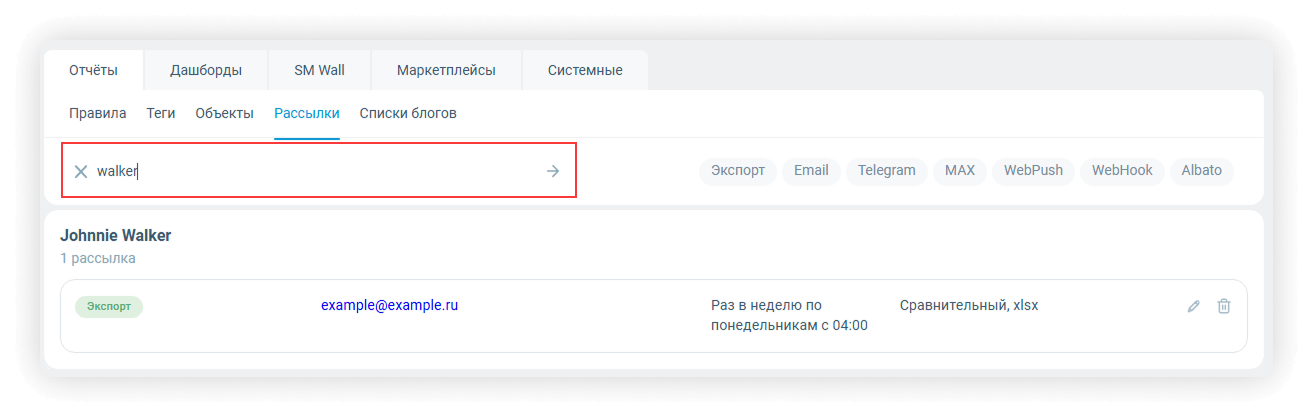
Возможен поиск по названиям уведомлений, email и именам получателей:
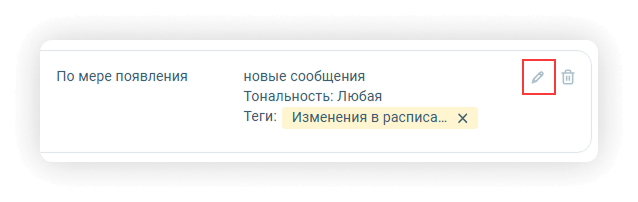
Из раздела можно перейти к редактированию конкретного уведомления или экспорта по расписанию:
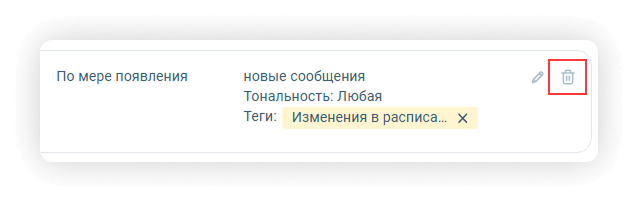
Доступно также удаление рассылки:
Списки блогов
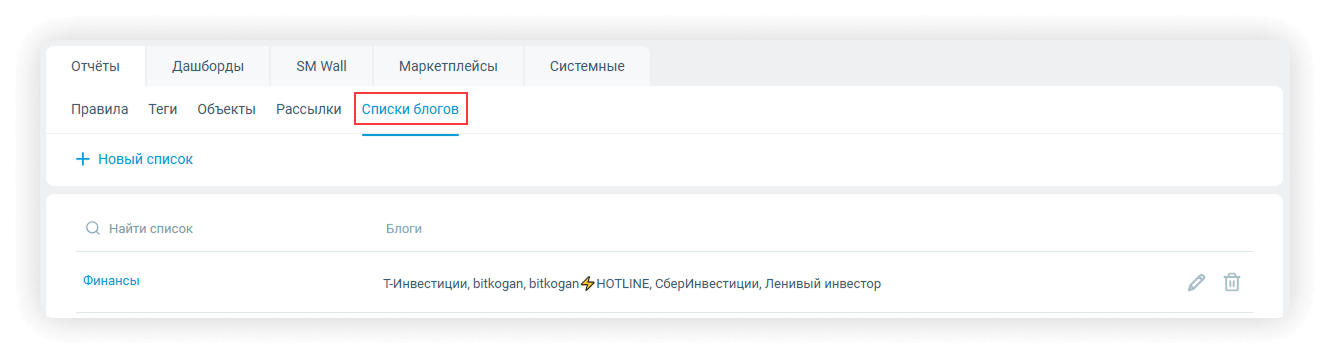
Списки блогов представляют собой наборы блогов, которые можно использовать в системе как единое целое: указывать их в поле «Где пишут» при создании отчёта или применять как фильтр.
Для просмотра существующих списков блогов перейдите на соответствующую вкладку:
Подробнее почитать о работе с списками блогов можно в отдельной статье.
Дашборды
Дашборд – это информационная панель, составленная из графиков, диаграмм и иных элементов, содержащих данные ваших отчётов.
Для просмотра списка настроенных дашбордов перейдите на соответствующую вкладку настроек:
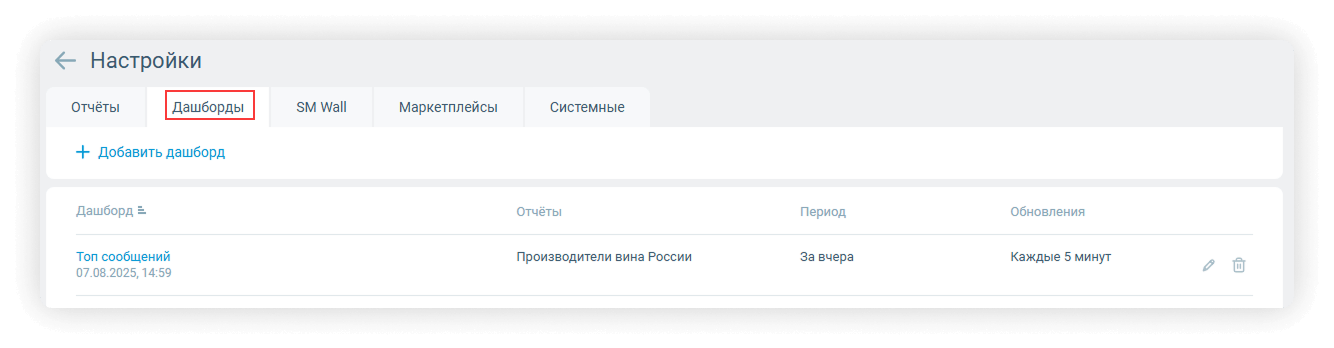
Дашборды можно применять в демонстрационных целях. Они доступны по ссылке, которую можно открыть на мониторе (телевизоре, проекторе). Можно выбрать период, за который должны визуализироваться данные, и периодичность обновления дашборда. Это будет создавать оперативную картину мониторинга и аналитики по теме.
Пример дашборда:
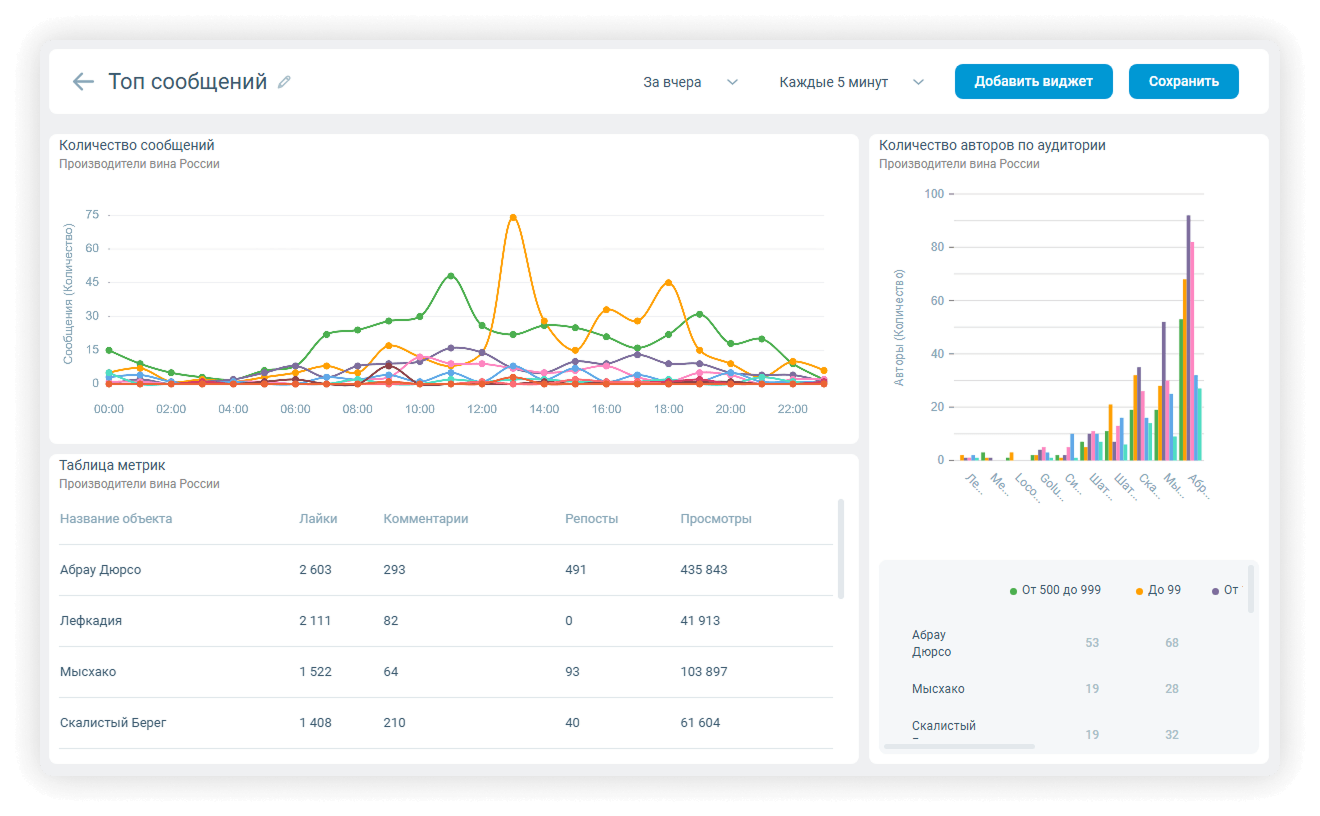
Подробнее о работе с дашбордами можно почитать в отдельной статье.
SM Wall
SM Wall, или видеостена – это способ красочного представления сообщений из заданного отчёта.
Например, вы проводите конференцию «Best SMM Conf» и создаёте отчёт по хэштегу #bestsmmconf. Посетителям конференции предлагается писать о ней в соцсетях, сопровождая посты данным хэштегом. В результате такие сообщения будут попадать в отчёт и на связанную с ним видеостену, которую можно демонстрировать на экране в месте проведения мероприятия.
Если ваша организация производит товары народного потребления или является торговой сетью, можно создать отчёт по названию торговой марки или бренда (брендов), чтобы в него поступали отзывы с маркетплейсов и картографических сервисов. Подключив к такому отчёту видеостену, вы сможете разместить её на своём сайте – так, что там будут выводиться отзывы, публикуемые в важных для вас источниках:
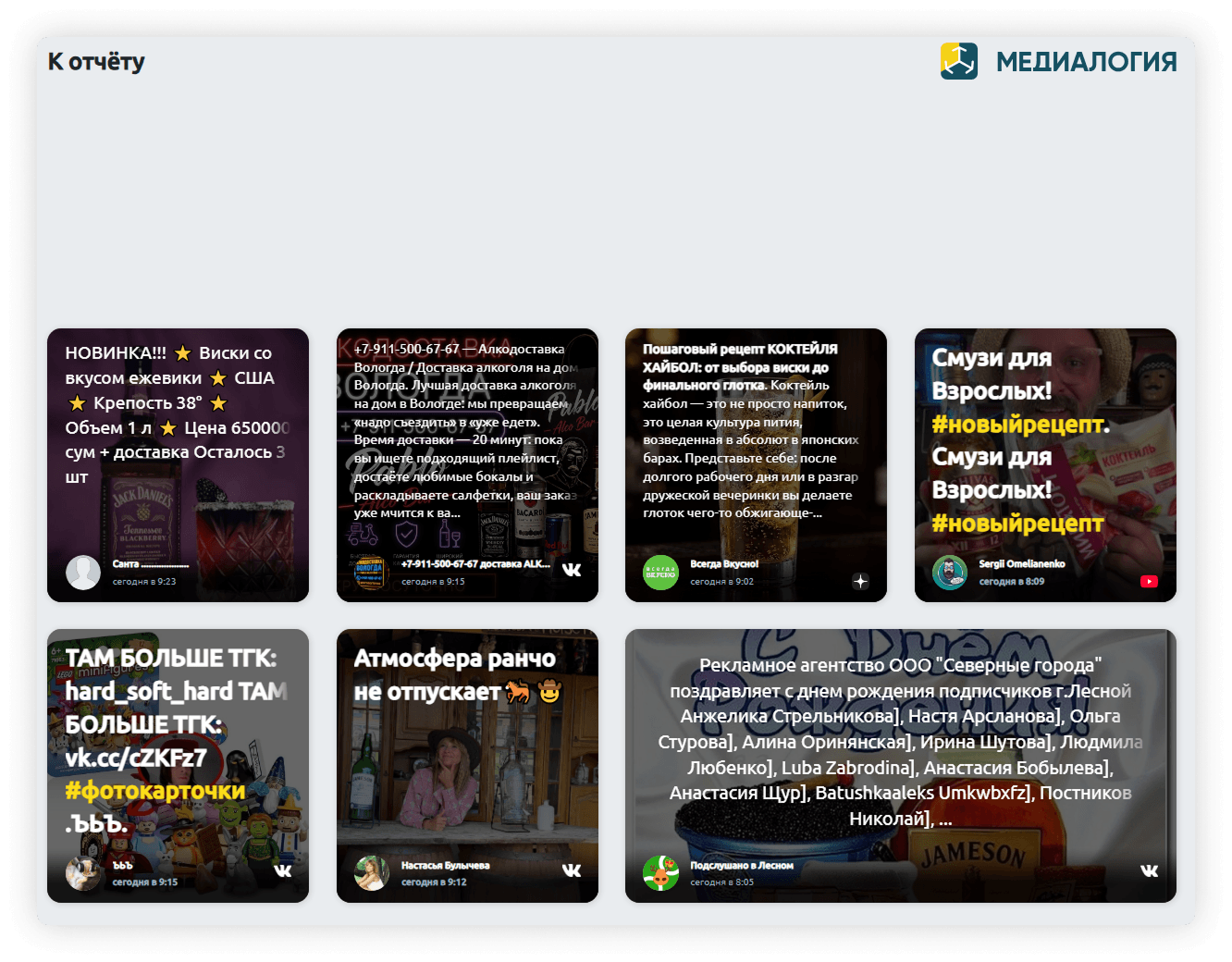
В настоящее время доступно два формата видеостен – «сетка» (как на скриншоте выше) и «круги» (для пользователей с обострённым чувством прекрасного):
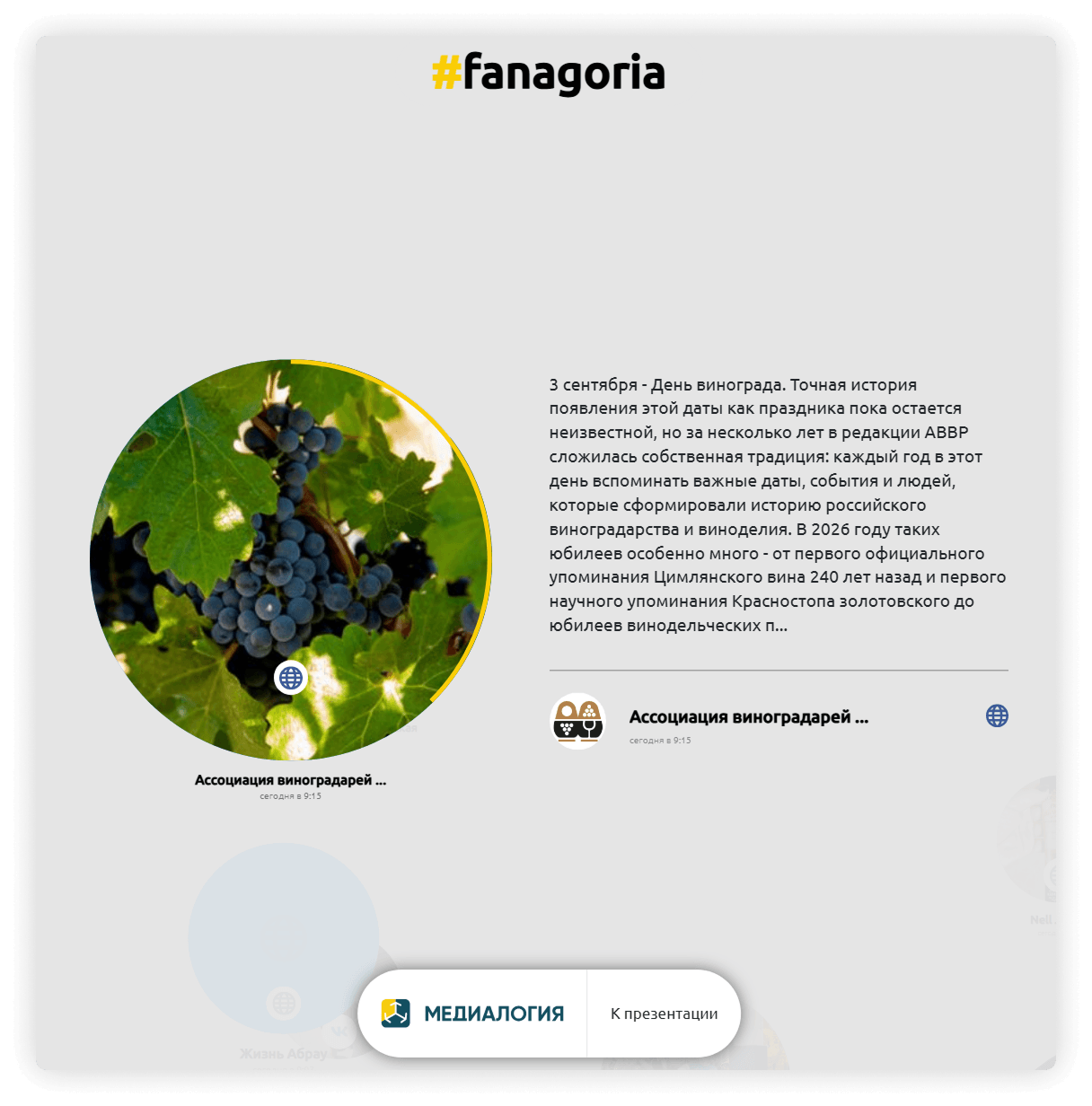
Для просмотра списка настроенных стен перейдите на соответствующую вкладку настроек:
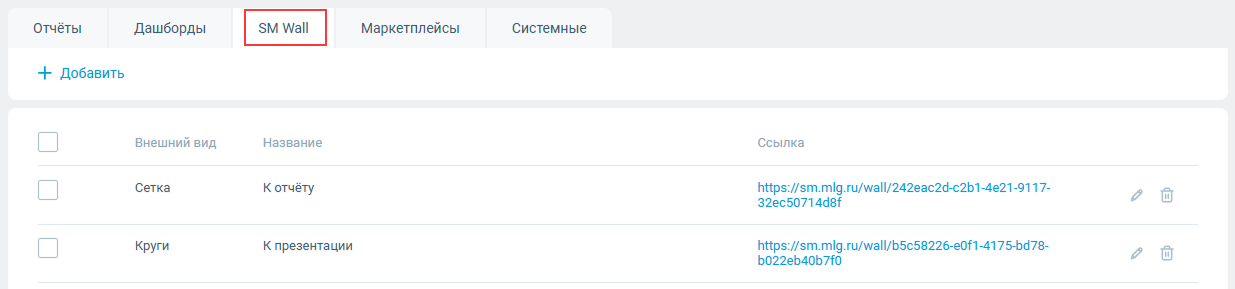
Подробнее о работе с видеостенами можно почитать в статье.
Маркетплейсы
Отзывы на маркетплейсах и в интернет-магазинах являются важным источником информации об отношении потребителей к товарам и услугам компании, лояльности к бренду, позитивных и негативных аспектах восприятия продуктов и сервисов, предоставляемых бизнесом.
Сбор публично доступных данных с маркетплейсов (включая отзывы и ответы на них, а в отдельных случаях также вопросы и ответы) осуществляется адресно, в соответствии с направлениями деятельности организаций – пользователей системы.
Если вас интересуют отзывы на конкретные товары, предлагаемые вашей компанией, вы можете подключить сбор этих отзывов.
Для управления сбором отзывов на товары перейдите на вкладку «Маркетплейсы»:
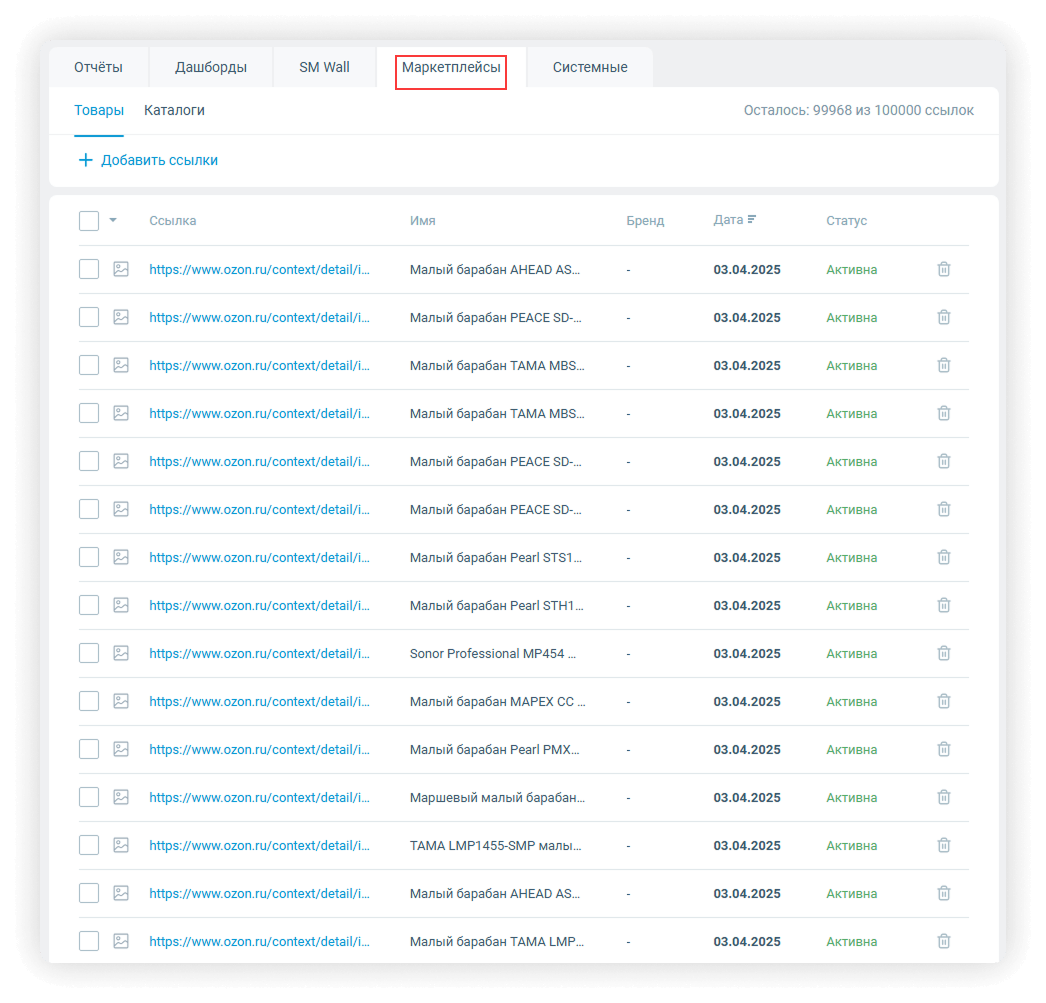
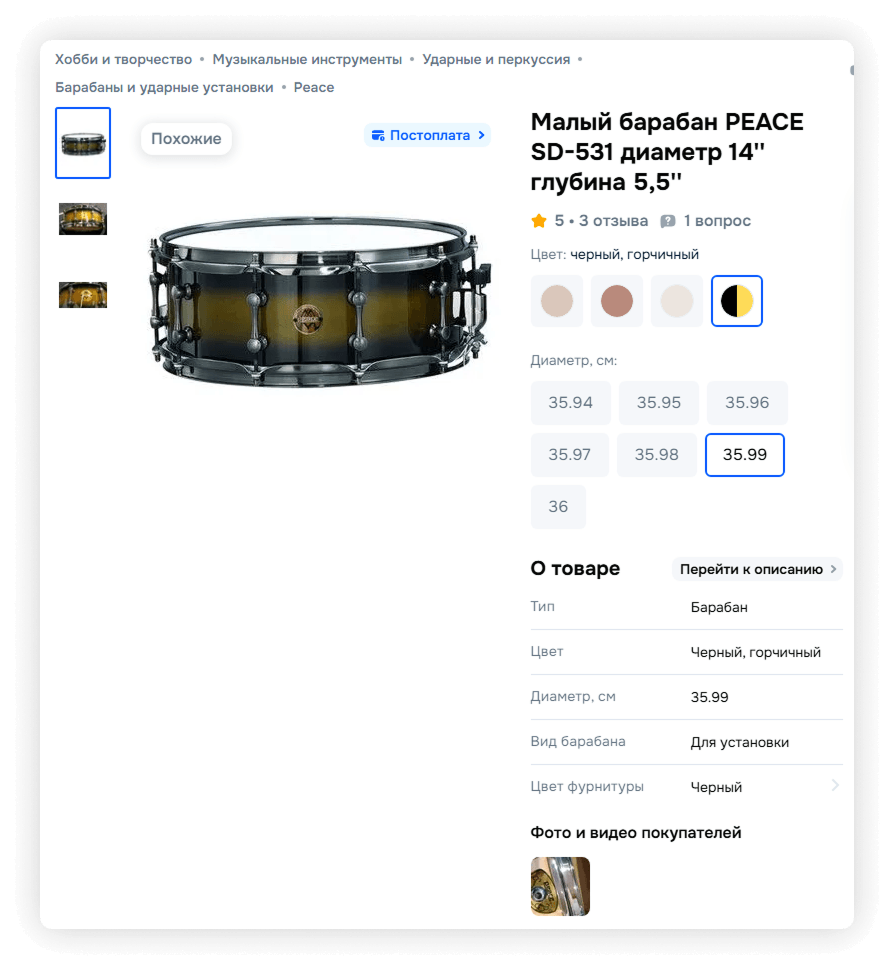
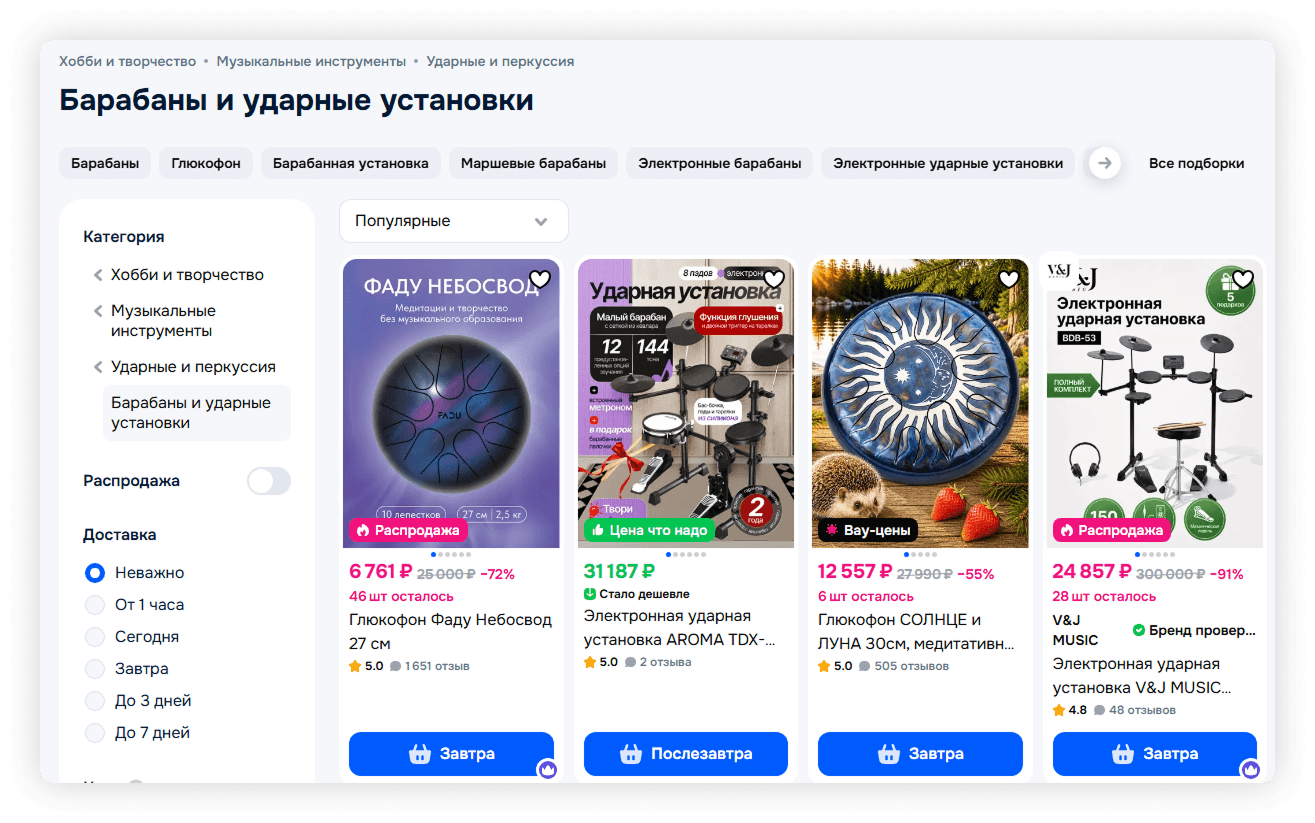
Подключить сбор данных можно:
- для конкретных товаров:
- для целых каталогов:
Подробнее об управлении сбором данных с маркетплейсов можно почитать в отдельной статье.
Системные настройки
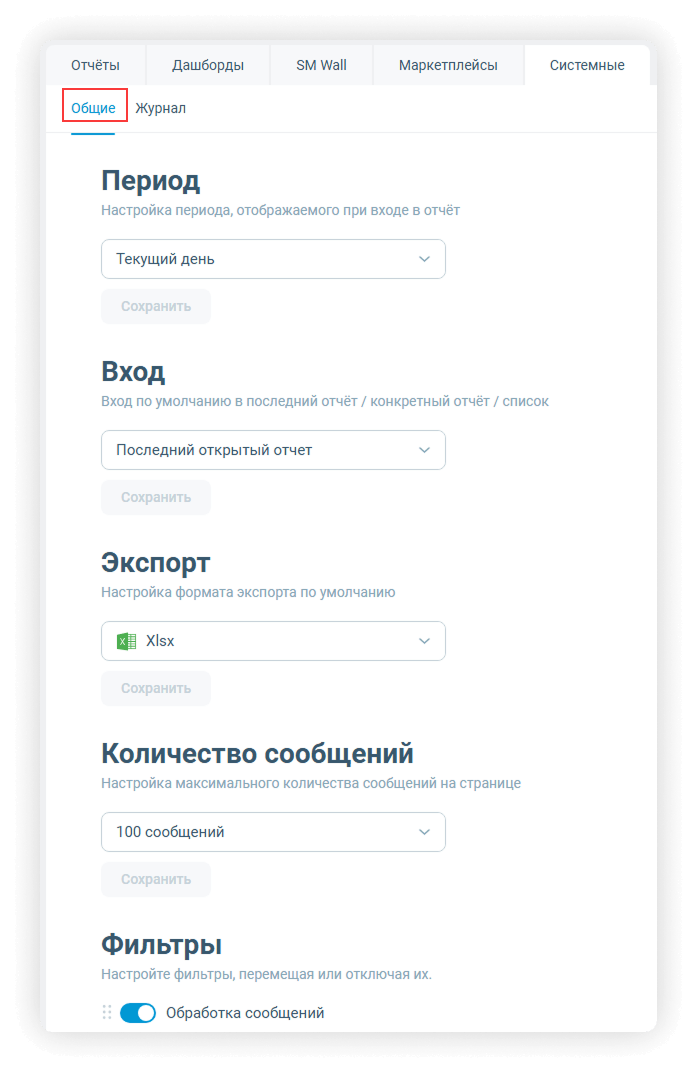
Раздел позволяет сделать работу с системой более удобной для пользователя. Можно настроить:
- период «по умолчанию» в календаре
- стартовую страницу
- предустановленный формат экспорта
- максимальное количество сообщений на странице
- состав и порядок блоков в панели фильтров
Общие
На вкладке «Общие» представлены базовые системные параметры:
Период по умолчанию в календаре
1. При первом обращении к отчёту каждый день (кроме полночи) календарный период меняется на текущую дату:
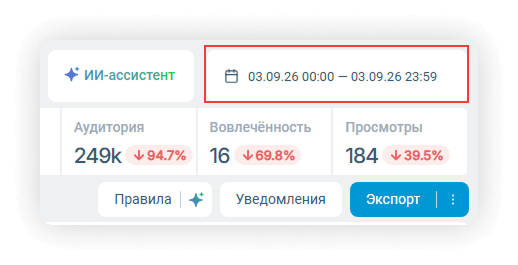
В течение дня при выборе другого периода он запоминается и остаётся неизменным. На следующий день снова выбирается период с начала новых суток.
2. Настройка имеет следующий вид:
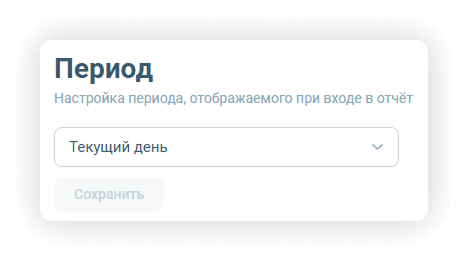
3. Выберите период, который будет выбираться в календаре для отчётов вашей учётной записи:
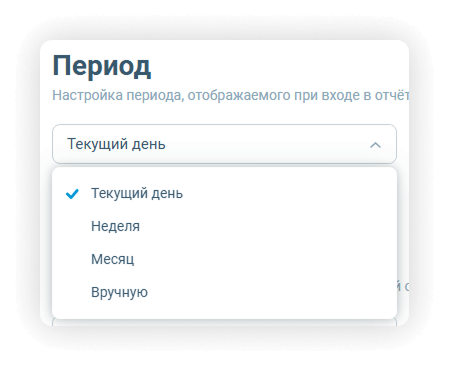
Значение «Текущий день» соответствует описанному выше поведению системы. При выборе значения «Неделя» будет выбрана предыдущая неделя (семидневный период, заканчивающийся текущим днём). При выборе значения «Месяц» — тридцатидневный период.
При необходимости можно задать нужный промежуток от одного до тридцати дней. Для этого выберите «Вручную» и в поле ниже укажите желаемое значение:
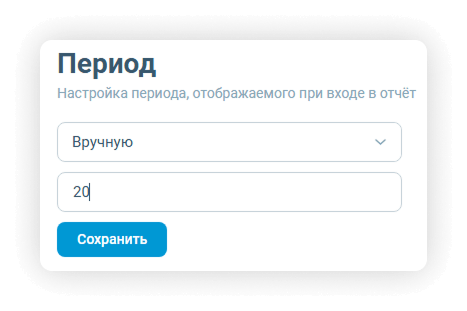
3. Для активации настройки нажмите «Сохранить»:
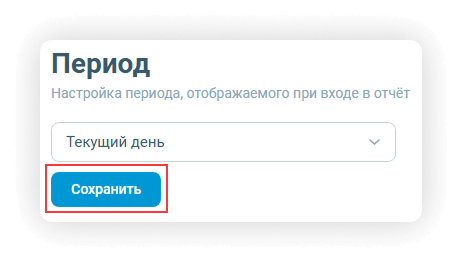
Данная настройка распространяется на все отчёты вашей учётной записи. Если в течение дня в конкретном отчёте выбрать в календаре другой период, он будет применяться при обращениях к данному отчёту до конца текущих суток
Стартовая страница
1. По умолчанию при обращении к системе загружается страница отчёта, который был открыт последним в ходе предыдущей сессии:
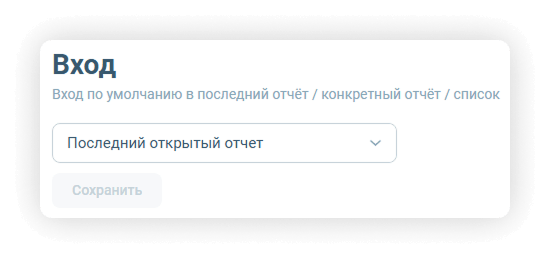
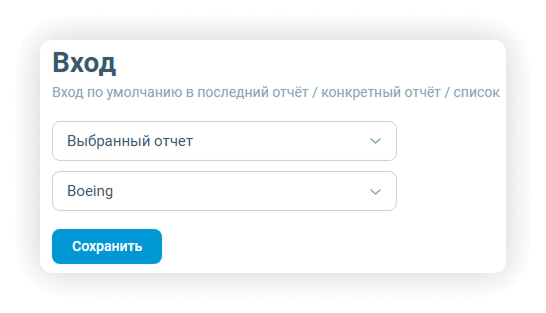
2. При необходимости можно выбрать другую стартовую страницу:
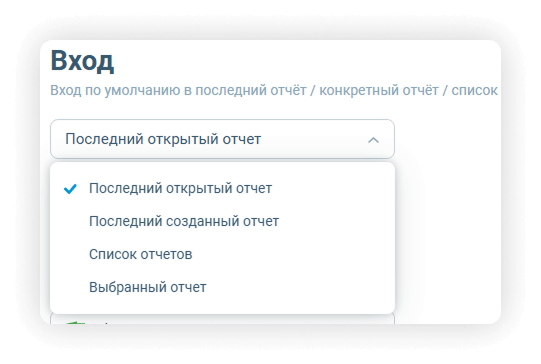
Варианты «Последний открытый отчёт» и «Последний созданный отчёт» интуитивно понятны. Также можно выбрать вариант, при котором будет открываться список отчётов.
Вариант «Выбранный отчёт» даёт возможность начинать работу с конкретного отчёта (выберите его в выпадающем списке):
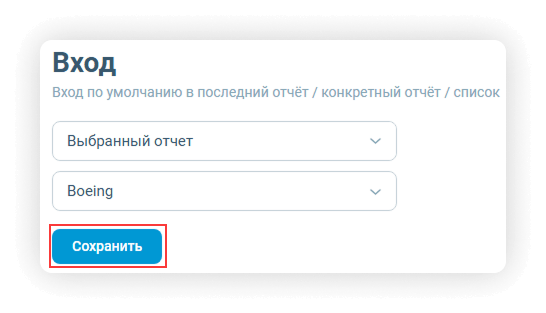
2. Для активации настройки нажмите «Сохранить»:
Формат экспорта по умолчанию
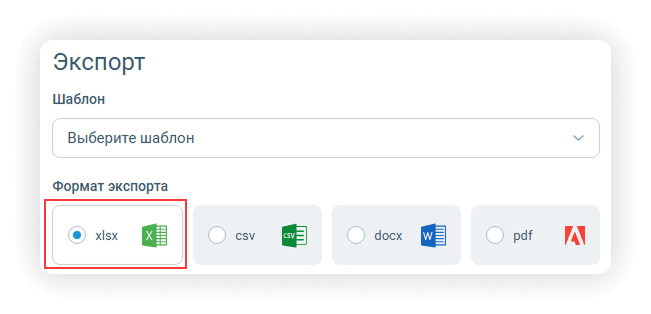
1. Интерфейс настройки экспорта открывается с выбранным по умолчанию форматом «xlsx»:
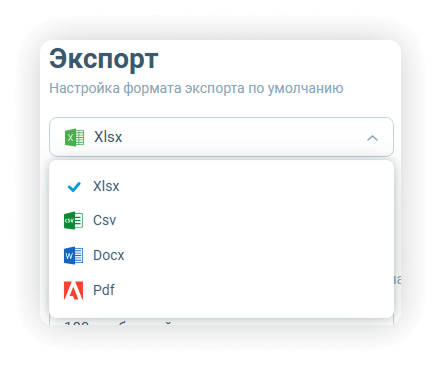
2. Настройка формата экспорта имеет следующий вид:
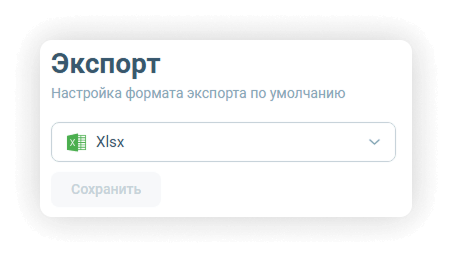
3. Можно указать другой формат, который будет выбран по умолчанию:
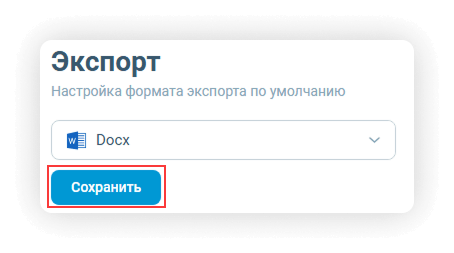
3. Для активации настройки нажмите «Сохранить»:
Максимальное количество сообщений на странице
1. По умолчанию в системе доступен выбор следующих значений количества сообщений на странице:
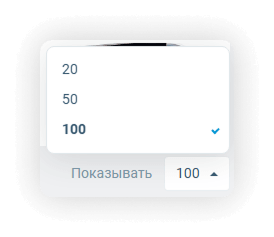
При необходимости можно добавить в этот перечень варианты 200 и 300 сообщений.
2. Данная настройка имеет следующий вид:
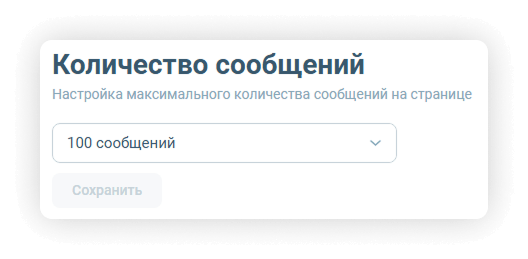
По умолчанию установлено максимальное количество 100 сообщений на странице.
3. Можно выбрать другой доступный вариант из выпадающего списка:
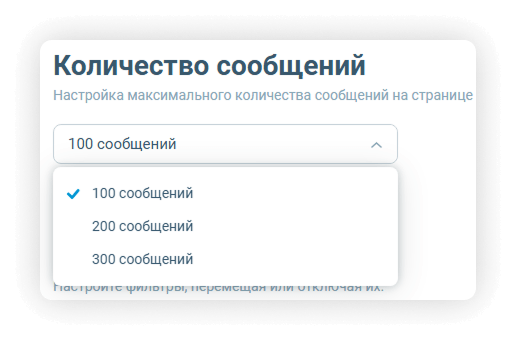
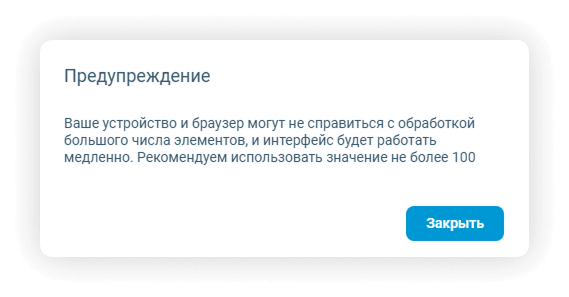
4. При выборе вариантов «200 сообщений» и «300 сообщений» откроется окно с предупреждением о возможной нагрузке, чтобы пользователь мог осознанно принять решение:
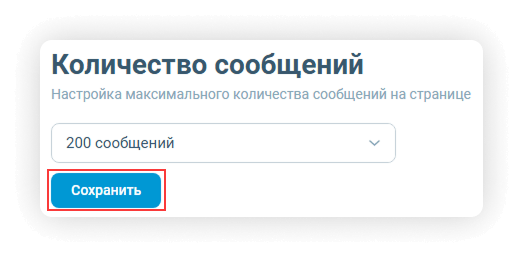
5. Для активации настройки нажмите «Сохранить»:
Конфигурация панели фильтров
1. Существует возможность определить состав и порядок фильтров, которые отображаются справа в основных разделах системы:

2. С помощью данной настройки можно:
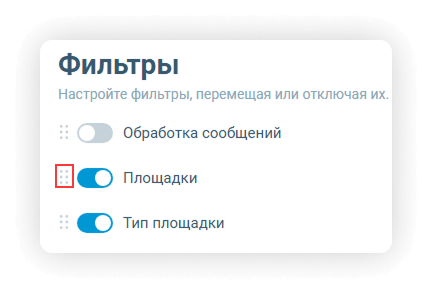
- Включать/выключать вывод каждого блока фильтров при помощи переключателей:
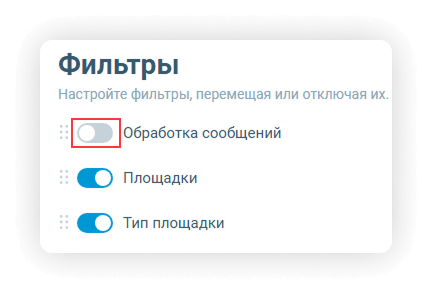
- Менять порядок блоков фильтров (зажать левой кнопкой мыши иконку в строке с нужным блоком и перетащить строку вверх или вниз):
3. Для сохранения внесённых изменений нажмите «Сохранить»:
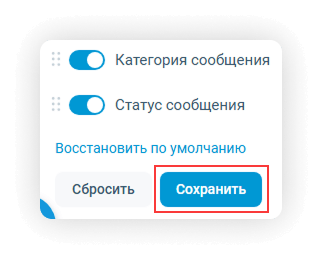
Кнопка «Сбросить» сбрасывает только последние несохранённые изменения.
Для восстановления списка фильтров до первоначального вида кликните «Восстановить по умолчанию».
4. Если некоторые блоки фильтров были отключены, в панели фильтров появится элемент «Скрытые фильтры»:
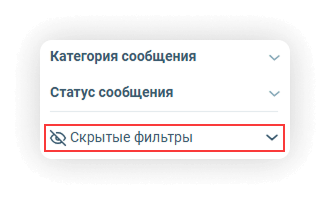
По клику на неё можно отобразить все доступные блоки фильтров (в том числе те, которые были отключены в настройках):
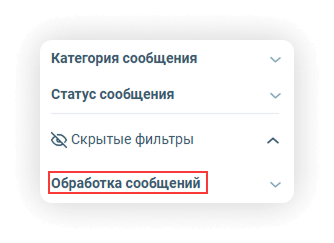
Изменения внешнего вида панели фильтров видны только текущему авторизованному пользователю и распространяются на все отчёты в рамках его учётной записи
Журнал
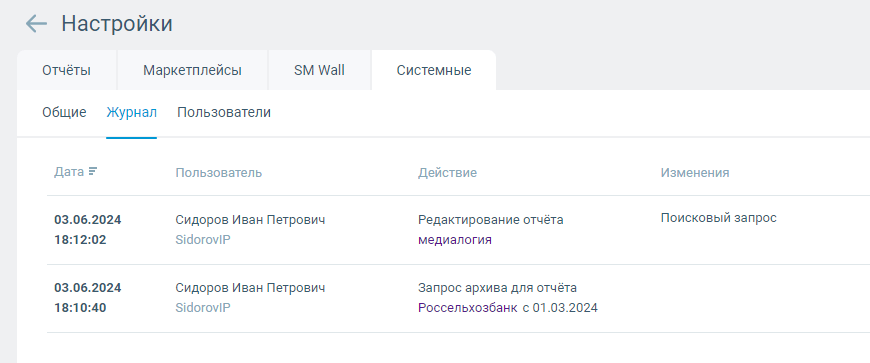
1. Раздел системных настроек «Журнал» содержит информацию о действиях пользователей при работе с отчётами (включая запрос архива), объектами, правилами и тегами. Указанные действия представлены в списке:
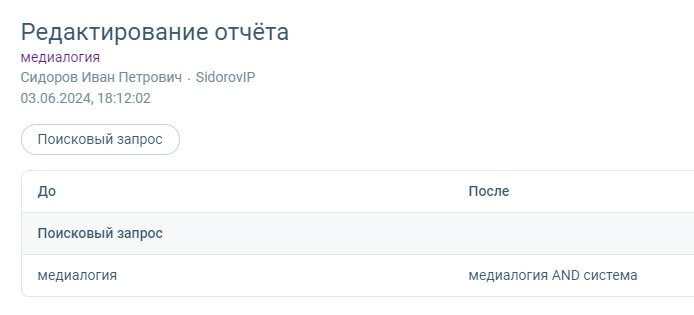
2. При нажатии на конкретное действие открывается окно с информацией об изменениях:
Подробнее почитать о Журнале действий можно в статье.
Управление пользователями
1. В системе реализованы средства создания внутренних учётных записей и распределения прав доступа к отчётам. Функционал предоставляется по согласованию с клиентским менеджером.
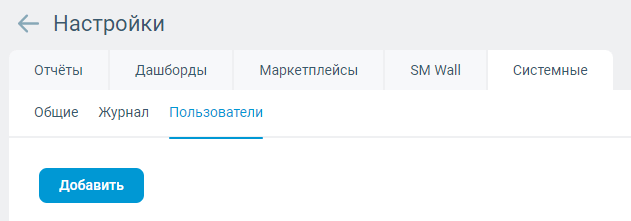
2. При наличии доступа вы увидите пункт «Пользователи» в разделе «Настройки» — «Системные»:
3. Владелец учётной записи имеет права Суперадминистратора, что даёт ему возможность приглашать других пользователей в учётную запись, наделяя их правами на работу с отчётами:
- роль «Администратор» позволяет полноценно работать в учётной записи, кроме доступа к управлению пользователями
- роль «Редактор» выдаётся по отношению к конкретному отчёту (отчётам) и позволяет просматривать данные, а также осуществлять их разметку (ставить теги, менять тональность и так далее)
- роль «Просмотр» выдаётся по отношению к конкретному отчёту (отчётам) и позволяет только просматривать данные
4. Для предоставления прав доступа нужно указать email, на который будет отправлено приглашение:
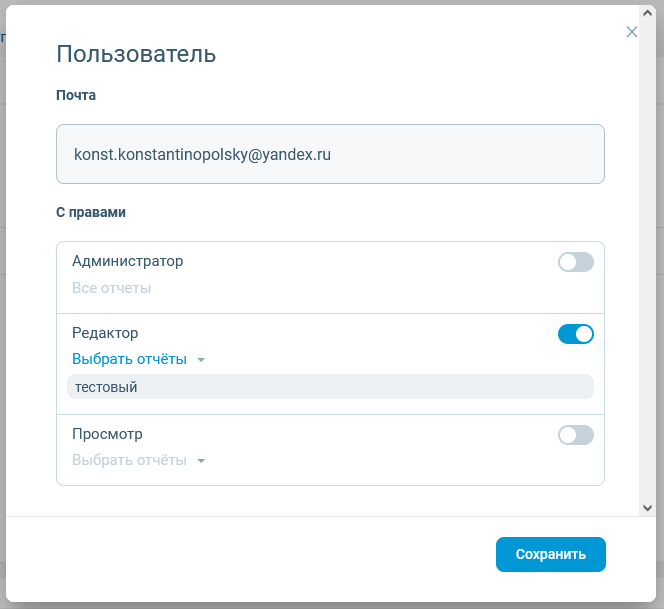
Права Администратора предоставляются на учётную запись целиком, то есть на все отчёты сразу. Права «Редактор» и «Просмотр» предполагают выбор одного или нескольких отчётов.
5. На указанный адрес электронной почты отправляется письмо-приглашение. Перейдя по ссылке из письма, приглашённый пользователь должен будет либо зарегистрироваться в системе (если он зашёл первый раз), либо ввести данные для авторизации (или он авторизуется автоматически, если остаётся в той же сессии браузера):
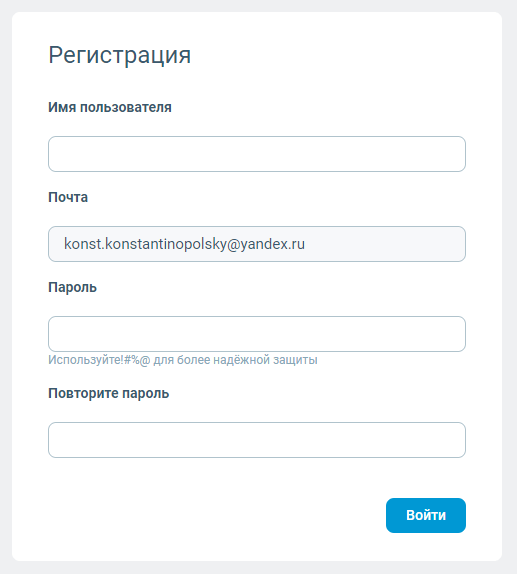
После этого приглашённый пользователь получает возможность работать с отчётом (или несколькими отчётами) в рамках предоставленных ему прав.
6. Чтобы изменить права пользователя, нажмите иконку-«карандаш» в соответствующей строке списка — откроется форма настройки доступа. Для удаления пользователя нажмите иконку — «корзину».
Подробнее почитать о коллективной работе можно в статье.