
Общая информация
Списки блогов представляют собой наборы блогов, которые можно использовать в «Медиалогии SM» как единое целое: указывать их в поле «Где пишут» при создании отчёта или применять как фильтр.
При работе со списками блогов доступны следующие действия:
- просмотр состава списка
- добавление новых блогов
- удаление блогов
Просмотр существующих списков и их состава
1. Для просмотра существующих списков блогов в меню настроек перейдите на вкладку «Отчёты» — «Списки блогов»:
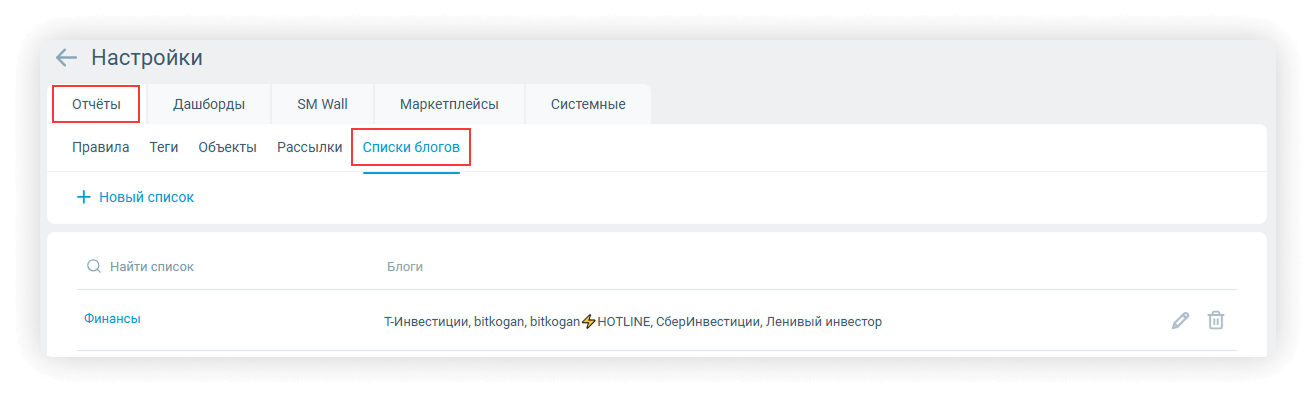
Если списки не были добавлены, вкладка будет пуста.
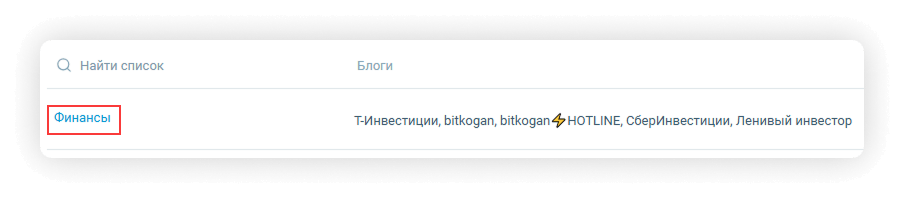
2. Для просмотра состава списка кликните по его названию:
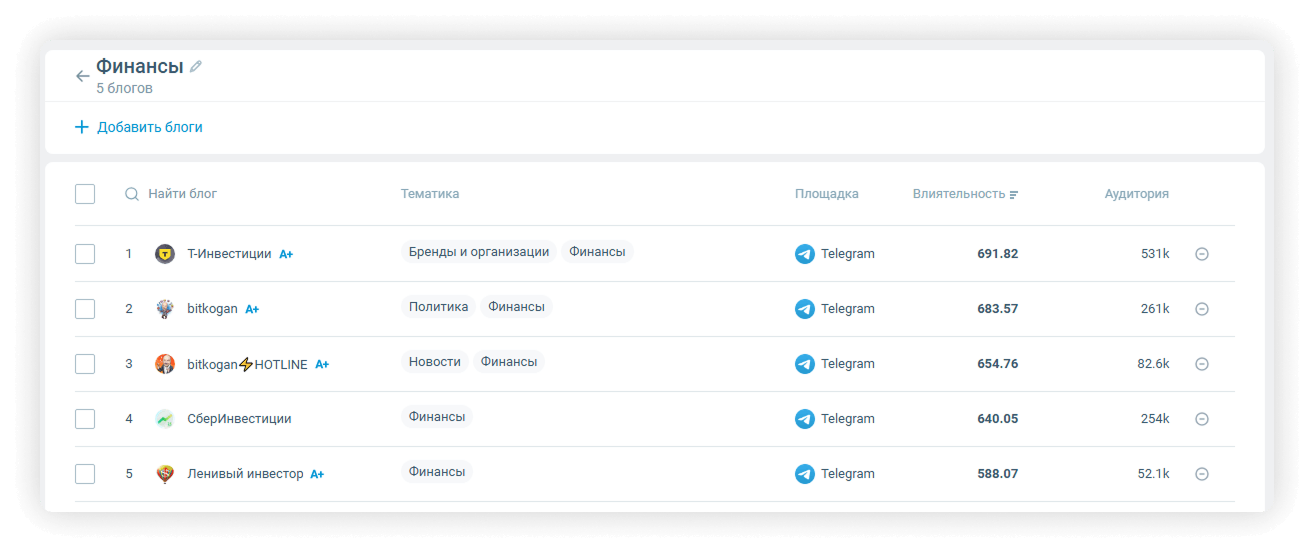
3. Откроется перечень блогов, входящих в конкретный список, и их метрики:
4. Также можно перейти в карточку блога или автора в «Медиалогии ТОП»:
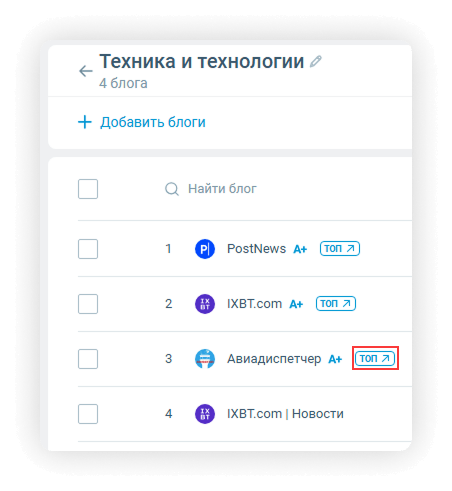
Доступно только для блогов, которые есть в «Медиалогии ТОП».
Создание нового списка
Создать новый список можно несколькими способами:
- через меню «Настройки»
- через окно просмотра сообщения
- через вкладки «Кто пишет» и «Где пишут»
Через меню «Настройки»
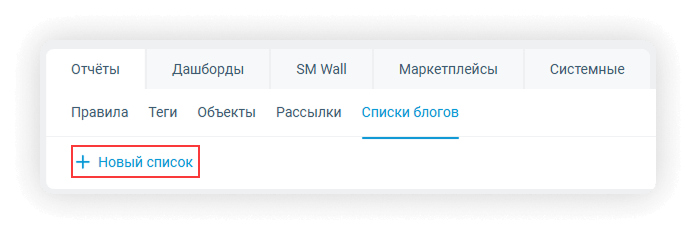
1. На вкладке настроек «Отчёты» — «Списки блогов» нажмите кнопку «Новый список»:
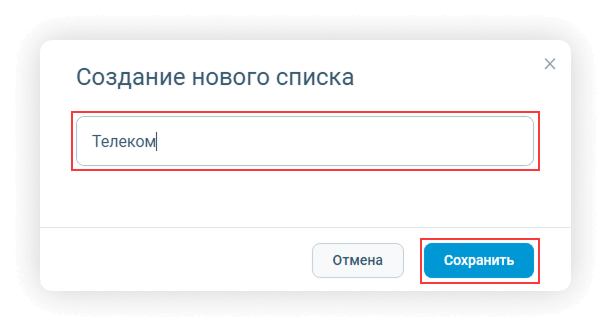
2. В открывшемся окне введите название нового списка и нажмите «Сохранить»:
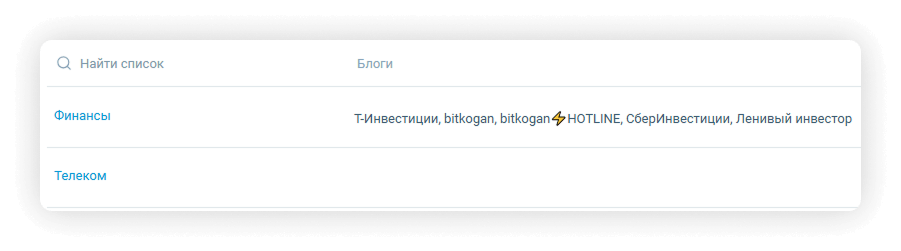
3. Созданный список появится на странице:
Через окно просмотра сообщения
1. Кликните по сообщению, опубликованному в конкретном блоге.
2. В меню справа нажмите «Группу в список» и выберите в меню «Новый список»:

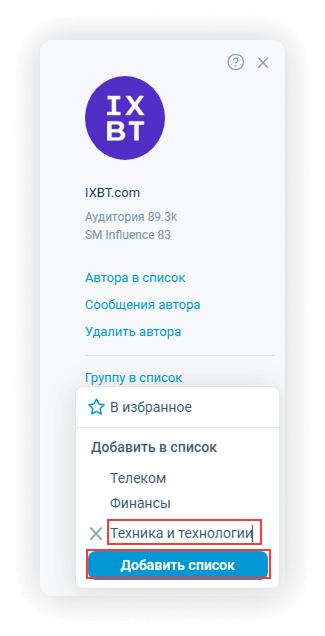
3. Введите название списка и нажмите «Добавить список»:
4. Созданный список будет отображен в меню. Галочка означает, что блог добавлен в созданный список:

5. Аналогичным образом список создаётся для комментария в социальной сети:
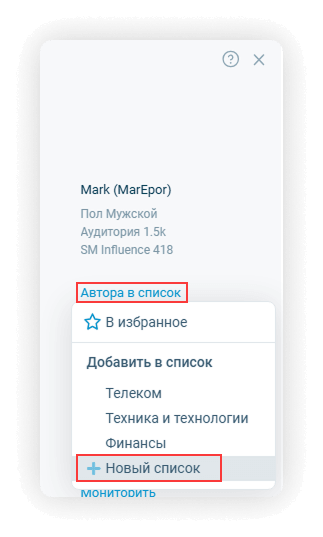
Разница в том, что в список добавляется непосредственно личная страница автора комментария, а не паблик, где был опубликован комментарий.
Через вкладки «Кто пишет» и «Где пишут»
1. В строке с блогом кликните по звездочке и выберите в меню «Новый список»:

2. Введите название списка и нажмите «Добавить список»:
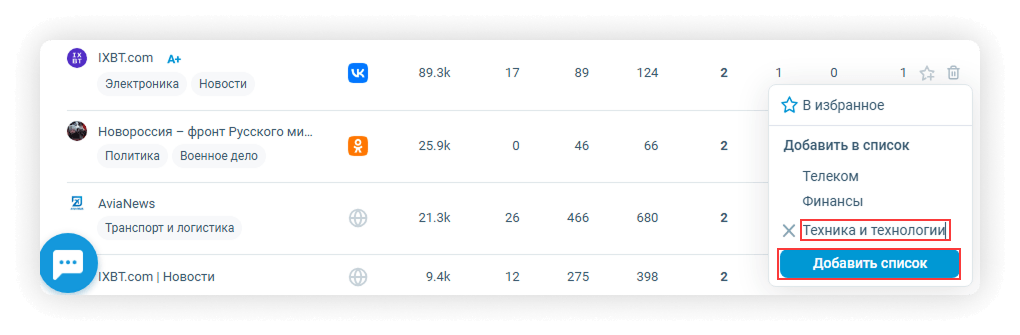
3. Созданный список будет отображен в меню:
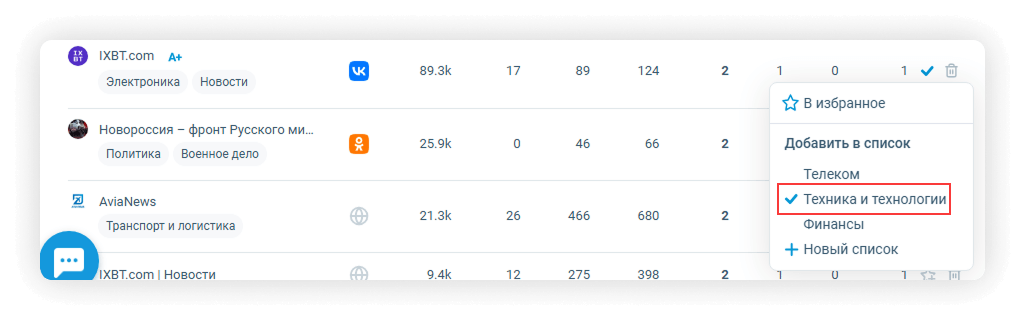
Галочка означает, что блог добавлен в созданный список.
Добавление блога в существующий список
Добавить блог в существующий список можно следующими способами:
- через меню «Настройки»
- через окно просмотра сообщения
- через вкладки «Кто пишет» и «Где пишут»
Через меню «Настройки»
1. На вкладке настроек «Отчёты» — «Списки блогов» кликните по названию списка, в который необходимо добавить блог:
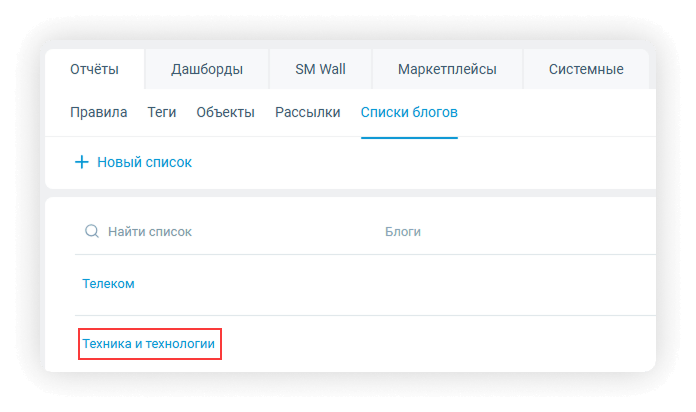
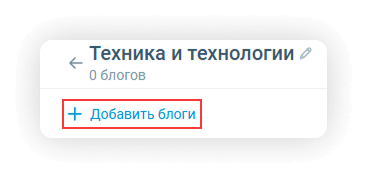
2. На странице списка нажмите кнопку «Добавить блоги»:
3. В открывшемся окне введите ссылку на добавляемые блоги и нажмите «Добавить»:
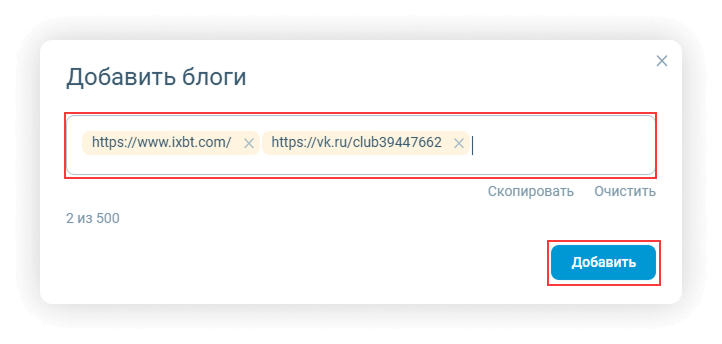
После нажатия кнопки «Добавить» запускается процесс валидации и добавления ссылок, который может занять некоторое время.
Одновременно можно вставить до 500 ссылок. Всего в список можно добавить до 10 000 блогов.
4. После завершения пользователю отображается:
- сколько ссылок было успешно добавлено
- какие ссылки не удалось распознать (они выводятся списком)
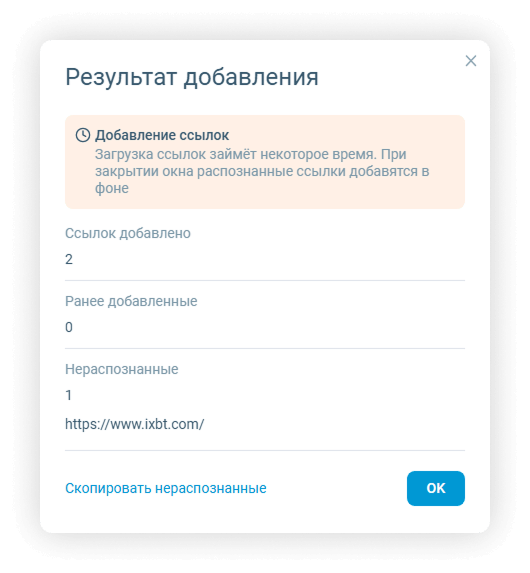
Если закрыть окно до завершения процесса, добавление всё равно продолжится в фоновом режиме, но результаты не будут отображены — валидные ссылки появятся в списке со временем
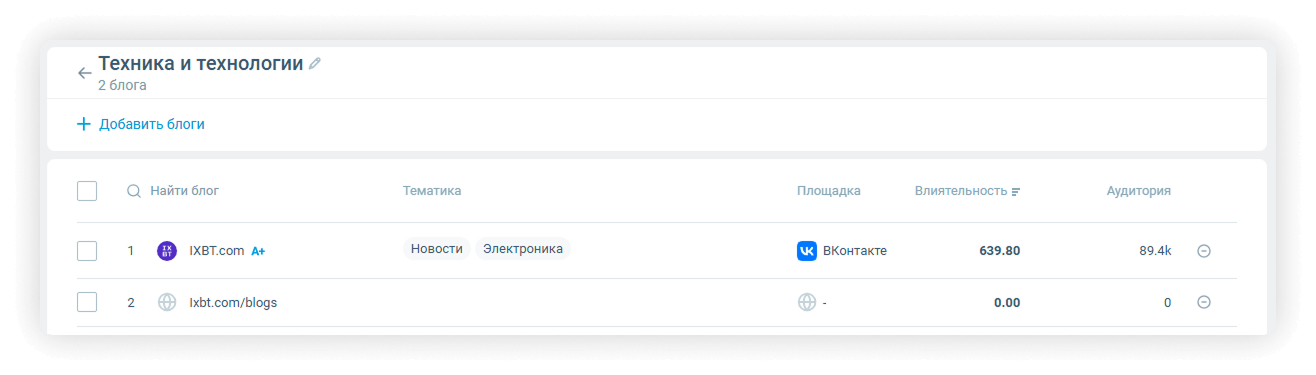
5. Добавленные блоги появятся в списке:
Через окно просмотра сообщения
1. Кликните по сообщению, опубликованному в конкретном блоге.
2. В меню справа нажмите «Группу в список» и кликните по списку, в который необходимо добавить блог:
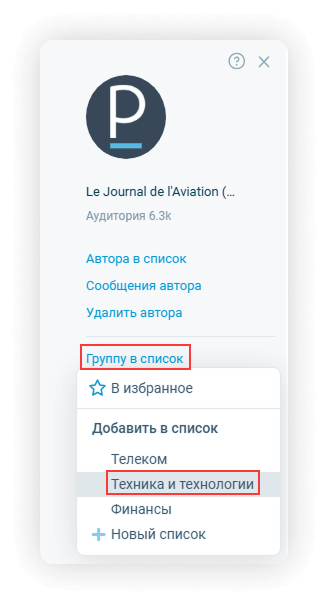
3. Блог будет добавлен в выбранный список.
4. Аналогичным образом в список добавляется автор комментария в социальной сети:
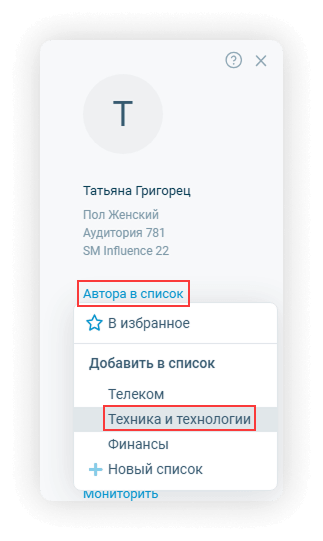
Разница в том, что в список добавляется непосредственно личная страница автора комментария, а не паблик, где был опубликован комментарий.
Через вкладки «Кто пишет» и «Где пишут»
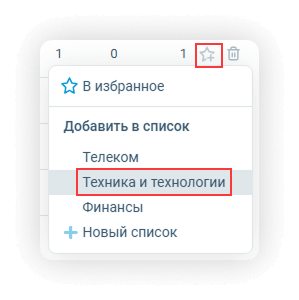
1. В строке с блогом, который необходимо добавить в список, нажмите звездочку и кликните по существующему списку для добавления:
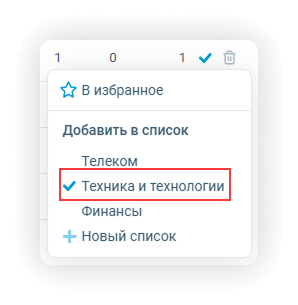
2. После добавления в строке с блогом будет отображена галочка, подтверждающая, что блог добавлен в список:
Удаление блога из списка
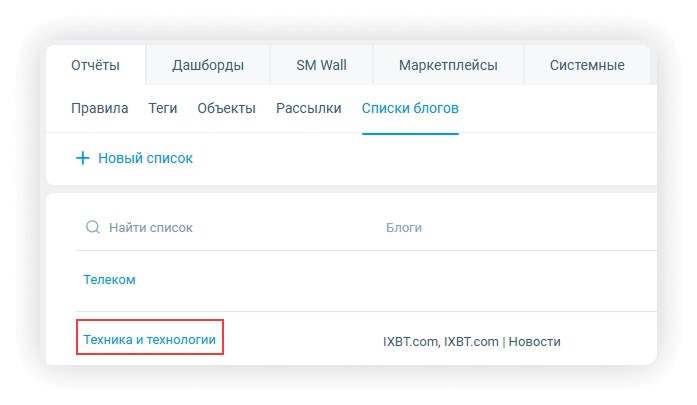
1. На вкладке «Отчёты» — «Списки блогов» кликните по списку, из которого необходимо удалить блог (блоги):
2. Нажмите кнопку со знаком минус с правой стороны строки у необходимого блога:

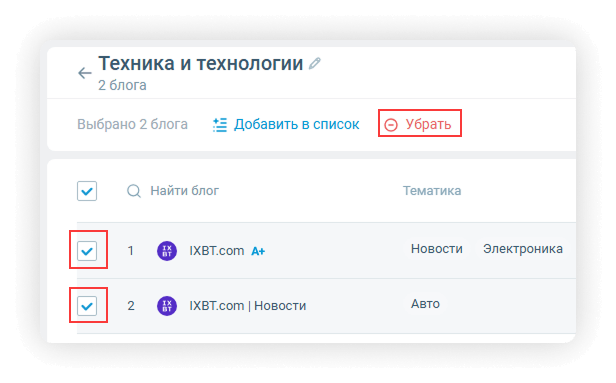
Если нужно удалить несколько блогов, выделите их галочками и нажмите «Удалить»:
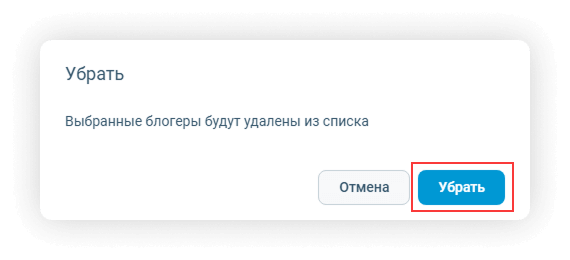
3. Подтвердите выбор:
4. Блог будет удален из выбранного списка.
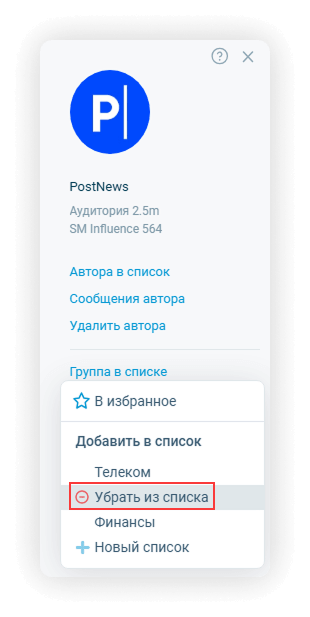
Также удалить блог из списка можно:
- через окно просмотра сообщения:
- вкладки «Кто пишет» и «Где пишут»:

Редактирование названия списка
1. В меню «Настройки» на вкладке «Списки блогов» кликните по значку карандаша в строке со списком, у которого необходимо отредактировать название:

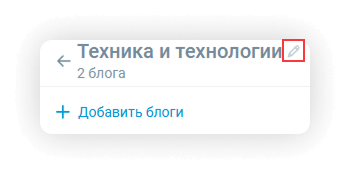
Также отредактировать название можно, находясь непосредственно на странице списка блогов:
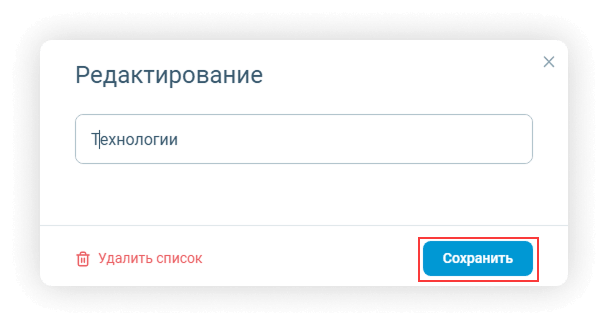
2. Введите новое название и нажмите «Сохранить»:
3. Списку будет присвоено новое название.
Удаление списка
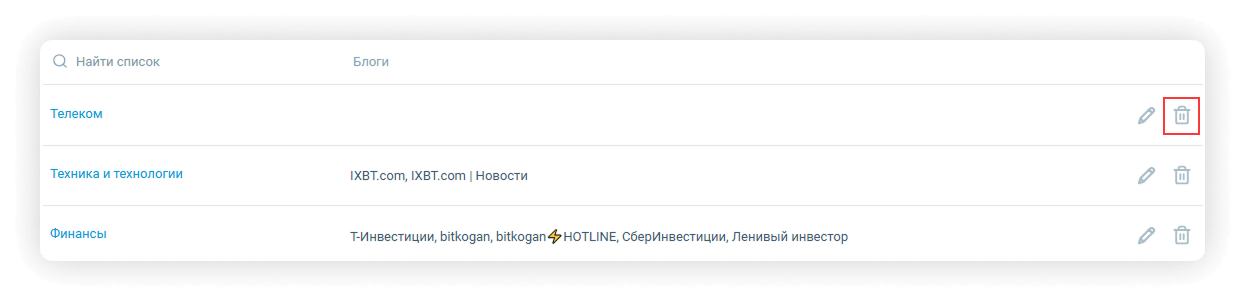
1. В меню «Настройки» на вкладке «Списки блогов» кликните по значку корзины в строке со списком, который необходимо удалить:
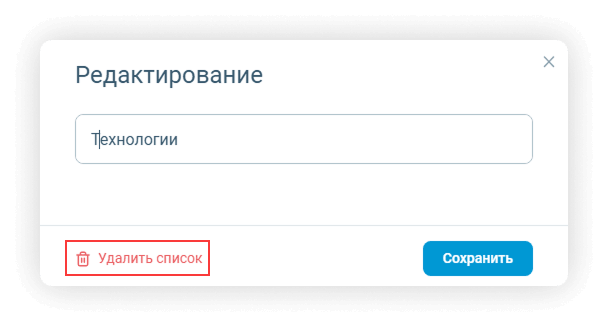
Также можно удалить список через окно редактирования:
2. Подтвердите выбор:

3. Список будет удален из системы.
При удалении списки пропадут везде, где они ранее могли быть использованы: из настроек отчётов и из сохранённых фильтров