Дашборд в «Медиалогии SM» – это информационная панель, составленная из графиков, диаграмм и иных элементов, содержащих данные ваших отчётов.
Дашборды можно применять в демонстрационных целях. Они доступны по ссылке, которую можно открыть на мониторе (телевизоре, проекторе). Можно выбрать период, за который должны визуализироваться данные, и периодичность обновления дашборда. Это будет создавать оперативную картину мониторинга и аналитики по теме.
Пример дашборда:
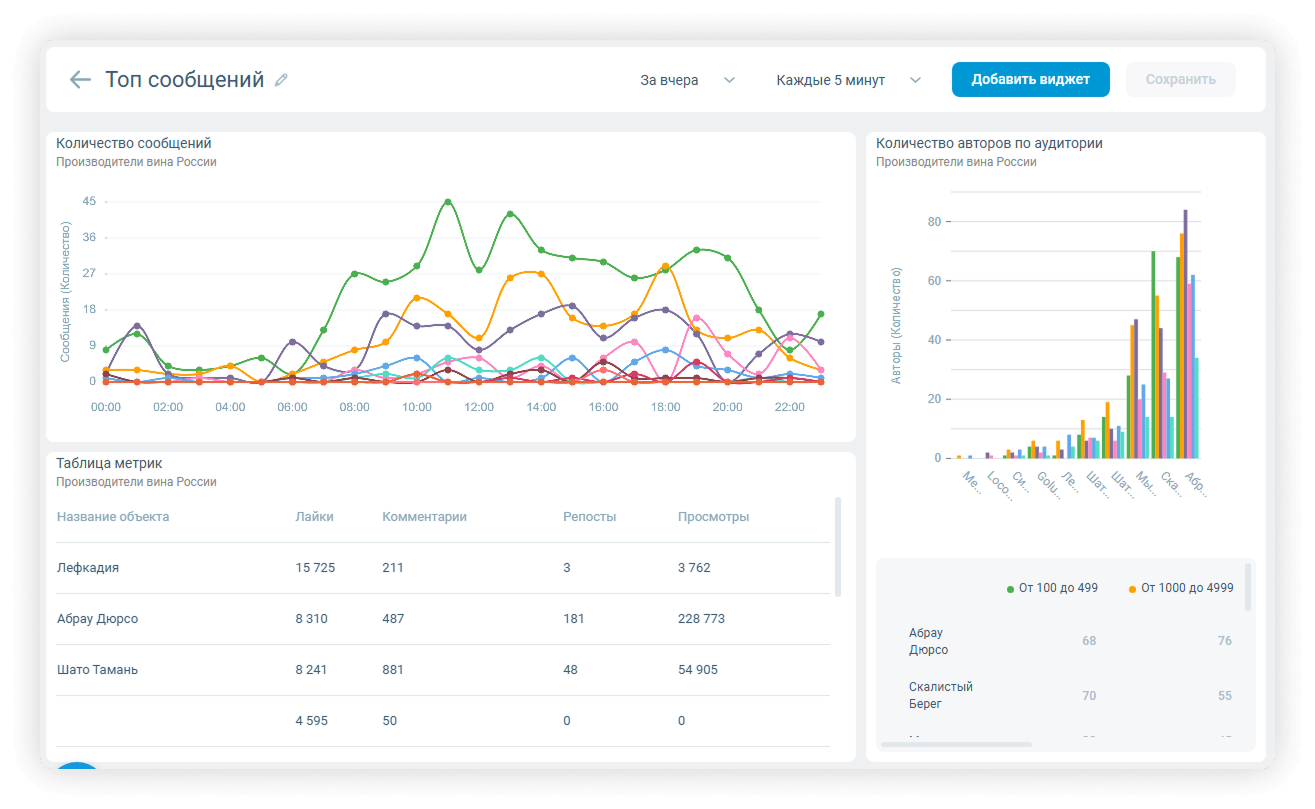
Каждый элемент дашборда называется виджетом:
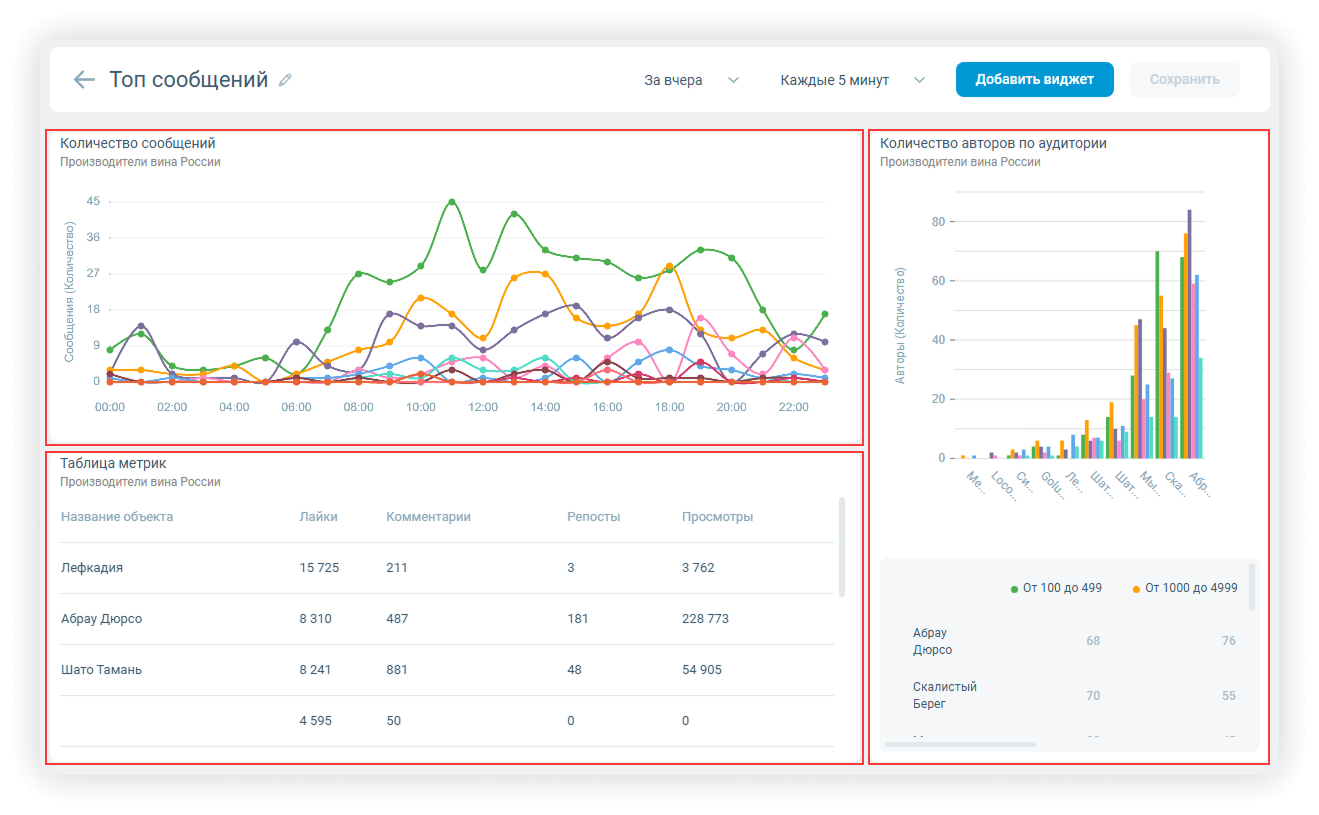
Каждый виджет содержит данные из конкретного отчёта. На одном дашборде могут отображаться виджеты с данными одного или нескольких отчётов.
Начало работы
Для работы с дашбордами перейдите на соответствующую вкладку настроек. Загрузится страница со списком ранее созданных дашбордов:
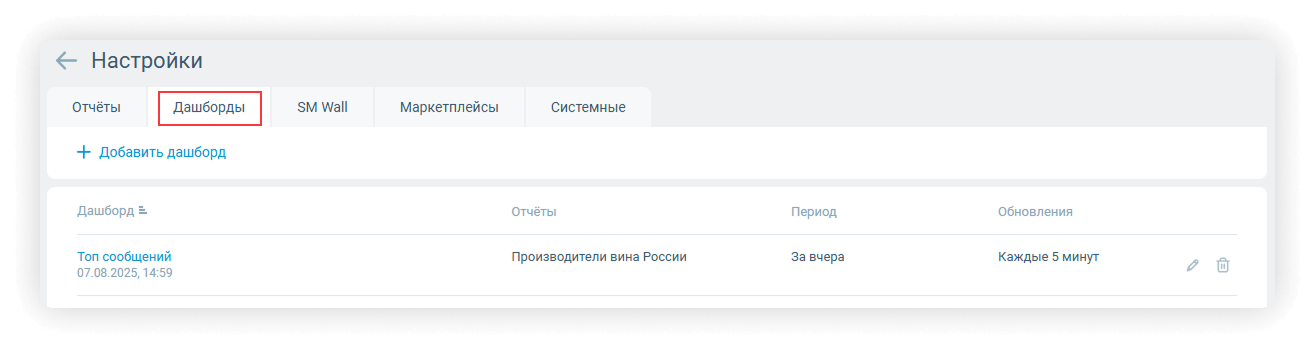
Если вы ранее не работали с дашбордами, список будет пуст.
В списке отображаются:
- название дашборда – кликом по нему вы перейдёте непосредственно в дашборд;
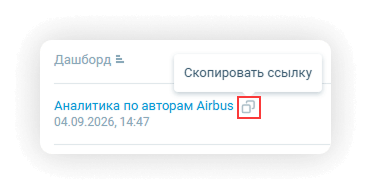
- ссылка на просмотр дашборда – для её копирования нужно кликнуть появляющуюся при наведении курсора пиктограмму:
- дата и время создания дашборда;
- перечень отчётов, данные которых отображаются в виджетах;
- период, за которые визуализируются данные в виджетах;
- периодичность обновления (автоматической перезагрузки) страницы просмотра дашборда;
- пиктограммы для перехода к редактированию атрибутов дашборда и для его удаления.
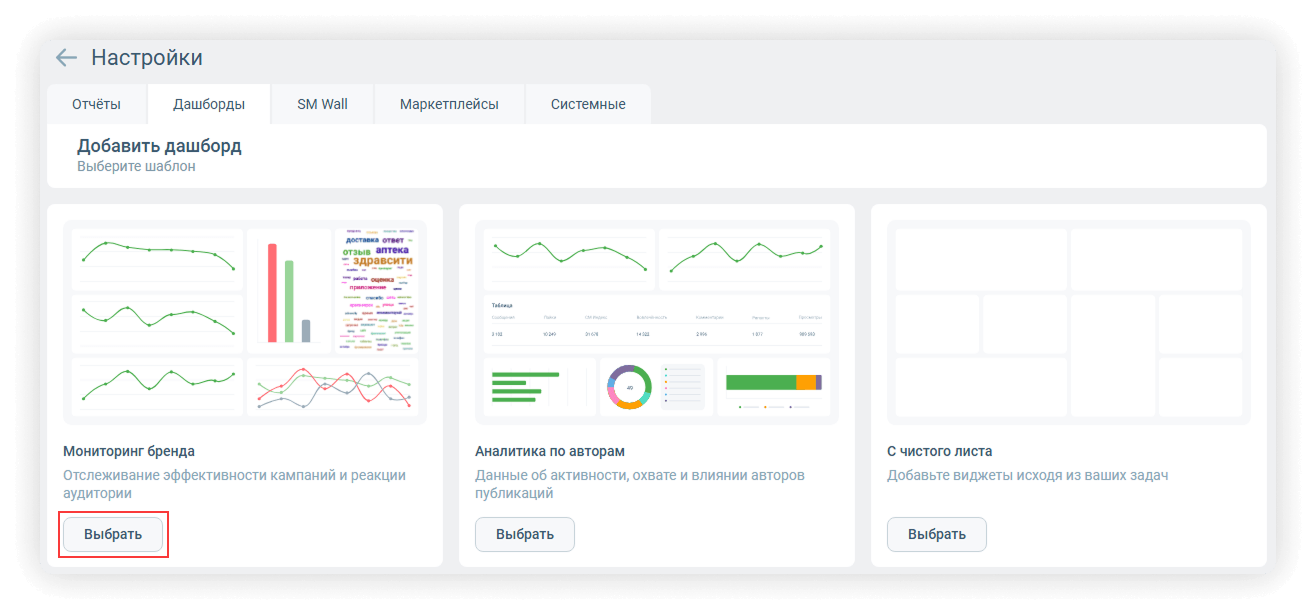
Дашборды можно создавать по шаблонам, включающим в себя наборы виджетов для решения типовых задач.
Создание дашборда
1. Если вы еще не создавали дашборды, на странице будет представлен перечень доступных шаблонов со схематично отображённой структурой, в том числе пустой шаблон (в него необходимо добавлять виджеты самостоятельно). Чтобы создать дашборд по шаблону, нажмите кнопку «Выбрать» на его карточке:
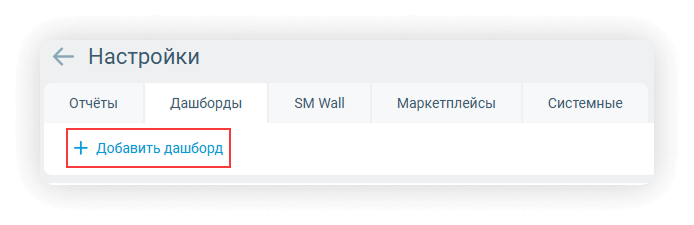
Если у вас уже есть ранее созданные дашборды, нажмите кнопку «Добавить дашборд», чтобы перейти к окну выбора шаблона:
2. Откроется окно с формой добавления дашборда:
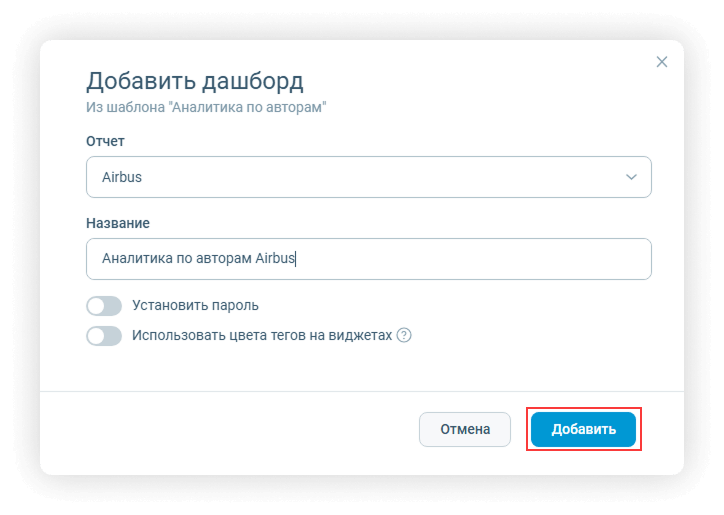
При создании дашборда задаются следующие параметры:
- отчёт, данные которого будут содержать виджеты (доступно только при создании дашборда по готовому шаблону);
- название (обязательное поле);
- пароль (необязательный атрибут, см. ниже);
- опция наследования цветов тегов (см. ниже).
Посредством установки пароля осуществляется управление доступом к просмотру дашборда. По умолчанию дашборд открывается на любом компьютере с доступом в интернет – достаточно знать ссылку. Чтобы разрешить просмотр дашборда только определённому кругу лиц, следует задать пароль и сообщить его кому следует.
Использование тегов различных цветов позволяет окрашивать соответствующие им линии или столбцы на диаграммах в соответствии с палитрой, заданной в справочнике тегов. В противном случае для тегов на виджетах цвета будут выбираться случайным образом.
Название, пароль и опцию для окраски тегов можно поменять при редактировании дашборда.
После задания вышеперечисленных параметров нажмите «Добавить».
3. Дашборд будет создан, загрузится страница его настройки:
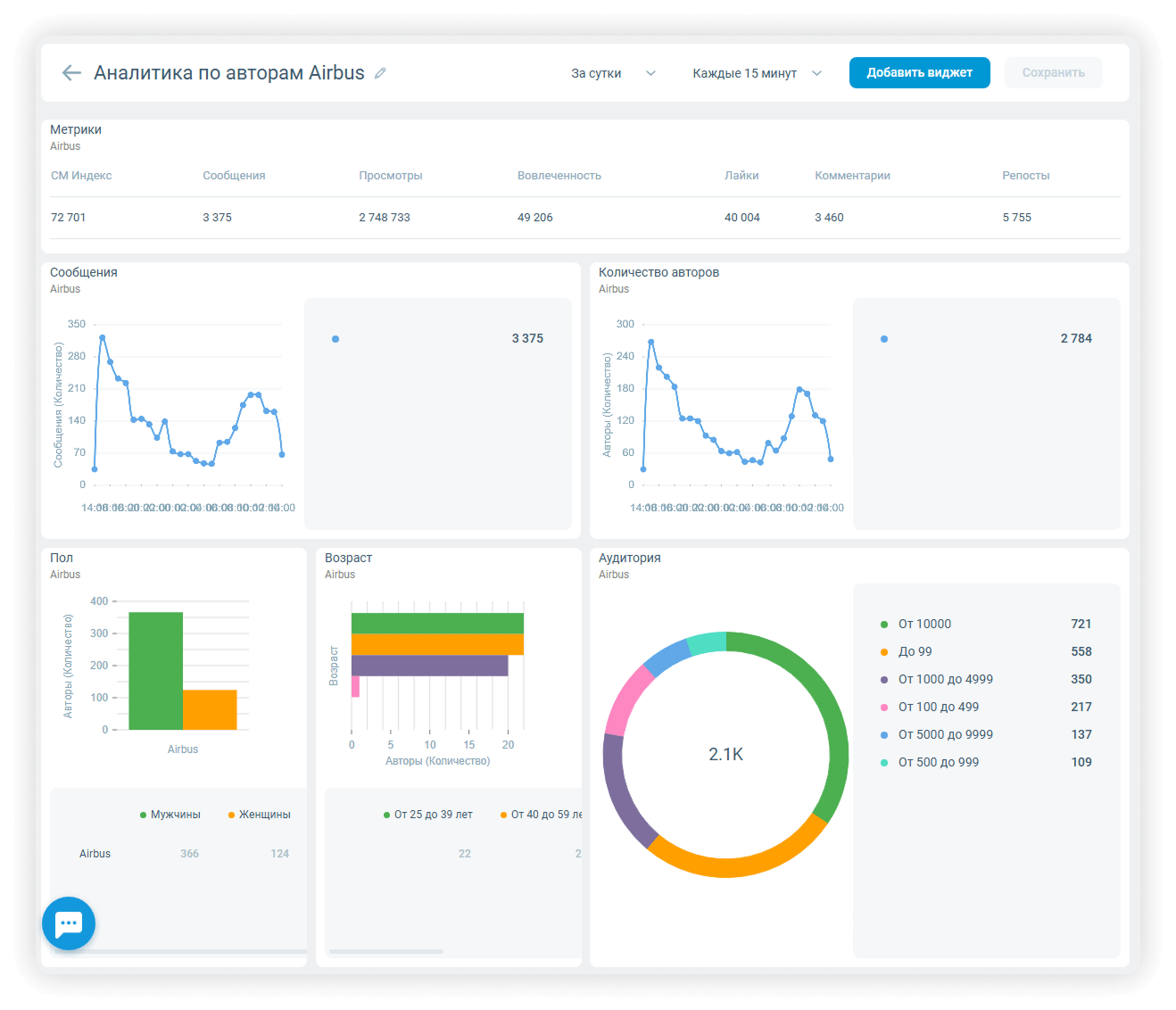
Если инфопанель создавалась по шаблону, на странице сразу отобразятся предустановленные виджеты. Их можно менять местами, используя перетаскивание (кликните по виджету и передвиньте его, куда нужно), при этом остальные автоматически подстроятся под изменённую структуру. Также при наведении указателя мыши на нижний правый угол виджета появится стрелочка, потянув за которую, вы измените его размер.
4. При настройке дашборда каждый виджет можно:
- распечатать;
- скачать в виде файла изображения;
- отредактировать;
- удалить
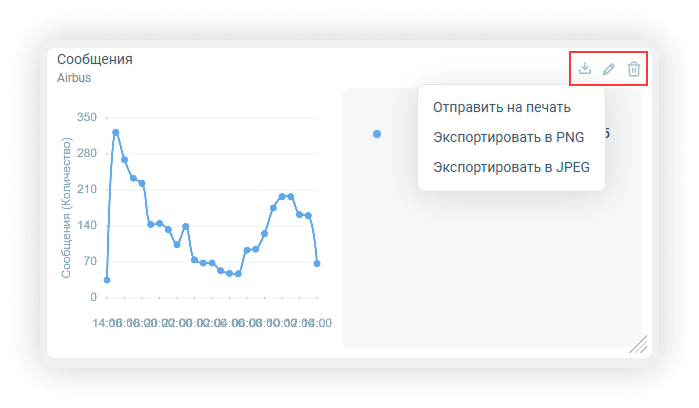
После добавления и удаления виджетов, изменения их расположения или размера нужно зафиксировать конфигурацию дашборда нажатием кнопки «Сохранить» вверху справа.
К настройкам информационной панели также относятся период, за которые визуализируются данные, и периодичность обновления (автоматической перезагрузки) страницы просмотра дашборда:

После их изменения также нужно нажимать кнопку «Сохранить».
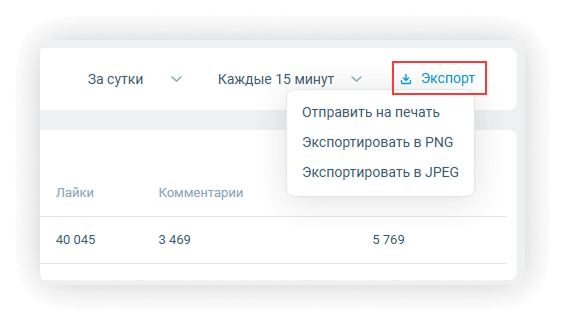
Сам дашборд в режиме просмотра (пройдя по скопированной ссылке) можно отправить на печать и скачать (экспортировать). Для этого в правом верхнем углу нажмите «Экспорт» и выберите соответствующий пункт:
Добавление виджета к дашборду
Функциональность предоставляет гибкие и разнообразные возможности конфигурирования элементов дашборда.
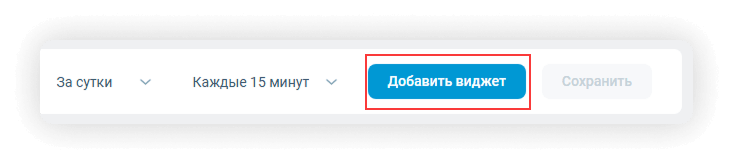
Для добавления к дашборду нового виджета нажмите «Добавить виджет»:
Откроется окно настройки:
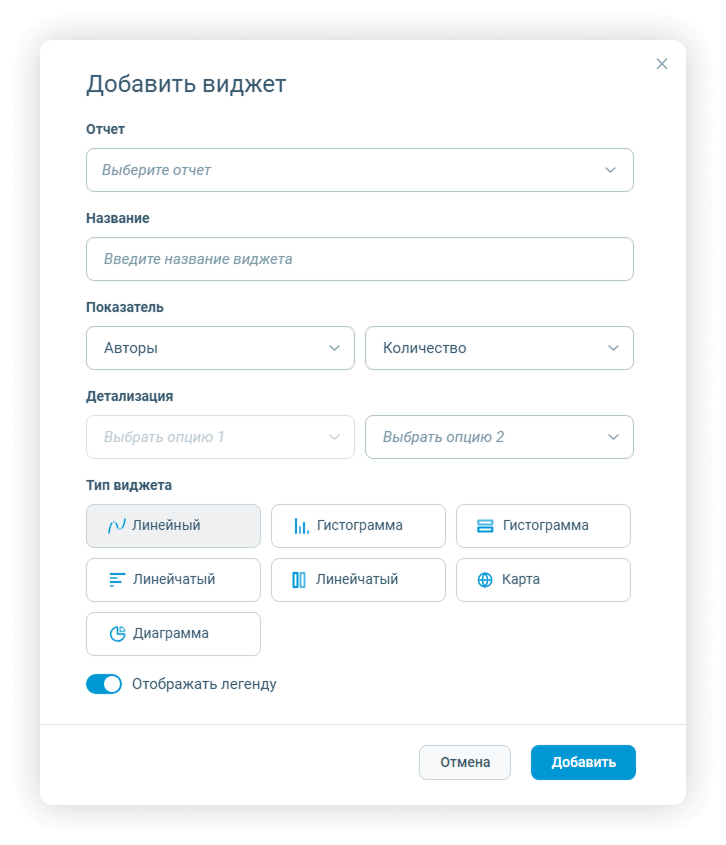
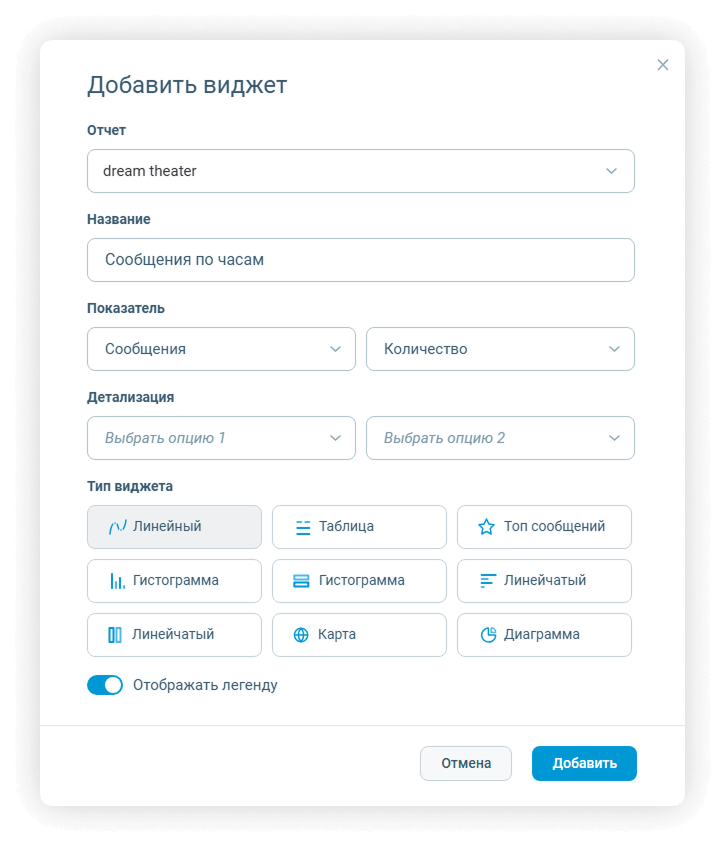
Базовыми параметрами виджета являются отчёт и название. Выбор отчёта задаёт тему мониторинга, по которой визуализируются данные. Название отображается в соответствующем блоке на странице дашборда.
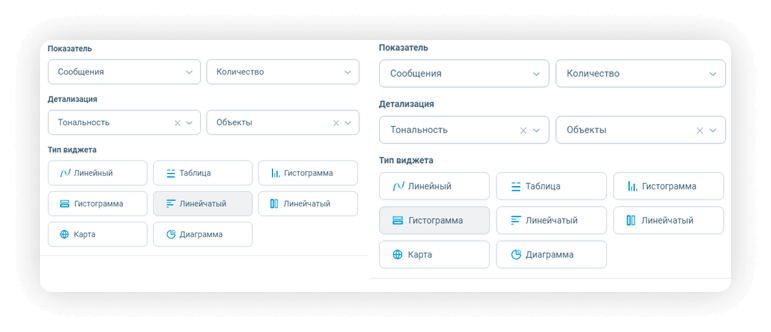
Остальные параметры определяют непосредственное содержание виджета:
- показатель – что конкретно нужно визуализировать: Авторы, Сообщения, Слова, СМ Индекс, Блоги, Лайки, Комментарии, Репосты, Просмотры, Вовлечённость, Оценки);
- меру – способ подсчёта показателя (доступно не для всех вышеперечисленных вариантов): количество, сумма, среднее;
- детализацию – дополнительные аналитические срезы: пол, возраст, аудитория, объекты, теги, страны, регионы, города;
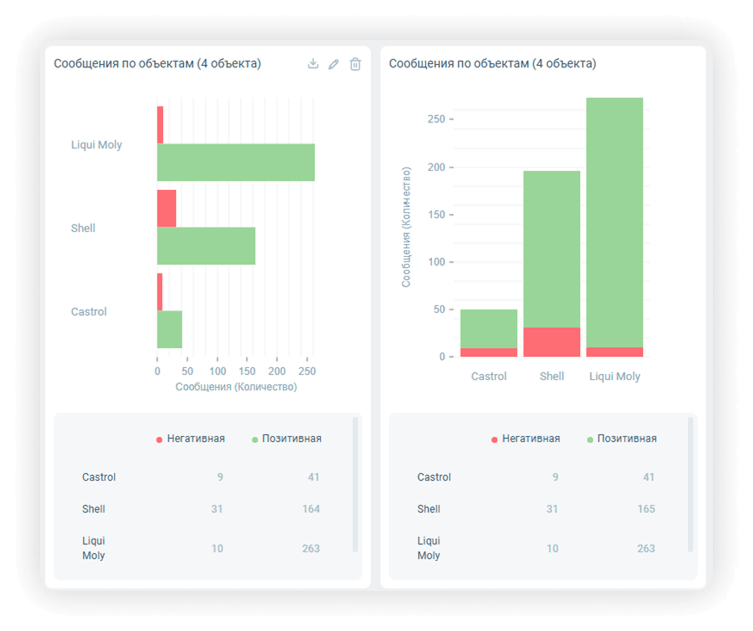
- тип виджета – формат представления данных: линейный график, таблица, гистограмма (отдельные столбцы), гистограмма (с накоплением), линейчатый (отдельные линии), линейчатый (с накоплением), карта, круговая диаграмма, топ сообщений, облако слов;
- отображение легенды — отобразить/скрыть легенду.
Элементы формы настройки виджета взаимозависимы, то есть для каждого показателя доступен свой набор типов виджета, мера и детализация. С другой стороны, тип виджета влияет на доступный набор визуализируемых величин.
Для большей части показателей доступна мера «Количество». Для показателя «Сообщения» это позволяет вывести на виджете типа «Линейный график» динамику изменения количества сообщений в отчёте. Без детализации это будет выглядеть вот так:
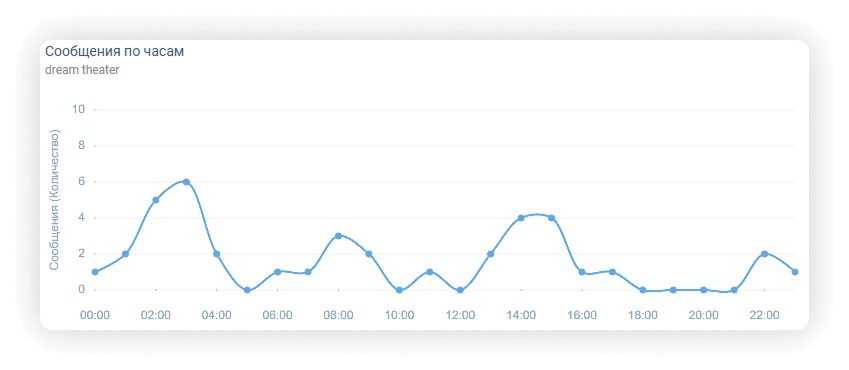
Если добавить детализацию по тональности, на графике отобразятся три линии, соответствующие количеству сообщений с позитивной, нейтральной и негативной тональностью.
Если выбрать детализацию по тегам, на графике будет представлена динамика по каждому тегу:
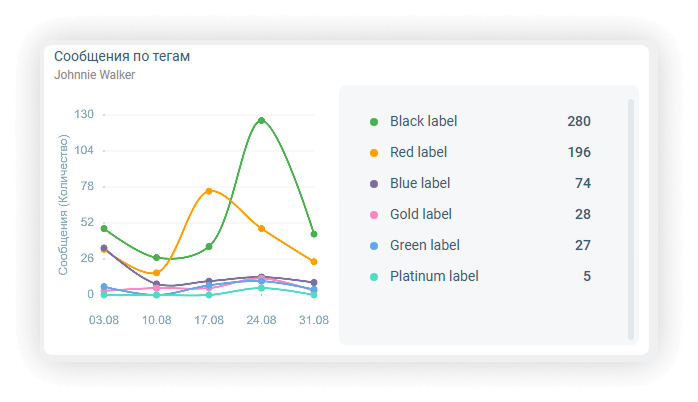
Если отчёт объектный, в качестве детализации можно выбрать объекты – тогда на графике каждому из них будет соответствовать своя линия.
Мера «Количество» доступна для представления следующих показателей: авторы, слова (см. ниже про «Облако слов»), сообщения, блоги.
Мера «Сумма» предполагает сложение метрик – таких, например, как СМ Индекс, лайки, комментарии, репосты, просмотры, вовлечённость – для получения их общих значений в динамике. Одним из наиболее информативных типов виджета в данном случае является «Таблица», для которой можно выбрать несколько показателей, соответствующих столбцам. Детализация в данном случае определяет набор строк. Её можно настроить по тегам или по объектам:
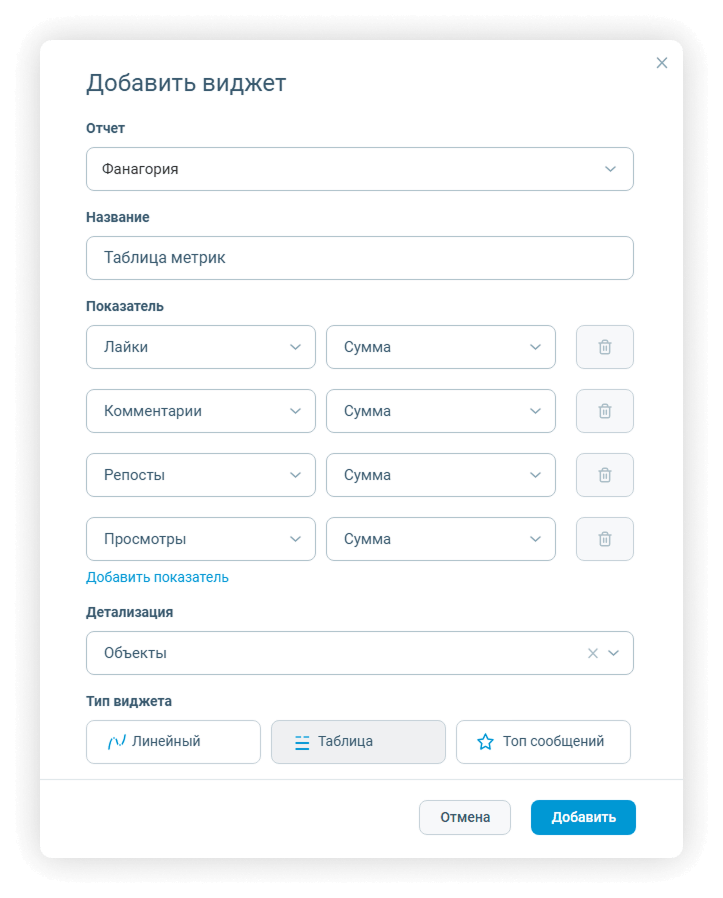
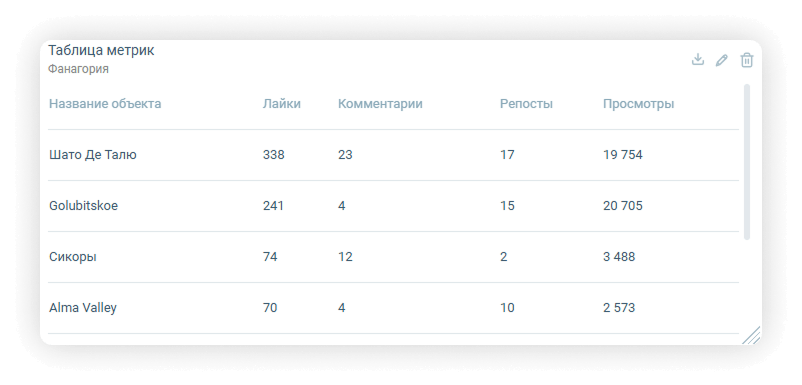
Если не выбрать детализацию, в таблице будет одна строка, соответствующая отчёту целиком.
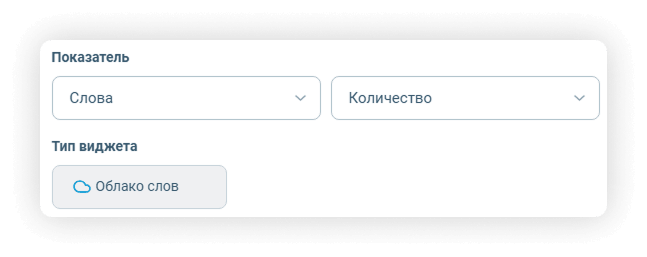
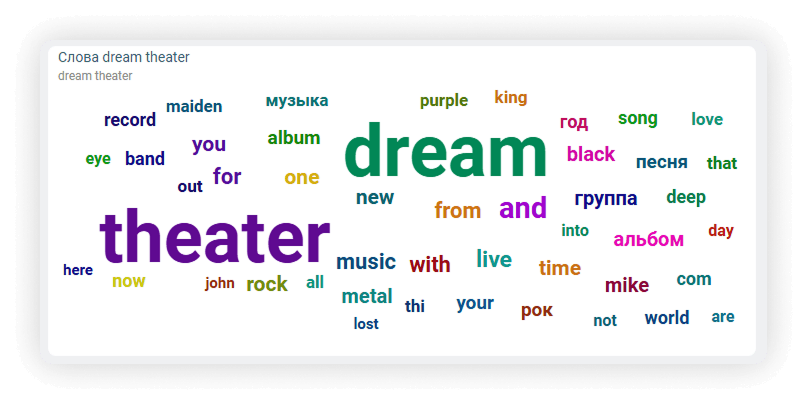
Отдельно отметим визуализацию статистики по словам. Она возможна только в формате облака слов, а тип виджета «Облако слов», соответственно, доступен только для данного показателя:
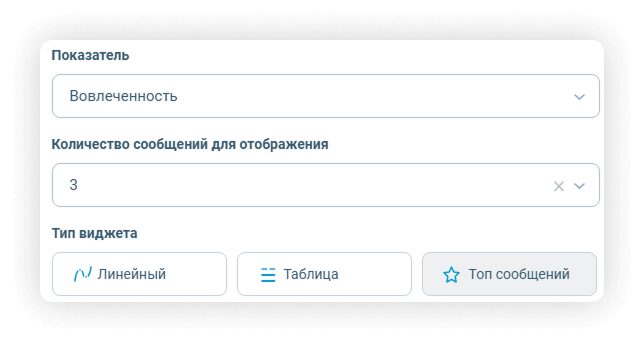
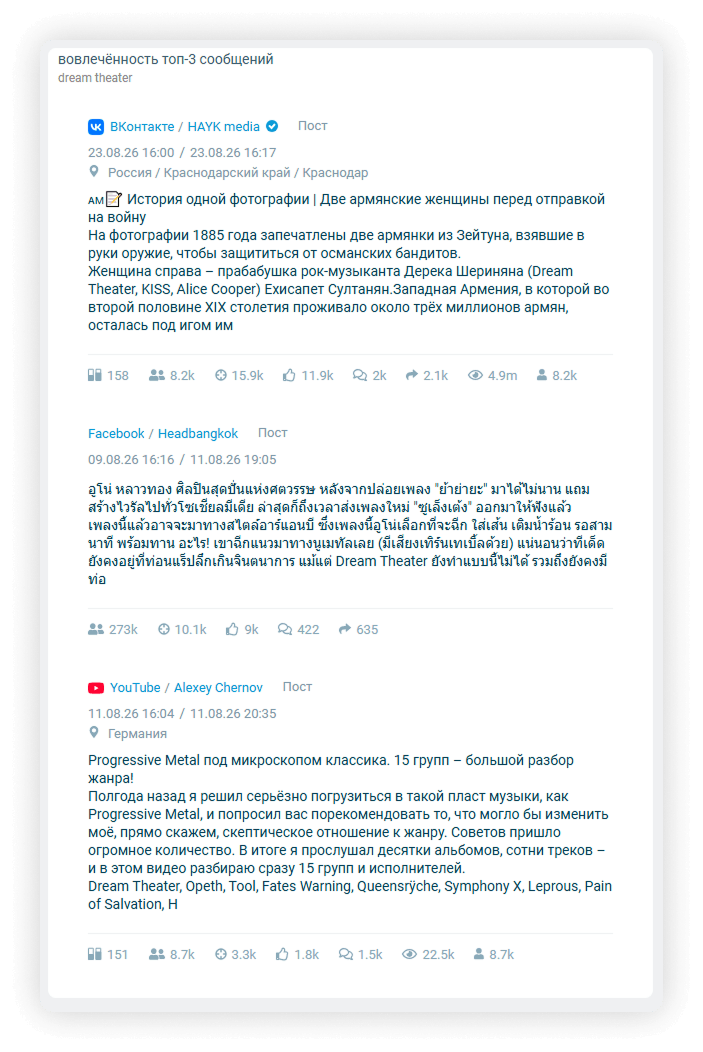
Отдельного упоминания заслуживает и виджет «Топ сообщений». Он доступен для показателей-метрик: «СМ Индекс», «Лайки», «Комментарии», «Репосты», «Просмотры» и «Вовлечённость». В этом виджете отображается топ сообщений (можно выбрать от 1 до 10) по убыванию значения соответствующего показателя:
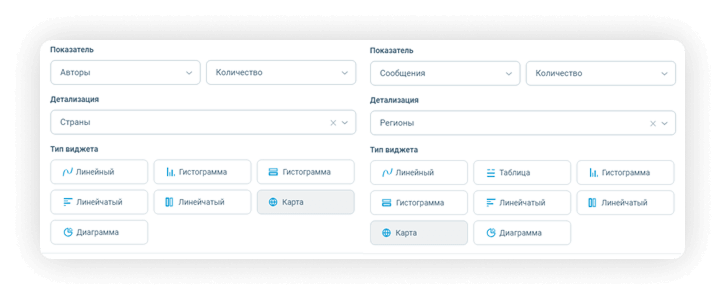
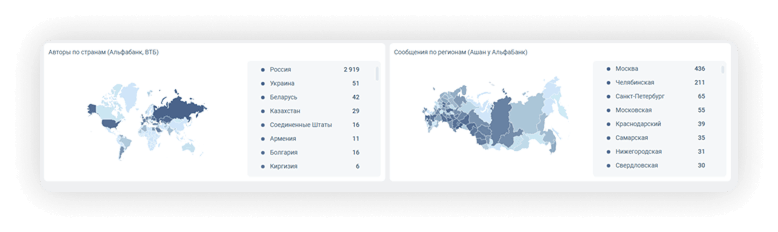
Показатели «Авторы» и «Сообщения» могут быть визуализированы на виджете типа «Карта». Доступно три вида детализации: по странам, по регионам России и по городам России:
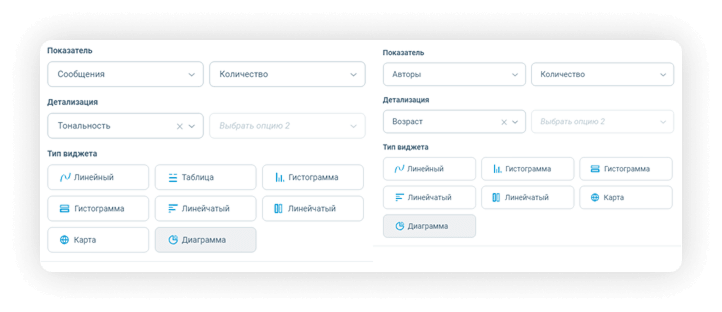
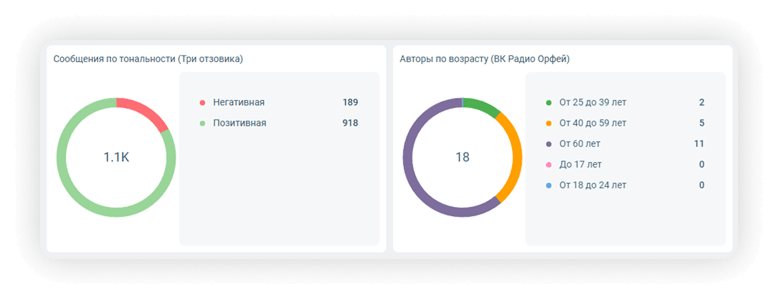
Показатели «Авторы», «Сообщения» и «Оценки» могут быть визуализированы на виджете типа «Круговая диаграмма», с различными вариантами детализации:
Столбчатые и линейчатые диаграммы позволяют использовать как один, так и два уровня детализации – например, по тональности и по объектам, с накоплением (детализация в виде сегментов столбцов или линий) или без таковой: