Общая информация
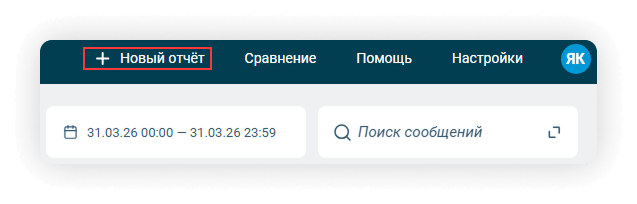
1. Для создания отчёта нажмите кнопку «Новый отчёт» на верхней панели:
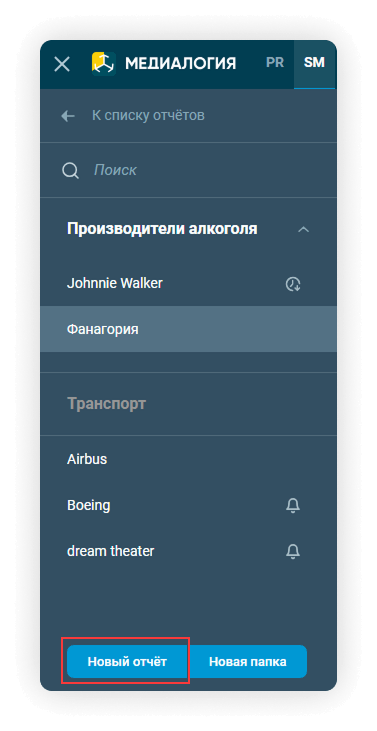
Также можно воспользоваться аналогичной кнопкой в боковой панели со списком отчётов:
 2. Форма создания отчёта:
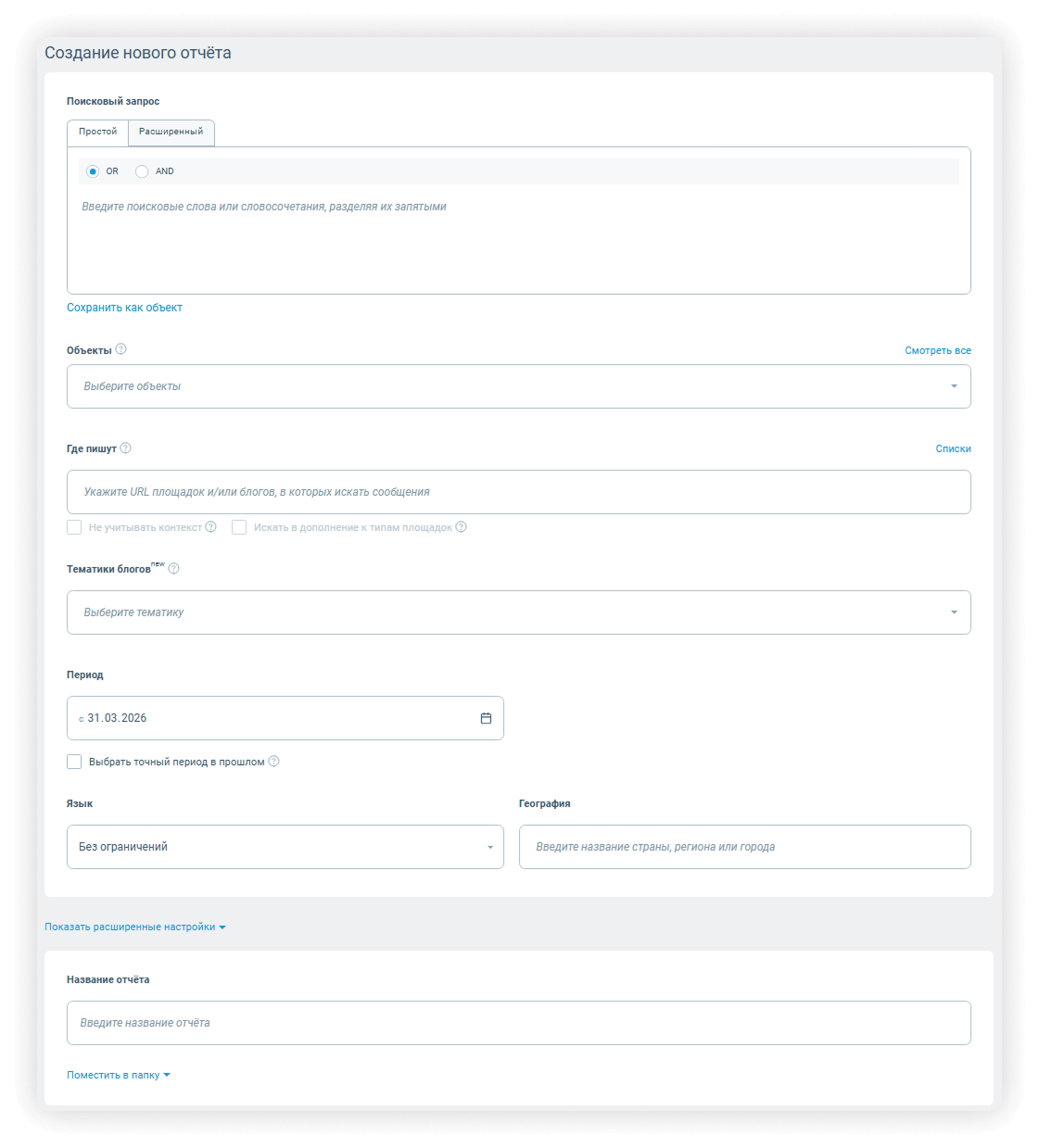
В форме создания отчёта представлены основные и расширенные настройки.
Основные настройки
1. Поисковый запрос (простой и расширенный) – запрос, на основе которого будут отбираться сообщения в отчёт.
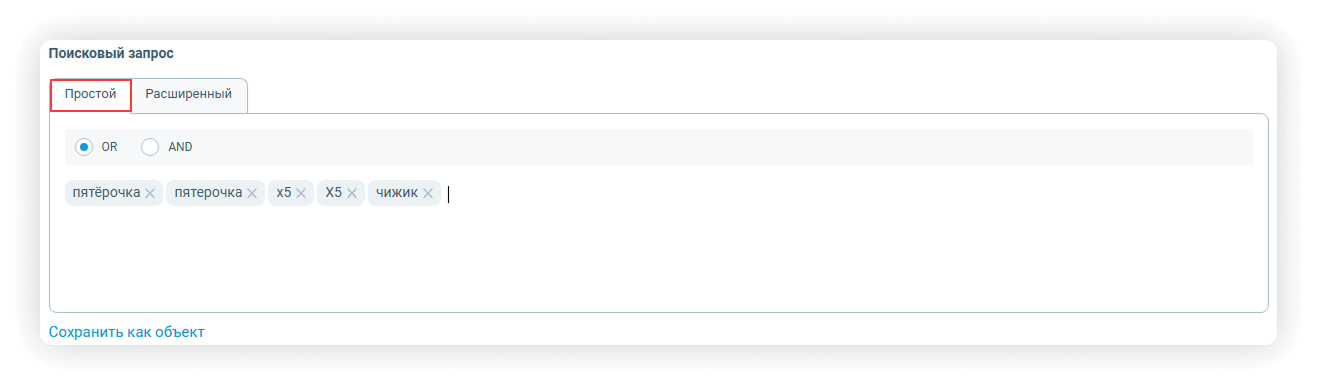
Простой режим подходит для тех случаев, когда в отчёт должны попасть сообщения, содержащие определённый набор ключевых слов – либо любой из перечня – логический оператор OR («ИЛИ»), – либо сразу все – логический оператор AND («И»). Например, если указать в контексте слова «Пятерочка» и «Х5», то при выборе оператора «OR» в отчёт попадут сообщения, содержащие хотя бы одно из этих слов. А при выборе оператора «AND» в отчёт попадут сообщения, которые содержат оба слова:
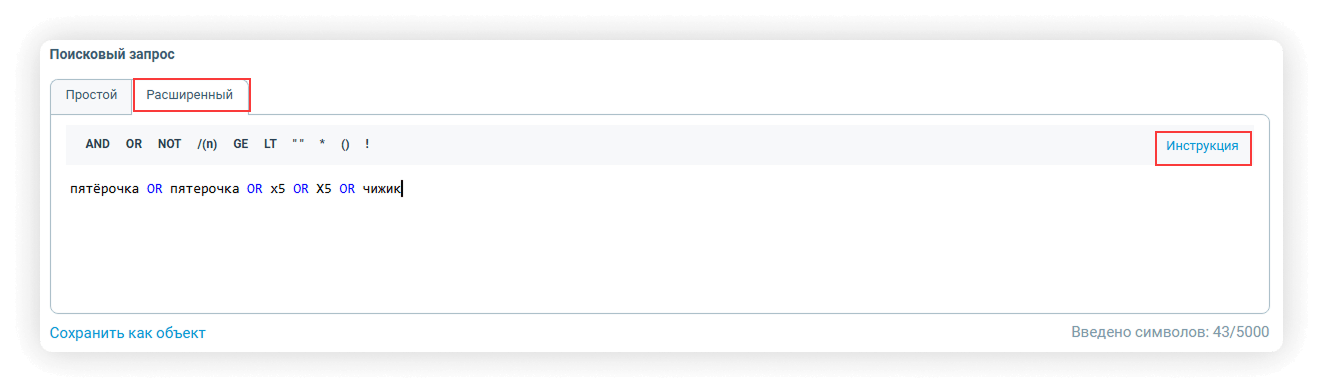
Расширенный режим поможет сформулировать ваш запрос более точно. Он позволяет применять дополнительные операторы: отрицание (NOT), скобки, расстояния, кавычки, GE («больше или равно») и LT («меньше, чем»), символ подстановки * (звёздочка), точная словоформа ! (восклицательный знак). Вы можете воспользоваться инструкцией по его составлению, перейдя по соответствующей ссылке:
2. Объекты – перечень объектов, по которым будет производиться поиск сообщений в отчёт:

Подробнее об объектах вы можете почитать здесь.
3. Где пишут – группы и площадки, с которых необходимо собирать сообщения. Укажите ссылку на группу или площадку (максимум 500 ссылок/URL):

Площадку также можно найти по ее наименованию. Можно добавить сразу несколько групп и площадок, а также списки блогов.
Кроме того, существует возможность включать в отчёт одновременно как сообщения, соответствующие контексту/объектам и опубликованные в любом источнике, так и все сообщения (независимо от контекста/объектов) с определённого списка источников. Такая возможность включается при помощи настройки «Не учитывать контекст», которая становится активной, когда заполнено поле «Где пишут» и хотя бы одно из полей «Поисковый запрос» или «Объекты»:

Также существует возможность создания отчёта по типам площадок и конкретным источникам одновременно. Такая возможность включается при помощи настройки «Искать в дополнение к типам площадок»:

При активации чекбокса система выполняет поиск по:
- выбранным типам площадок (например, соцсети, мессенджеры, отзывы)
- по конкретным источникам из поля «Где пишут».
Логика условий — ИЛИ: сообщение попадёт в отчёт, если (помимо соответствия контексту самого отчёта или объектов) оно относится к указанному типу площадки или опубликовано в одном из заданных источников.
4. Тематики блогов — в отчёт попадут только сообщения из блогов с выбранными тематиками:

Система определяет тематики у таких площадок, как Telegram, ВКонтакте, Одноклассники и YouTube.
5. Период – возможность загрузки сообщений из архива. По умолчанию интерфейс предлагает получить архив с начала текущих суток:
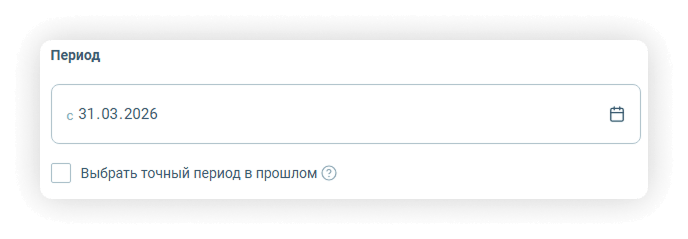
Для самостоятельной загрузки максимальный доступный диапазон составляет 12 месяцев. Загрузка архива более чем за 12 месяцев осуществляется через персонального менеджера.
При необходимости вы можете самостоятельно задать начальную и конечную дату периода (длиной до 3-х месяцев — 92 дней) в прошлом (до 01.01.2019 года), а не только последние 3 месяца. Для этого поставьте галочку в чекбоксе «Выбрать точный период в прошлом» и в появившейся форме выберите любой период длиной до 3-х месяцев в прошлом:
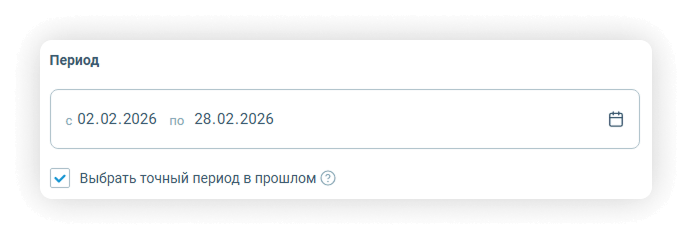
После построения отчёта за прошлый период новые сообщения больше не будут в него поступать.
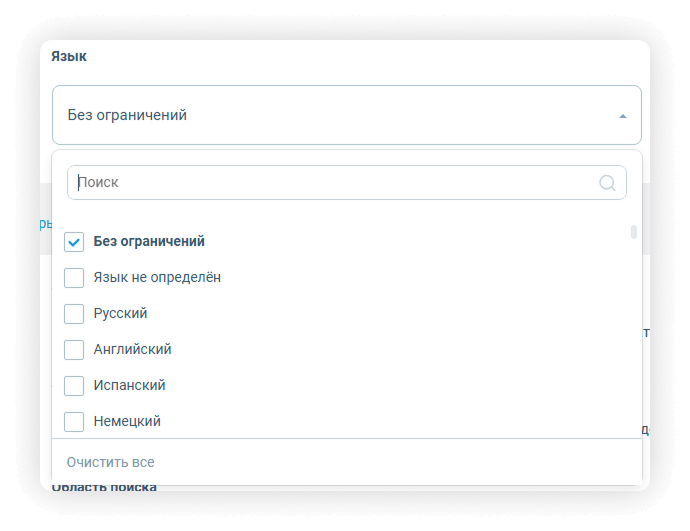
6. Язык – настройка языка сообщений отчёта, пользователь может выбрать несколько языков (сейчас их более 40):
-
- Без ограничений — в отчёт попадают сообщения, написанные на любом языке, в том числа сообщения, у которых не определен язык;
- Язык не определен — в отчёт попадают сообщения, по которым язык не был определен.
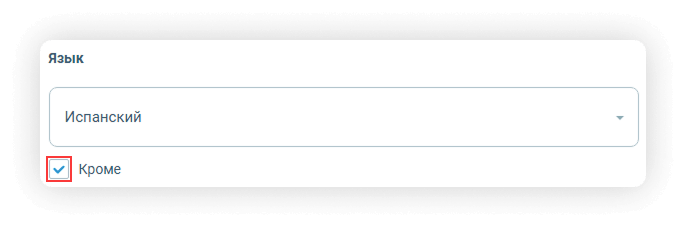
Если необходимо исключить из отчёта некоторые языки сообщений, вы можете выбрать их и поставить галочку в чекбоксе «Кроме»:
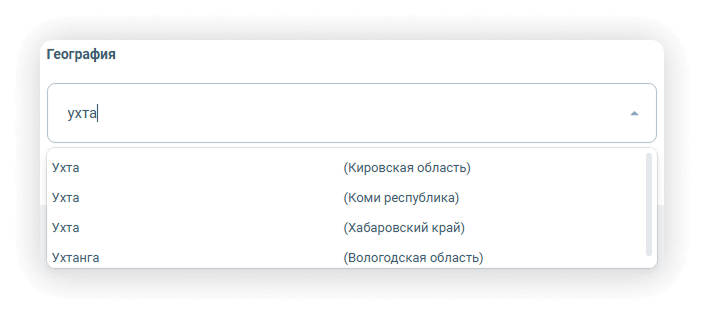
7. География — сообщения из каких стран, регионов, городов необходимо загружать в отчёт. Введите наименование нужного вам объекта и выберите из списка результатов поиска нужное значение:
При использовании настроек географии рекомендуется выбирать также опцию «География не определена», чтобы не пропустить сообщения, которые по тем или иным причинам не получили географическую привязку, но могут оказаться важными для вашего отчёта:
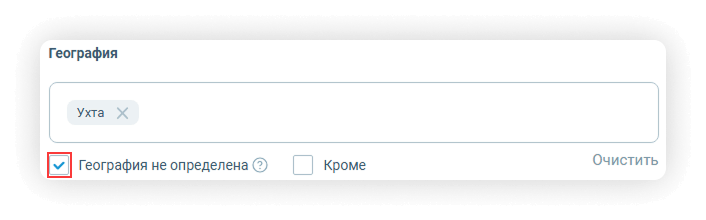
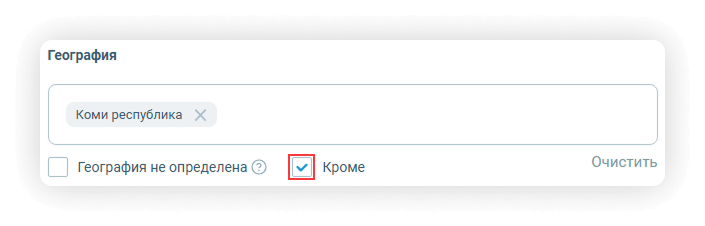
Если необходимо исключить из отчёта некоторые географические объекты, вы можете выбрать их и поставить галочку в чекбоксе «Кроме»:
8. Название отчёта – указание названия отчёта:

По умолчанию отчёт сохраняется в корневую папку. Если его необходимо сохранить в иную папку, можно воспользоваться функцией «Поместить в папку».
Расширенные настройки
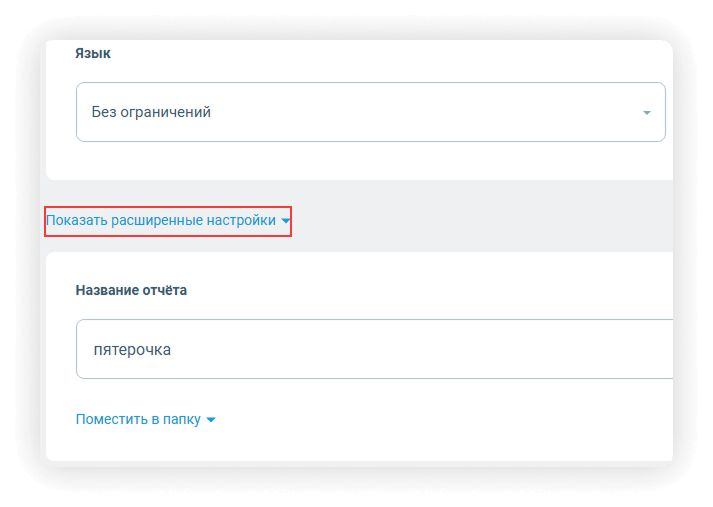
Чтобы перейти в расширенные настройки, раскройте их кликом по соответствующей ссылке:
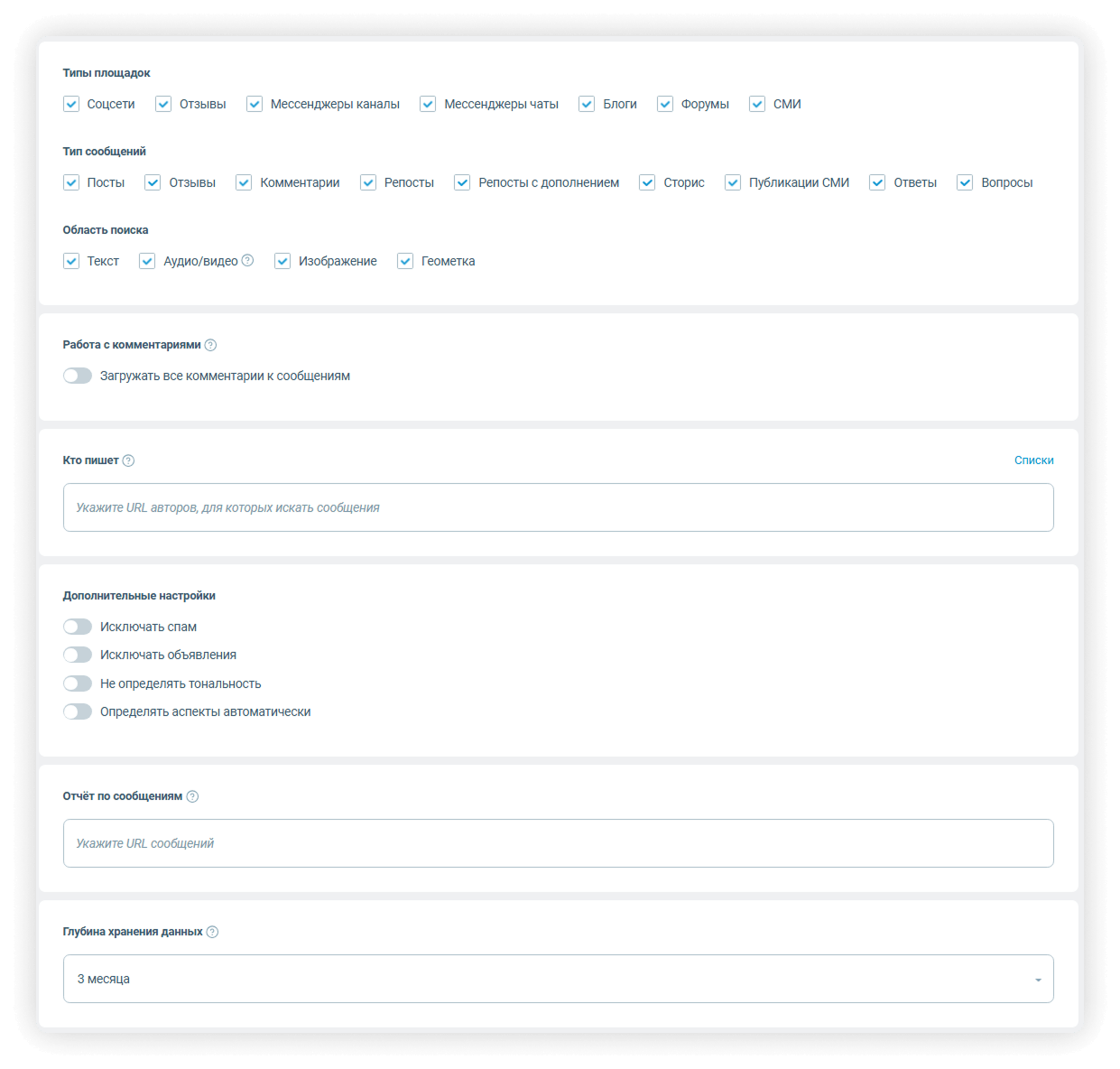
Общая форма расширенных настроек:
1. Типы площадок
Здесь вы можете выбрать типы площадок, с которых будут поступать сообщения в отчёт (по умолчанию выбраны все). При необходимости вы можете исключить ненужные:

2. Типы сообщений
Здесь вы можете выбрать типы сообщений, которые будут поступать в отчёт (по умолчанию выбраны все). При необходимости вы можете исключить ненужные:

3. Область поиска
Сообщения в социальных медиа могут иметь несколько текстовых атрибутов. В большинстве случаев у сообщений есть основной текст, к которому иногда добавляется заголовок (для тех площадок, где он предусмотрен).
Кроме того, для видеороликов c речью (с площадок ВКонтакте, TikTok, YouTube), в системе обычно сохраняется расшифровка текста (либо загруженная автором видео, либо сформированная автоматически). Также сохраняются расшифровки для подкастов и аудиосообщений из Telegram.
К сообщению могут быть подгружены изображения, имеющие текстовые описания или содержащие текст, который может быть распознан соответствующими алгоритмами. Такие описания и распознанный текст тоже становятся атрибутами сообщения.
Также некоторые сообщения могут содержать геолокацию, написание которой тоже становится текстовым атрибутом сообщения.
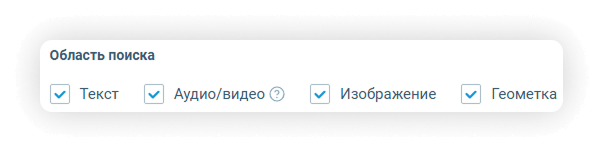
Для отчёта можно определить перечень текстовых атрибутов, в которых должен осуществляться поиск. Для этого установите соответствующие галочки в чекбоксах:
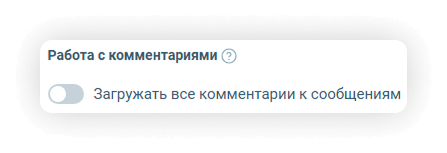
4. Работа с комментариями — при активной настройке в отчёт дополнительно будут загружаться все комментарии под собранными сообщениями (даже если они не соответствуют контексту):
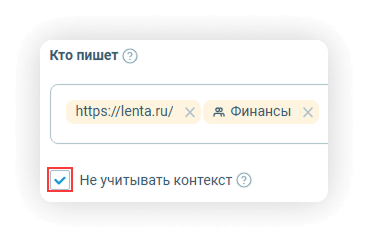
5. Кто пишет — указывается ссылка на автора, чьи сообщения необходимо загружать в отчёт (максимум 500 ссылок/URL):

Можно указать сразу несколько авторов, а также подгрузить списки блогов.
Кроме того, существует возможность включать в отчёт одновременно как (1) сообщения, соответствующие контексту/объектам и опубликованные в любом источнике, так и (2) все сообщения (независимо от контекста/объектов) определенных авторов. Такая возможность включается при помощи настройки «Не учитывать контекст», которая становится активной, когда заполнено поле «Кто пишет» и хотя бы одно из полей «Поисковый запрос» или «Объекты»:
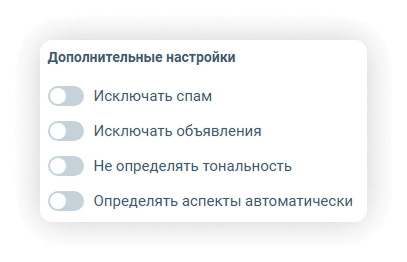
6. Дополнительные настройки
-
- Исключать спам — в отчёт не будут попадать сообщения, автоматически определяемые системой как спам;
- Исключать объявления — в отчёт не будут попадать сообщения, автоматически определяемые системой как объявления;
- Не определять тональность — сообщениям отчёта автоматически не будет выставляться тональность;
- Определять аспекты автоматически — у сообщений отчёта будут автоматически определяться аспекты.
7. Отчёт по сообщениям — возможность построить отчёт по конкретным сообщениям. В эти отчёты будут включены и все комментарии к ним. Для построения отчёта такого вида следует указать url интересующих сообщений в соответствующем поле:

Однако, если построить отчёт по очень давнему сообщению, существует вероятность, что некоторые комментарии к нему могли не попасть в систему. Чем свежее сообщение, тем выше полнота и вероятность сбора всех комментариев.
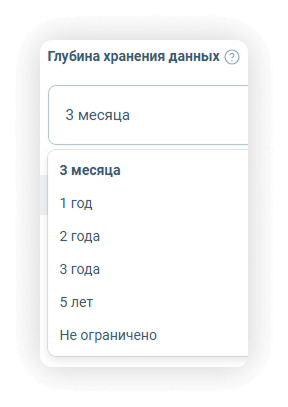
8. Глубина хранения данных – задается период хранения сообщений в отчёте пользователя. Ежедневно сообщения старше выбранного периода будут удаляться из него. Можно выбрать период хранения 3 месяца, 1, 2, 3, 5 лет, а также неограниченный срок хранения сообщений в отчёте. По умолчанию в настройках отчёта задан период хранения в 3 месяца:
Оценка поискового запроса и создание отчёта
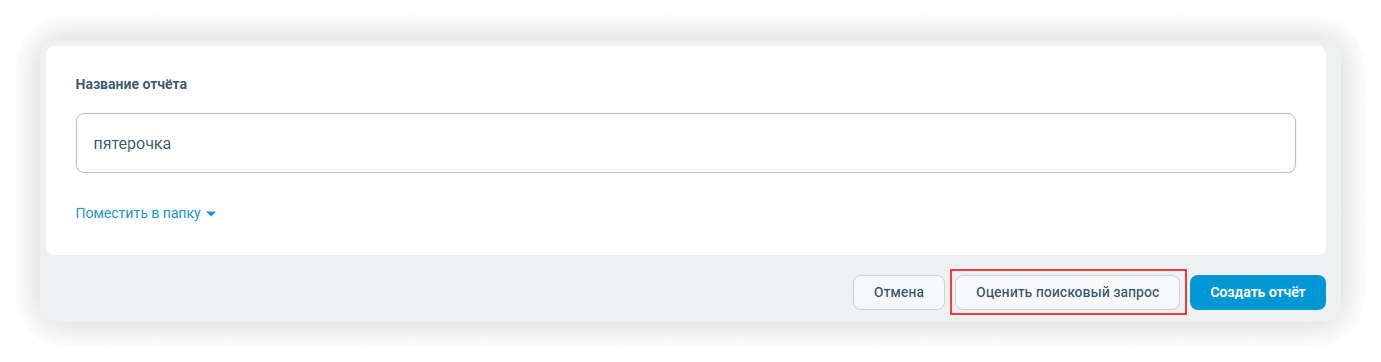
Перед сохранением отчёта система позволяет оценить объем сообщений по выбранным настройкам, для чего необходимо нажать кнопку «Оценить поисковый запрос»:
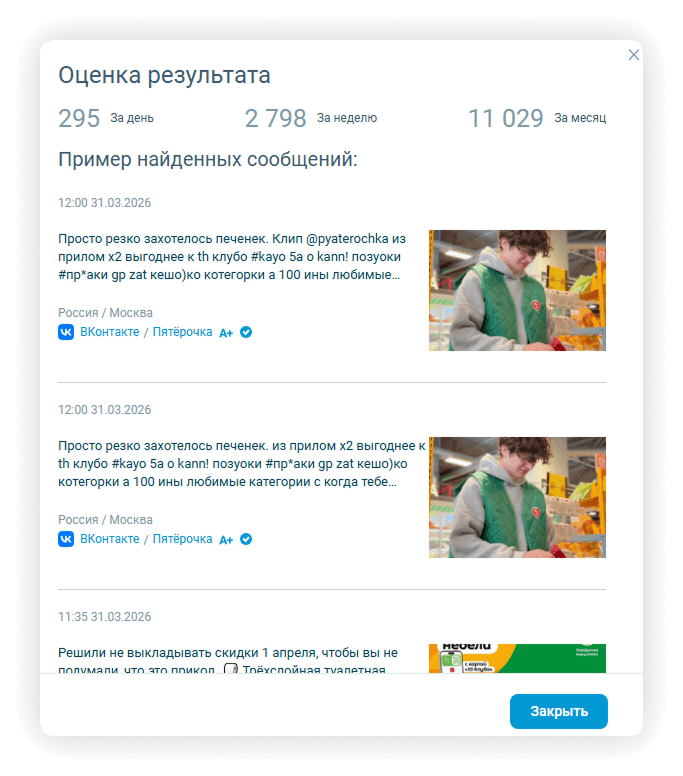
Оценка результата (количество сообщений за день/неделю/месяц) откроется в новом окне:
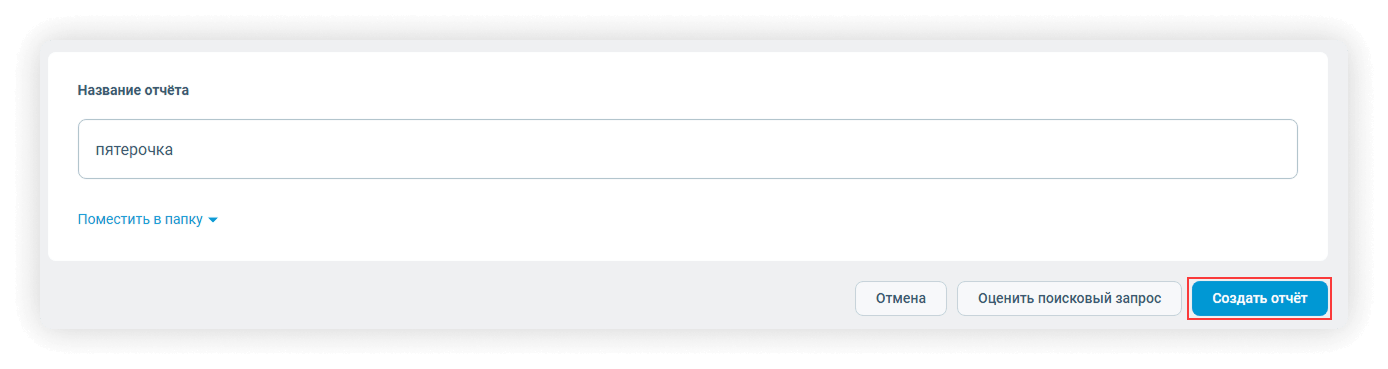
Если результаты предварительной оценки вас устраивают, закройте окно оценки результата и запустите процесс создания отчёта кнопкой «Создать отчёт»:
Если результаты предварительной оценки вас не устраивают, скорректируйте поисковый запрос и запустите оценку повторно.
После создания отчёта вы увидите окно результатов поиска:
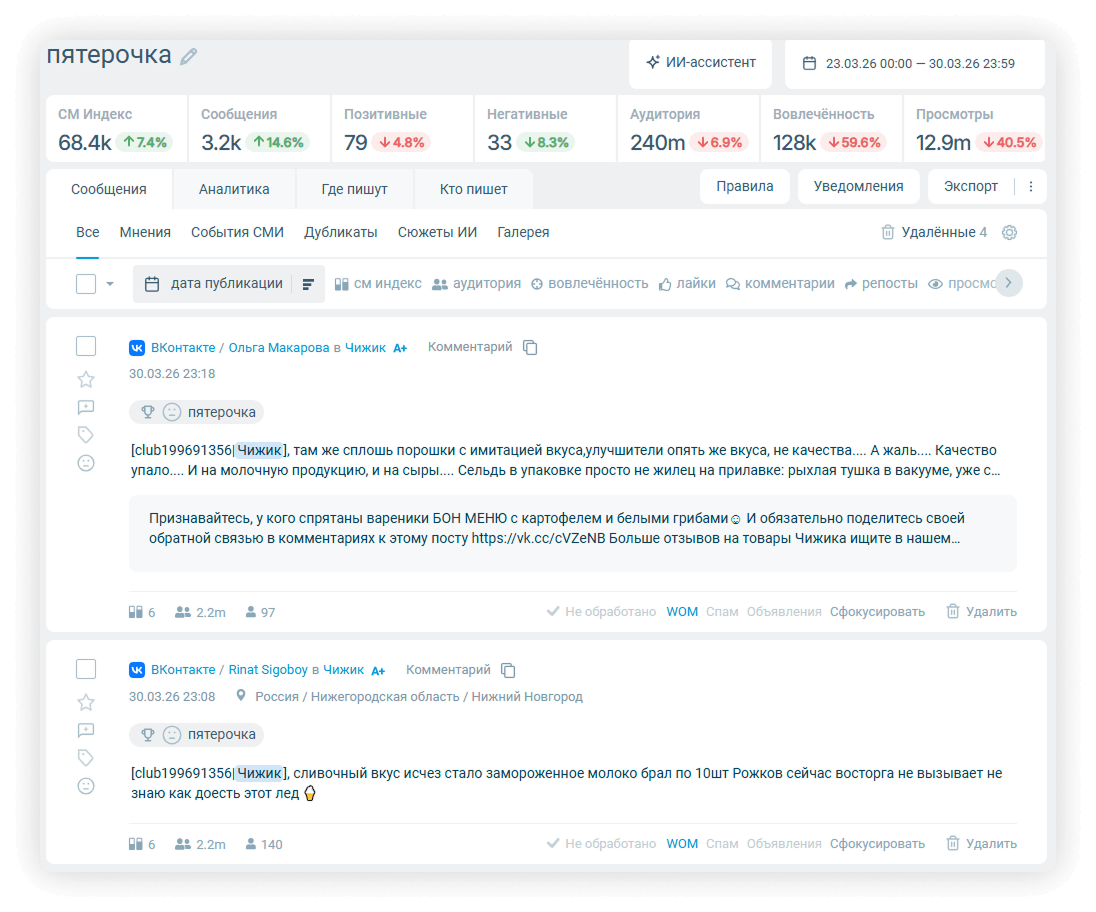
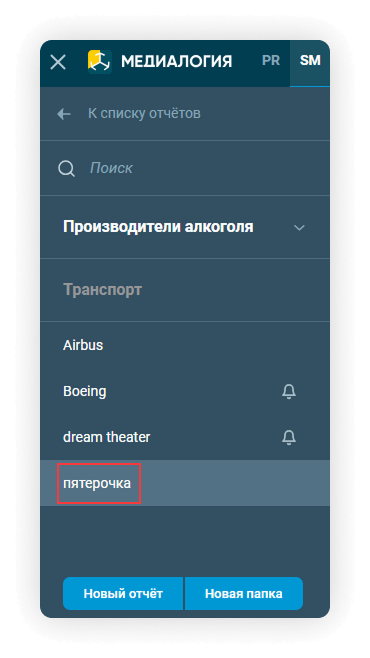
Сам же отчёт появится на панели слева: