
Видеостены
В раздел «Настройки» был добавлен подраздел «Видеостены», в котором пользователи системы смогут визуализировать данные из выбранных отчетов в одном из двух доступных форматов: прямоугольная сетка и «круги»:


Для настройки видеостены необходимо перейти в «Настройки» — «Видеостены». На экране появится список уже созданных вами ранее видеостен:
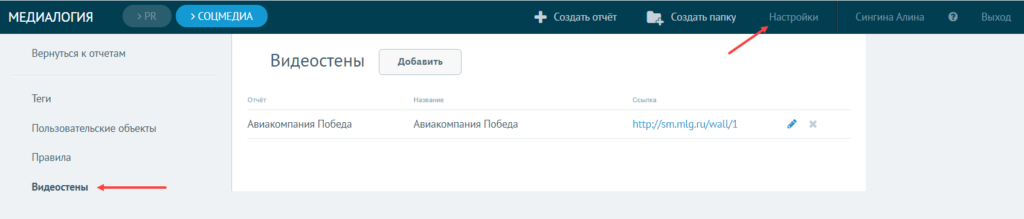
В списке видео стен выводятся:
- Отчет, на основе которого создана стена;
- Название видеостены;
- Ссылка на видеостену;
- Кнопка «Редактировать»;
- Кнопка «Удалить».
Для того, чтобы создать новую видеостену, нажмите «Добавить», на экране появится форма создания видеостены, в которой необходимо указать следующие параметры:
- Выбрать отчет, из которого будут отбираться сообщения;
- Указать название стены (мероприятия);
- Указать теги для отображения на стене;
- Загрузить логотип для стены (мероприятия), выбор логотипа производится из файлов на компьютере;
- Выбрать внешний вид стены: прямоугольная сетка или круги;
- Выбрать типы сообщений, которые будут попадать на стену:

После настройки всех параметров стены нажмите «Сохранить». Новая видеостена и ссылка не нее появятся в списке видеостен.
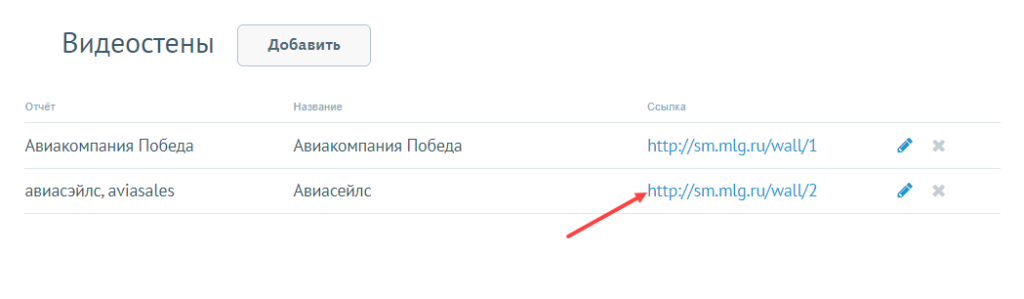
Для просмотра видеостены нажмите на ссылку, которая выводится в списке видеостен, в соседней вкладке откроется выбранная видеостена:

Для просмотра сообщений на видеостене типа «Круги» вы можете кликнуть по области заинтересовавшего круга, на экране откроется текст сообщения, которое спустя некоторое время свернется:

Также сообщения некоторых кругов раскрываются автоматически.
Просмотр видеостены доступен в рамках авторизованной сессии.
Поиск и выборка в «Правилах»
В списке правил в разделе «Настройки» был реализован поиск правил по:
- Признаку активности: все, активные, неактивные;
- Типу действий: Тегирование, Тональность, Прочтение, Удаление;
- Поиск по контексту правила:

Пользователь задает нужные параметры фильтра и нажимает кнопку «Применить», в списке будут перечисленные отобранные по заданным критериям правила:
