
В новой версии системы:
- подключены тематики блогов;
- реализовано управление сбором данных с маркетплейсов;
- внедрены средства настройки экспорта сообщений в xlsx;
- добавлена возможность исключать языки и географию при настройке отчёта;
- исправлены ошибки, повышена производительность работы системы.
Работа с тематиками
Опираясь на десятилетний опыт в анализе социальных медиа, используя тщательно проработанные методологии работы с данными и алгоритмы искусственного интеллекта, «Медиалогия» осуществляет тематическую классификацию блогов. Персональные страницы, группы и паблики с наиболее популярных площадок размечаются по основным тематикам контента, перечень которых включает около 50 направлений, выделенных согласно наиболее распространённым и привычным методам каталогизации интернет-источников.
Появилась возможность создать отчёт по одной или нескольким тематикам блогов или отфильтровать по ним сообщения в отчёте. Кроме того, добавлен ракурс «Тематики» в разделе «Аналитика», а списки блогов и авторов в «Где пишут» и «Кто пишет» обогатились информацией об основной тематической направленности источника.
Отчёт по тематикам
Чтобы создать отчёт по блогам определённой тематики (или нескольких тематик), используйте новое поле «Тематики блогов» в форме настройки отчёта:
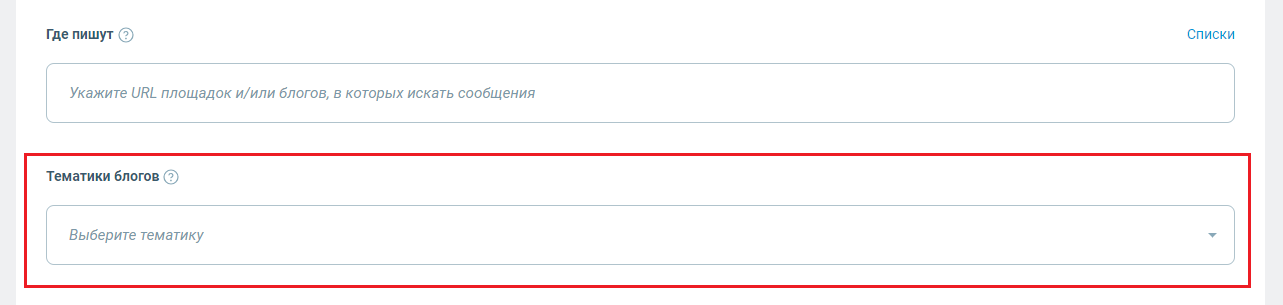
Поместите курсор в поле, чтобы в нём открылся перечень доступных тематик. При нажатии на тему она появится в поле в виде отдельной плашки:
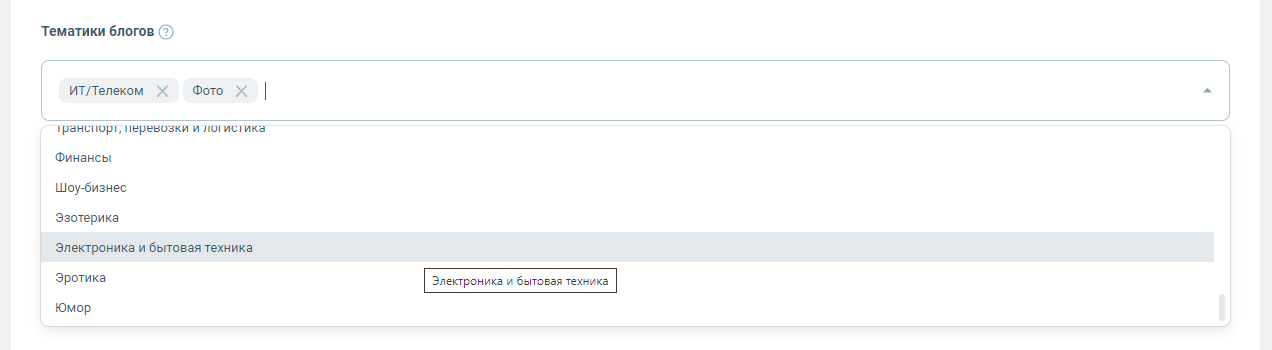
Можно выбрать одну или несколько тем. При вводе символов в поле будет осуществляться поиск по подстроке:

Описываемая настройка эквивалентна созданию отчёта по всему набору блогов, связанных с конкретной тематикой. Однако с учётом того, что общее количество сообщений из такого набора источников может оказаться весьма велико, для отчёта должны быть заданы дополнительные настройки (например, контекст или объекты).
Фактически новые возможности используются для сужения области поиска и конкретизации результатов: сообщения по ключевым словам из контекста мы ищем не во всех социальных медиа, а в той части информационного пространства, которая содержит наиболее релевантный контент. Заодно достигается полезная экономия лимитов на количество сообщений.
Чтобы удалить тематику из настроек отчёта, нажмите «крестик» в блоке с её названием.
После добавления или удаления тематик не забудьте сохранить изменения, нажав кнопку «Применить» внизу страницы.
Тематики в фильтрах
Для выборки сообщений в готовом отчёте используйте новый блок фильтров «Тематики блогов»:
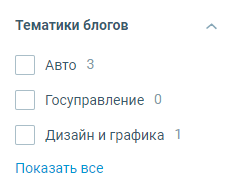
Перечень тематик отсортирован по алфавиту, при этом в каждой строке указано количество сообщений отчёта, опубликованных в блогах, связанных с данной темой.
Чтобы выбрать сообщения из блогов, отнесённых к определённой тематике, включите соответствующие этим темам чекбоксы и нажмите «Применить». Данные в отчёте будут отфильтрованы в соответствии с указанными критериями. Выбор двух и более элементов трактуется по логике «ИЛИ», то есть в выборку попадут сообщения с блогов, отнесённых к любой из выбранных тематик (хотя бы одной).
По умолчанию перечень отображается не полностью, для просмотра полного списка нажмите «Показать все» (чтобы потом вернуться к просмотру сокращённого перечня, нажмите «Свернуть»).
Фильтр по тематикам является сквозным, то есть он поддерживается не только в «Сообщения – Все», но и в аналитических ракурсах.
Аналитика по тематикам
Сводная информация по тематикам блогов, в которых были опубликованы поступившие в отчёт сообщения, представлена в новом подразделе «Тематики» раздела «Аналитика»:
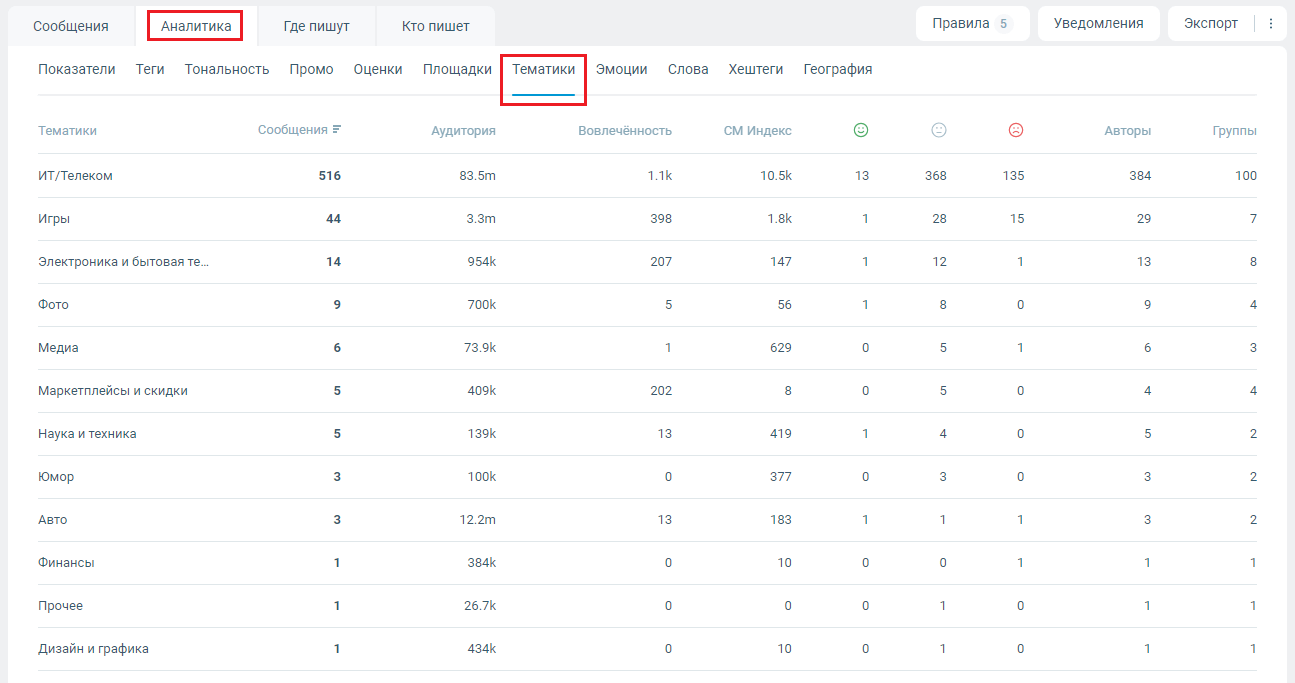
В списке представлены:
- название тематики;
- количество сообщений с блогов, отнесённых к данной теме (ссылка на список сообщений с соответствующим фильтром);
- суммарная аудитория блогов данной тематики (ссылка на список сообщений, отсортированный по убыванию аудитории);
- суммарная вовлечённость и суммарный СМ Индекс сообщений, опубликованных в блогах по теме (ссылки на список сообщений с соответствующей сортировкой);
- количество сообщений с позитивной, нейтральной и негативной тональностью (ссылки на список сообщений с соответствующей тональностью);
- количество авторов сообщений из блогов по теме (ссылка на «Кто пишет – Все авторы»);
- количество самих блогов (групп), связанных с данной тематикой (ссылка на «Где пишут – Все группы»).
Список тематик можно отсортировать по убыванию или по возрастанию каждого показателя, нажимая на заголовки соответствующих столбцов.
Отметим, что сумма значений в столбце «Сообщения» может превышать общее количество сообщений в текущей выборке: если блог связан с несколькими тематиками, каждое его сообщение будет учтено в каждой из строк, соответствующих этим темам.
Тематики в «Где пишут» и «Кто пишет»
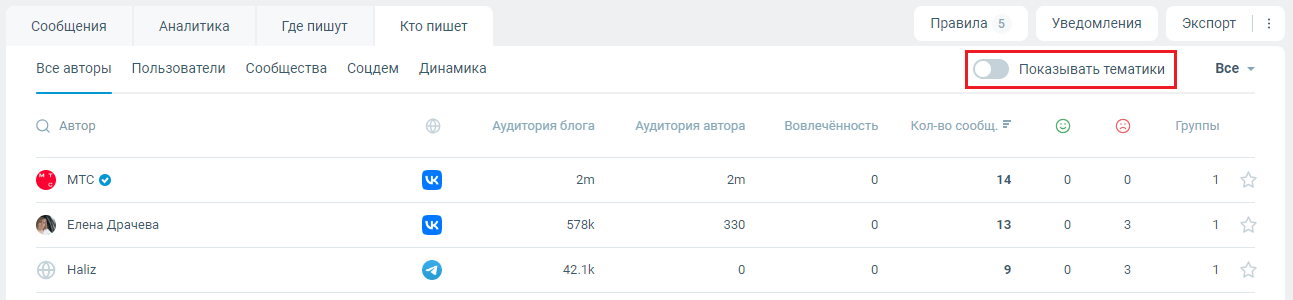
В разделах «Где пишут – Все группы» и «Кто пишет – Все авторы» добавлена возможность показывать тематики непосредственно в списке блогов или авторов, соответственно.
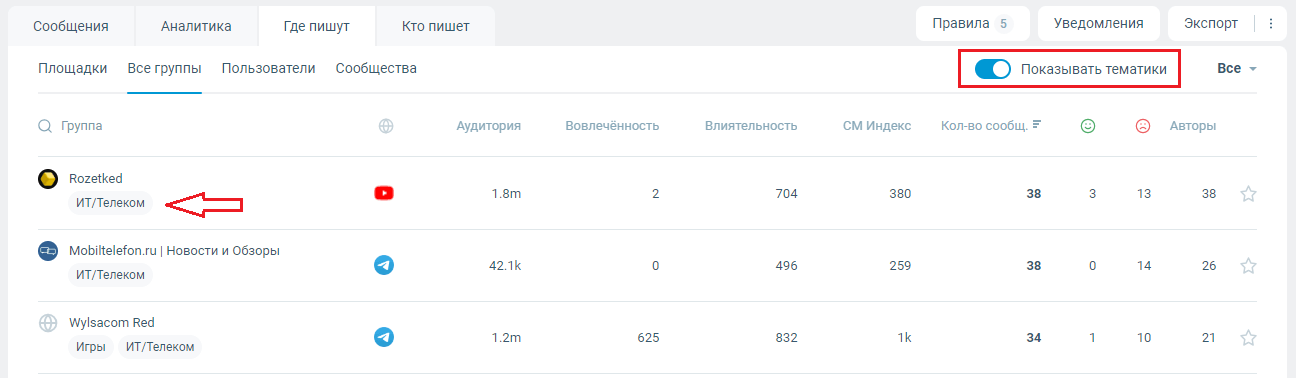
Если переключатель «Показывать тематики» включён, в списке групп (авторов) под названием будет отображаться набор тематик, к которым отнесён блог.
Если переключатель «Показывать тематики» выключен, тематики не выводятся:
Тематики в экспорте
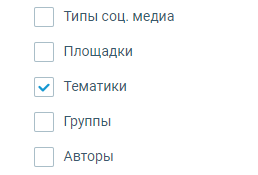
В Аналитическом экспорте для формата xlsx добавлен новый раздел «Тематики»:
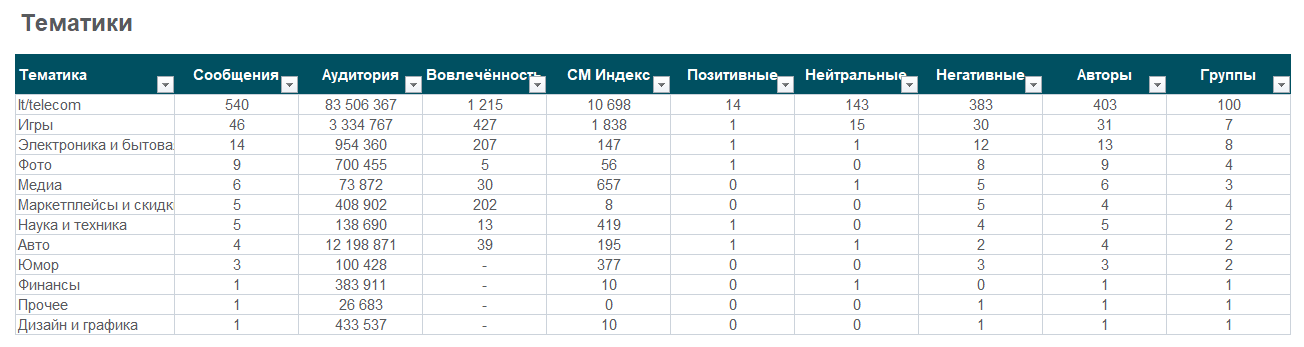
В файле экспорта данные по тематикам выгружаются на отдельном листе в том же формате, в котором они представлены в одноимённом аналитическом ракурсе (см. описание выше):
Там же, в Аналитическом экспорте xlsx, в таблицы на листах «Группы» и «Авторы» вторым слева добавлен столбец «Тематика»:


Управление сбором данных с маркетплейсов
Отзывы на маркетплейсах и в интернет-магазинах являются важным источником информации об отношении потребителей к товарам и услугам компании, лояльности к бренду, позитивных и негативных аспектах восприятия продуктов и сервисов, предоставляемых бизнесом. Сбор публично доступных данных с маркетплейсов (включая отзывы и ответы на них, а в отдельных случаях также вопросы и ответы) осуществляется адресно, в соответствии с направлениями деятельности организаций – пользователей системы.
Если вас интересуют отзывы на конкретные товары, предлагаемые вашей компанией, вы можете подключить сбор этих отзывов. Подключить сбор данных можно для конкретных товаров –

или для целых каталогов:

Чтобы управлять сбором отзывов на товары, в Настройках перейдите в раздел «Маркетплейсы»:
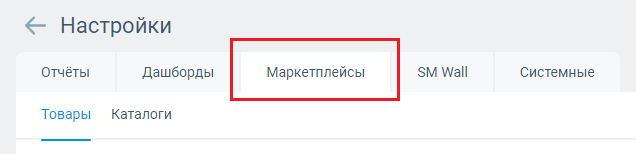
Загрузится страница с перечнем ссылок на товары:
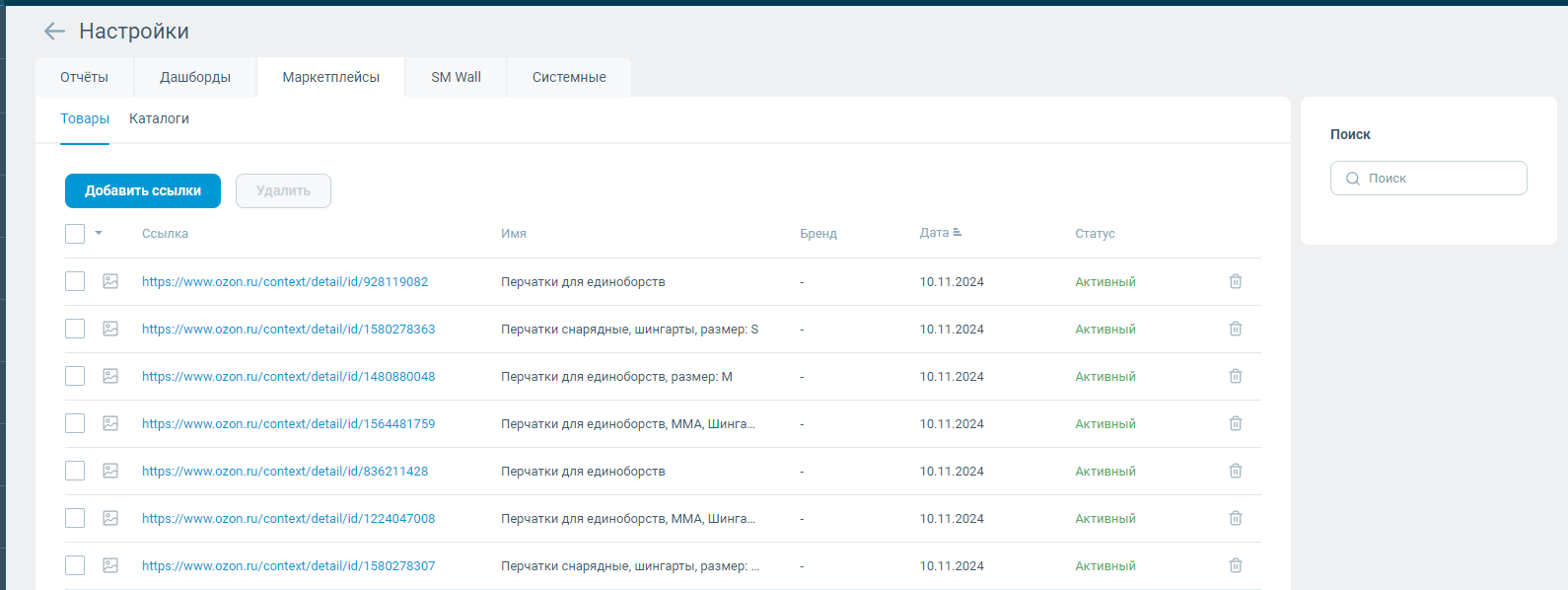
Подробная информация об управлении сбором данных с маркетплейсов изложена в отдельной статье.
Настройка экспорта сообщений в xlsx
Таблица на листе «Сообщения» в аналитическом экспорте xlsx содержит 46 столбцов. Это обеспечивает максимально возможную полноту данных, но в то же время далеко не при каждом экспорте бывают действительно нужны абсолютно все атрибуты сообщений. В новой версии «Медиалогии SM» реализована возможность указать набор столбцов (колонок), которые следует выгрузить на лист «Сообщения» в файле Excel:
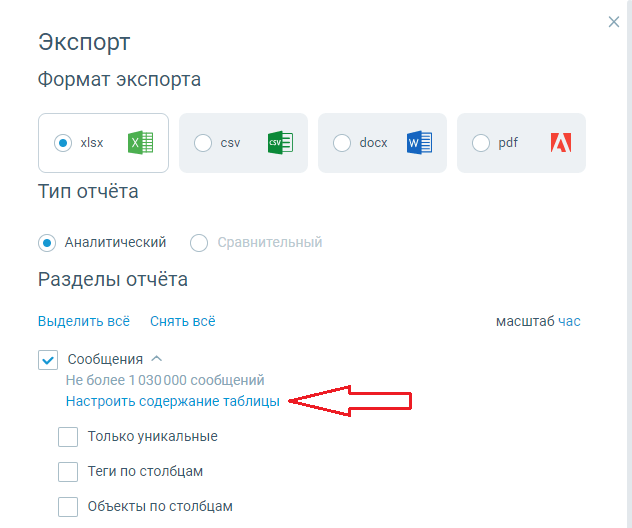
Чтобы задать набор столбцов, в окне с параметрами экспорта (xlsx, Аналитический) нажмите ссылку «Настроить содержание таблицы». Откроется окно «Содержание таблицы»:
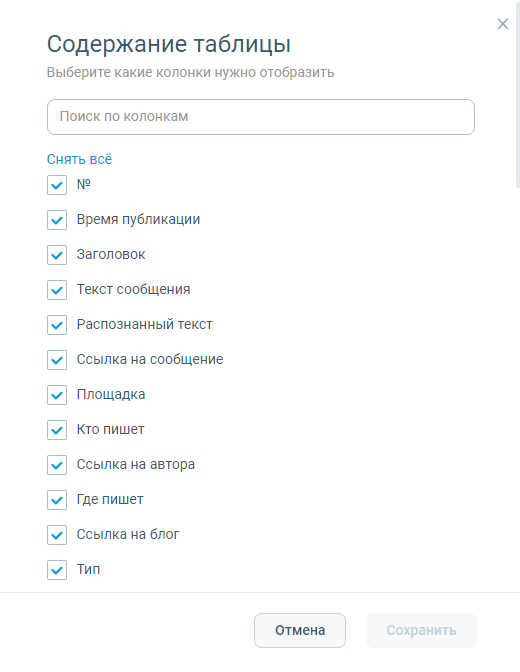
Столбцы перечислены в том порядке, в котором они следуют на листе Excel слева направо. Для поиска по названиям колонок можно использовать поле над списком:
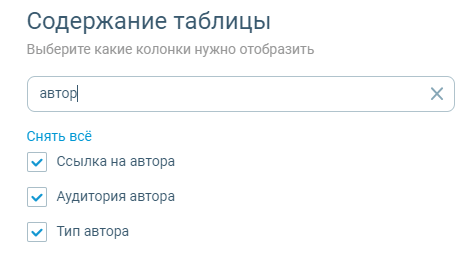
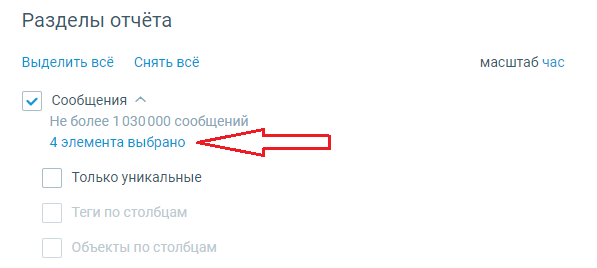
Выключите чекбоксы рядом с названиями ненужных столбцов или нажмите «Снять всё» и включите чекбоксы рядом с названиями нужных столбцов. Нажмите кнопку «Сохранить». Окно с настройкой содержания таблицы закроется, в окне с параметрами экспорта будет указано количество выбранных колонок:
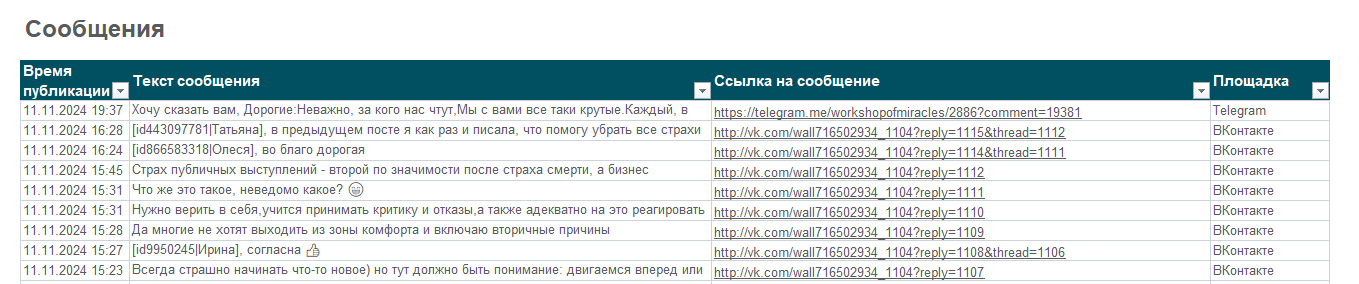
После определения остальных параметров и запуска экспорта сформируется файл, в котором на листе «Сообщения» будут присутствовать только выбранные ранее столбцы:
При следующем экспорте описанную процедуру понадобиться выполнить снова (набор столбцов не запоминается во избежание случайного использования параметров предыдущей выгрузки).
Выбор колонок доступен также при настройке экспорта по расписанию.
Новая функциональность значительно повышает гибкость настройки одного из самых востребованных сервисов системы и позволяет существенно оптимизировать временные затраты на обработку файлов экспорта.
Исключение языков и географии при настройке отчёта
В форме настройки отчёта добавлена возможность исключать сообщения, написанные на определённых языках или имеющие заданную географическую привязку:

Чтобы в отчёт не попадали сообщения, написанные на определённых языках, выберите их в поле «Язык» и включите чекбокс «Кроме» (он появляется после выбора хотя бы одного языка). Опция «Язык не определён» трактуется так же, как и остальные языки – при включении «Кроме» в отчёт не будут поступать сообщения, язык которых не удалось определить.
Чтобы в отчёт не попадали сообщения, имеющие определённую геопривязку, укажите в поле «География» подлежащие исключению страны, регионы или населённые пункты и включите чекбокс «Кроме» (он появляется после выбора хотя бы одного геообъекта). Если активировать опцию «География не определена» и включить чекбокс «Кроме», в отчёт не будут попадать сообщения с неопределённой географической привязкой.
В прошлый раз мы писали про весёлые картинки в отчётах «Медиалогии SM» и о том, как получать информацию о заказчиках рекламных размещений ➡️