
В системе реализована возможность коллективной работы. Теперь с одним отчётом могут работать сразу несколько пользователей с разными правами доступа к нему (например, разметка данных или только просмотр).
Для того чтобы подключить коллективную работу, необходимо обратиться к менеджеру.
Приглашение пользователей
После успешного подключения коллективной работы пользователь получает права Суперадминистратора и у него появляется возможность поделиться отчётами своей учётной записи с другими пользователями. Предоставить доступ к отчётам можно только пользователям, у которых нет активной учётной записи в системе.
Для добавления новых пользователей необходимо перейти в “Настройки” и в разделе «Системные» выбрать подраздел “Пользователи”:
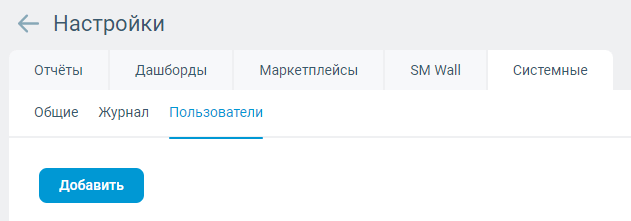
На экране появится список пользователей, подключенных к данному клиенту (первоначально список будет пустым).
Дать доступ можно только такому пользователю, у которого еще нет активной учетной записи в системе (то есть пользователя с таким email либо нет, либо такая учетная запись неактивна).
После нажатия на кнопку “Добавить” открывается форма, в которой необходимо ввести данные приглашаемого пользователя:
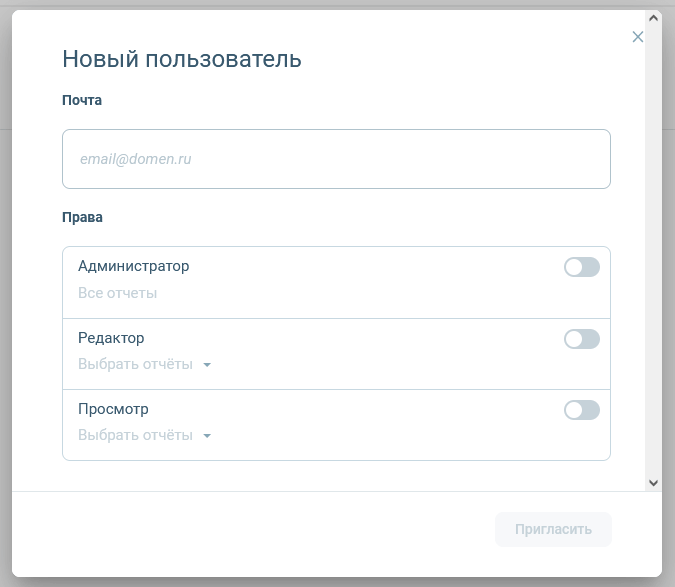
- E-mail — адрес электронной почты;
- Права — три блока, соответствующих уровням доступа к отчётам (далее по тексту также используются термины «права» и «роли»; подробный перечень доступных действий приведён в конце статьи). Для предоставления доступа нужно включить соответствующий переключатель:
- Роль «Администратор» предполагает полный доступ ко всем отчётам учётной записи (в этом случае права «Редактор» и «Просмотр» деактивируются).
- Роль “Редактор” даёт возможность просматривать данные в выбранных отчётах и осуществлять разметку сообщений: изменять тональность, ставить теги, помечать «Обработанным» или «Прочитанным», удалять и так далее.
- Роль “Просмотр” даёт возможность просматривать данные в выбранных отчётах.
- Выбор отчетов для ролей «Редактор» и «Просмотр» осуществляется в раскрывающемся списке “Выбрать отчёты” (активируется при включении соответствующей роли). В списке можно:
- выбрать конкретные отчёты;
- выбрать все отчеты, выставив галочку “Выбрать все”;
- искать отчеты по названиям в строке поиска «Найти отчёты»:
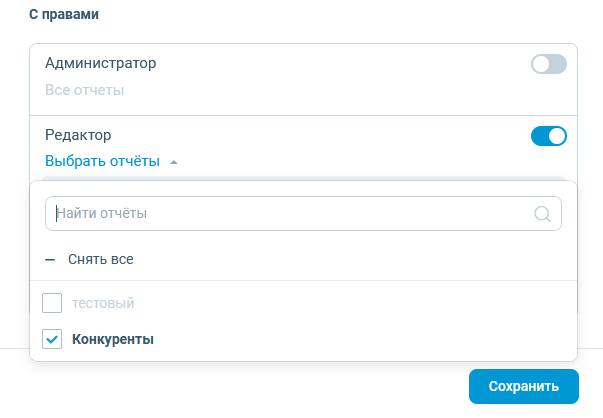
По завершении заполнения формы нажмите кнопку «Сохранить». Информация о новом пользователе появится в списке с пометкой «Приглашение отправлено»,

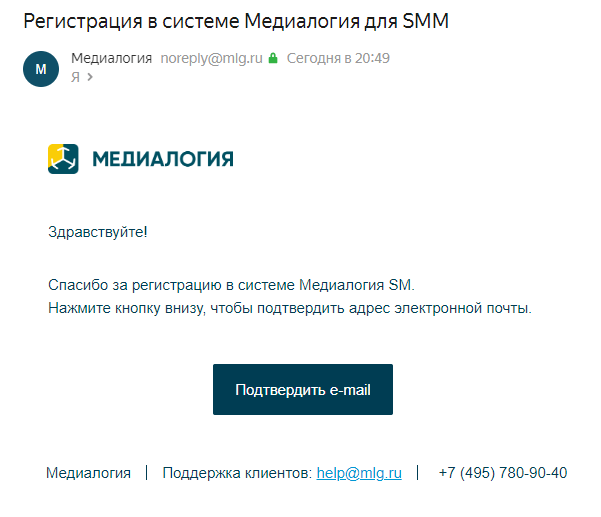
а на указанный адрес электронной почты будет отправлено письмо (см. ниже).
Вход приглашённого пользователя
Если доступ предоставлен пользователю в первый раз, ему понадобится завершить регистрацию в системе, перейдя по ссылке из письма:
После перехода к подтверждению нужно указать имя пользователя и пароль, которые впоследствии будут использоваться для доступа к системе:
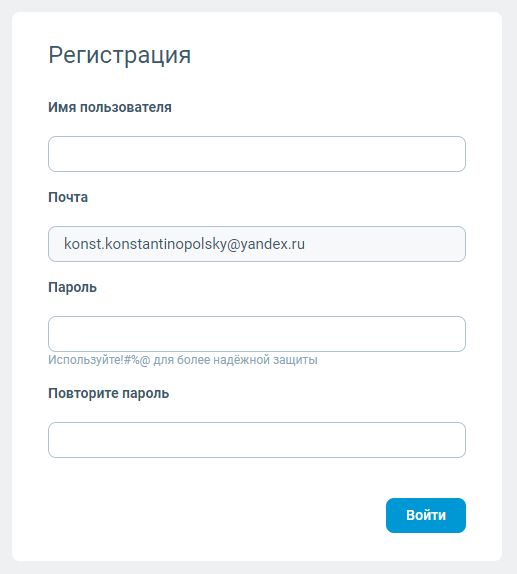
После нажатия на кнопку “Войти” пользователь автоматически авторизуется в системе и оказывается на странице со списком сообщений (“Сообщения”/“Все”) первого из доступных ему отчетов.
В дальнейшем при изменении прав доступа к отчётам пользователь будет получать письма соответствующего содержания:
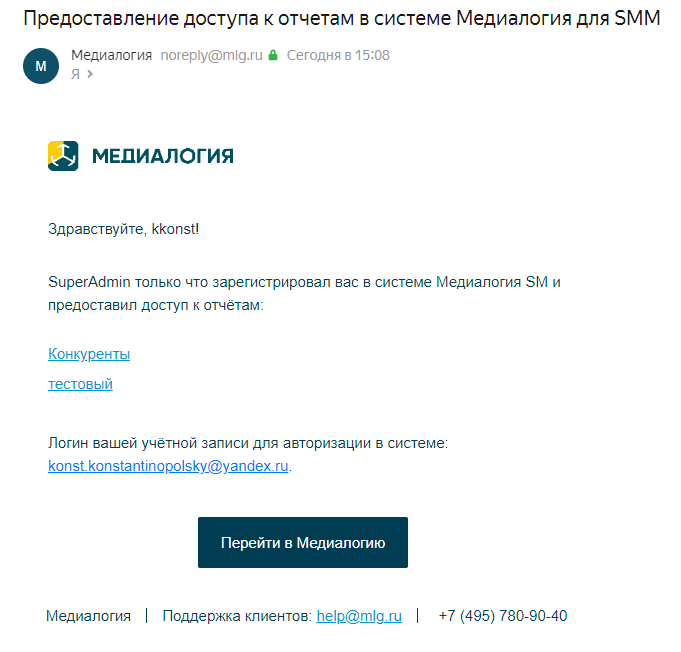
Редактирование и удаление пользователей
Редактировать и удалять пользователей может только Суперадминистратор.
Для изменения прав доступа пользователя нажмите на иконку-«карандаш» в соответствующей строке списка пользователей:
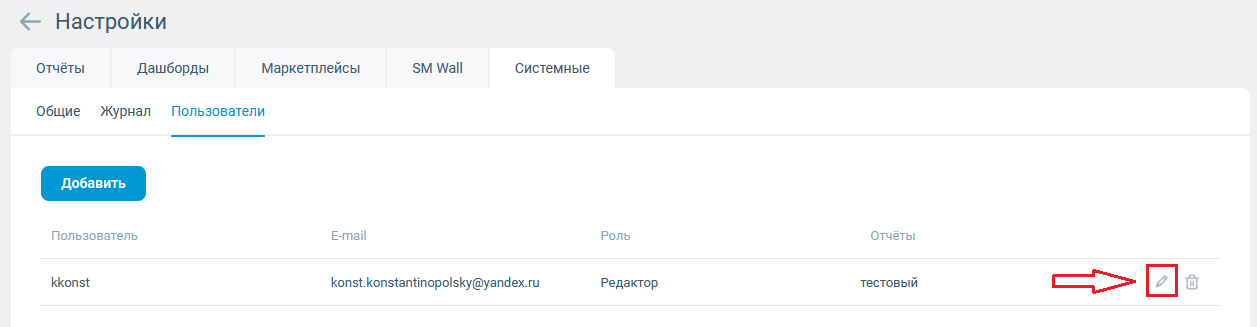
На экране появится форма редактирования, где можно изменить роль и состав доступных отчётов:
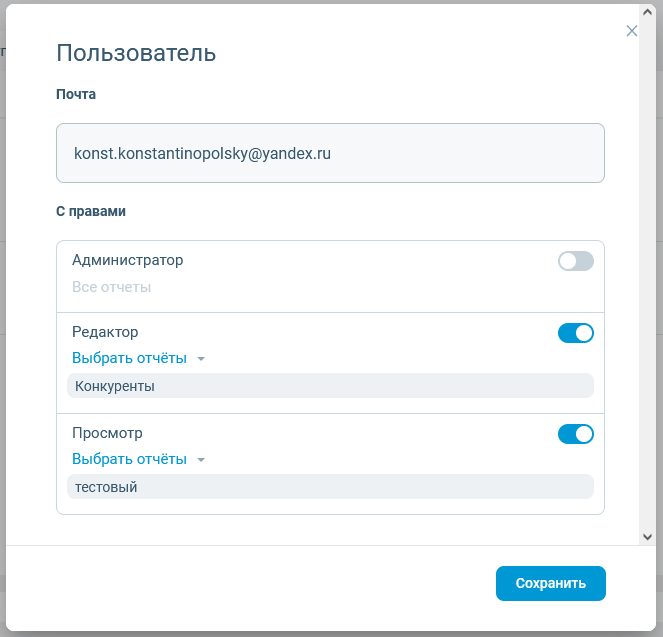
Для удаления пользователя нужно нажмите иконку-«корзину» в соответствующей строке списка пользователей:
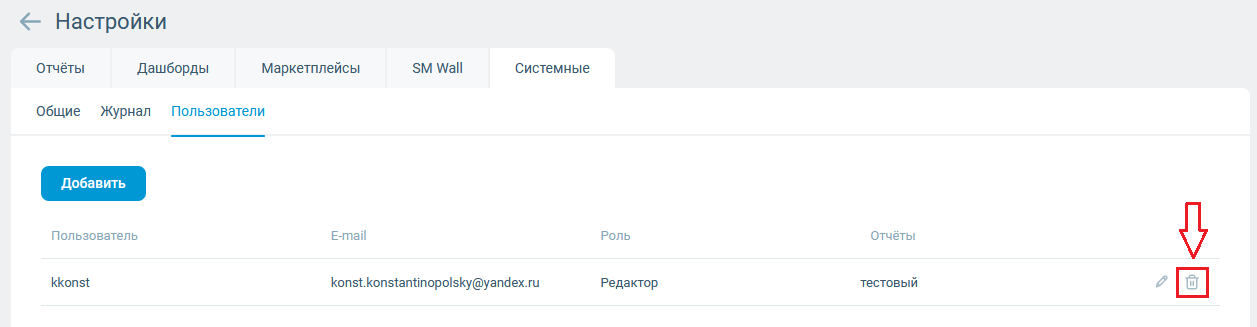
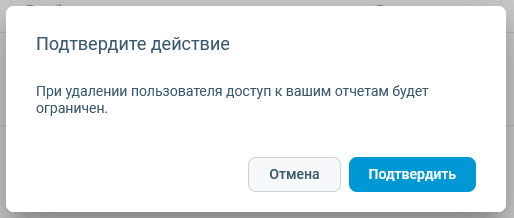
Перед непосредственным удалением будет запрошено подтверждение:
Права доступа существующих ролей
|
Просмотр |
Редактор |
Администратор |
Суперадминистратор |
|
|
Панель групповых действий с сообщениями |
нет |
да |
да |
да |
|
Фильтр |
||||
|
Другое — обработано/не обработано |
нет |
да |
да |
да |
|
Сохранение настройки фильтров |
нет |
да |
да |
да |
|
Теги |
||||
|
Установка тегов |
нет |
да |
да |
да |
|
Действие «Добавить теги» (добавлять, удалять) |
нет |
да |
да |
да |
|
Карточка сообщения краткая и открытая |
||||
|
Состояние «Избранное» |
да |
да |
да |
да |
|
Действие «Избранное» |
нет |
да |
да |
да |
|
Состояние «Тональность» |
да |
да |
да |
да |
|
Действие «Тональность» |
нет |
да |
да |
да |
|
Выделение сообщения (чекбокс) |
нет |
да |
да |
да |
|
Состояние «Просмотрено» |
нет |
да |
да |
да |
|
Действие «Просмотрено» |
нет |
да |
да |
да |
|
Кнопка «Удаленные» |
нет |
да |
да |
да |
|
Действие «Удалить» |
нет |
да |
да |
да |
|
Состояние «Обработано» |
да |
да |
да |
да |
|
Действие «Обработано» |
нет |
да |
да |
да |
|
Состояние «Спам» |
да |
да |
да |
да |
|
Действие «Спам» |
нет |
да |
да |
да |
|
Состояние «Реклама» |
да |
да |
да |
да |
|
Действие «Реклама» |
нет |
да |
да |
да |
|
Состояние «WOM» |
да |
да |
да |
да |
|
Действие «WOM» |
нет |
да |
да |
да |
|
Действия с авторами |
||||
|
Действие «Автор в избранное» |
нет |
да |
да |
да |
|
Действие «Группа в избранное» |
нет |
да |
да |
да |
|
Действие «Мониторить» |
нет |
да |
да |
да |
|
Действие «Поделиться» |
нет |
да |
да |
да |
|
Действие «Ответить» |
нет |
да |
да |
да |
|
Действие «Удалить автора» |
нет |
да |
да |
да |
|
Действие «Удалить группу» |
нет |
да |
да |
да |
|
Профиль |
||||
|
Тариф |
нет |
нет |
нет |
да |
|
Персональный менеджер |
нет |
нет |
да |
да |
|
Календарь |
||||
|
Запрос архива |
нет |
нет |
да |
да |
|
Отчет |
||||
|
Создание, редактирование |
нет |
нет |
да |
да |
|
Настройки |
нет |
нет |
да |
да |
|
Правила |
нет |
нет |
да |
да |
|
Теги |
нет |
нет |
да |
да |
|
Пользовательские объекты |
нет |
нет |
да |
да |
|
SM Wall |
нет |
нет |
да |
да |
|
Управление пользователями |
нет |
нет |
нет |
да |
|
Система (настройка фильтров) |
да |
да |
да |
да |
|
Экспорт |
||||
|
Экспорт отчета |
да |
да |
да |
да |
|
Экспорт отчета по расписанию |
да |
да |
да |
да |
|
Просмотр истории экспорта (общего) |
да |
да |
да |
да |
|
Уведомления |
||||
|
Управление уведомлениями |
нет |
да |
да |
да |