В системе «Медиалогия SM» вы можете настроить получение уведомлений в МАХ о новых сообщениях, поступивших в отчёт.
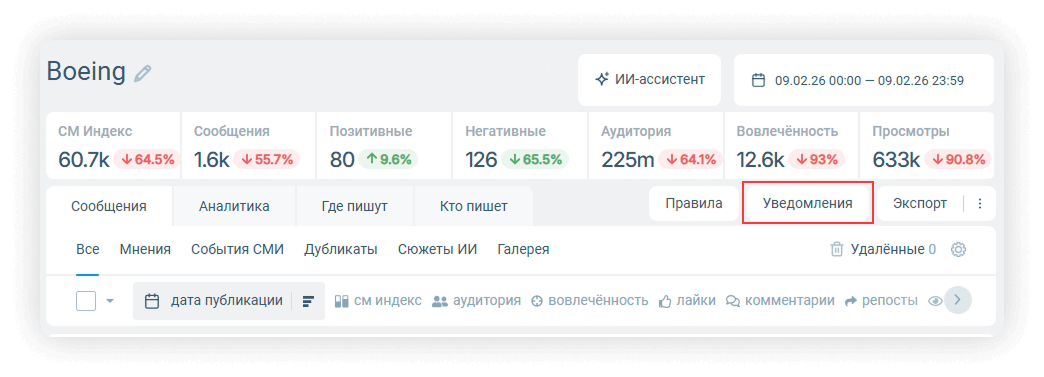
1. Для перехода в форму настройки уведомлений из отчёта кликните по соответствующей кнопке:
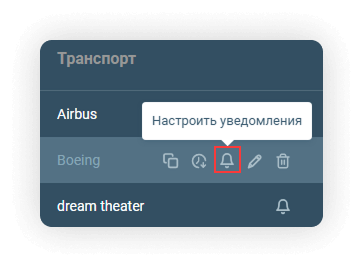
Также можно попасть в форму настройки уведомлений из бокового списка отчётов кликом по значку колокольчика напротив нужного отчёта. Если по отчёту не настроено ни одного уведомления, кнопка настройки появляется при наведении курсора на строку отчёта:
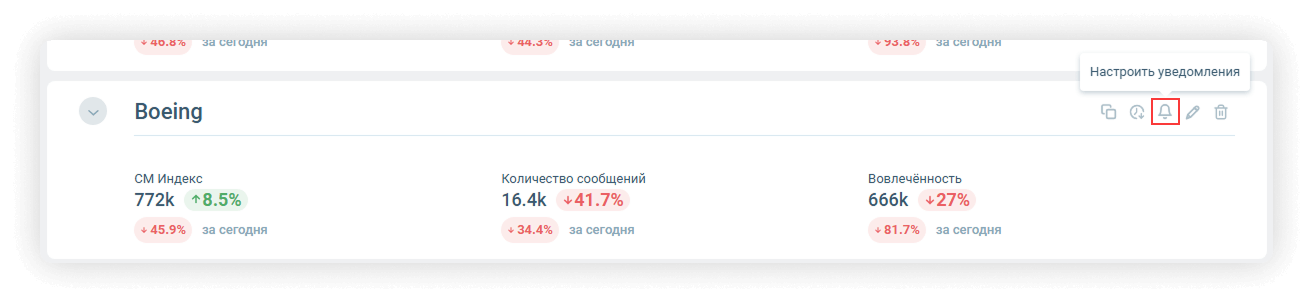
Настроить уведомления также можно на экране со списком отчётов:
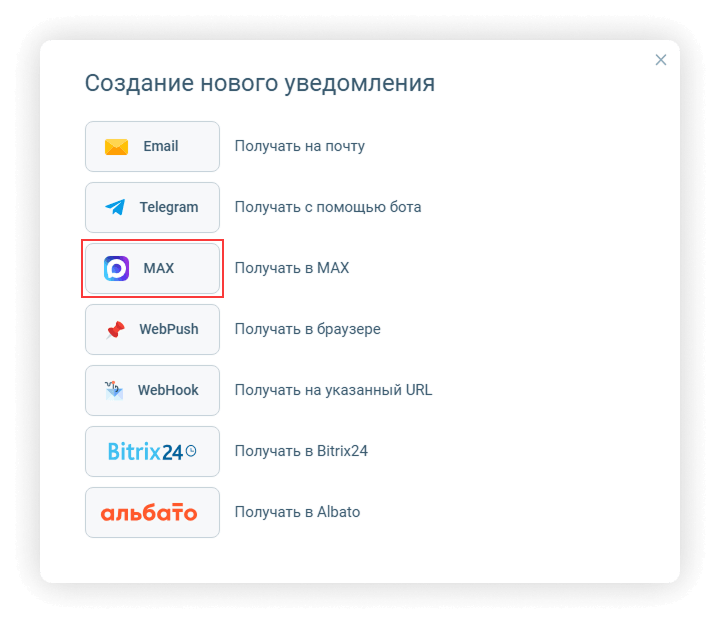
2. Если у вас не настроено ни одного уведомления, откроется окно настройки, в котором необходимо выбрать МАХ:
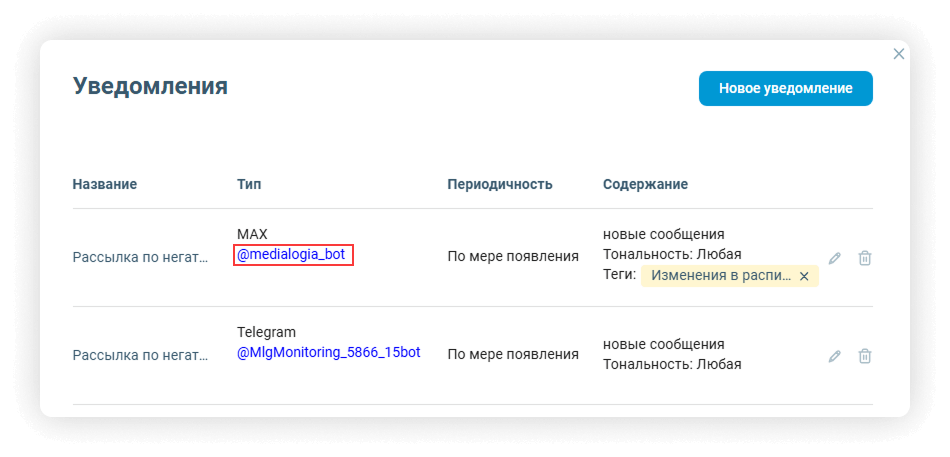
Если у вас уже есть настроенные уведомления, откроется окно с их перечнем:
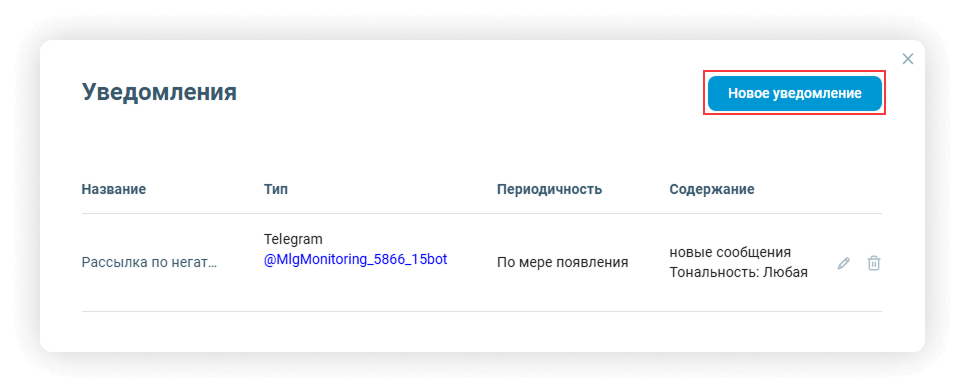
Нажмите «Новое уведомление». Откроется форма выбора типа уведомления. Выберите МАХ.
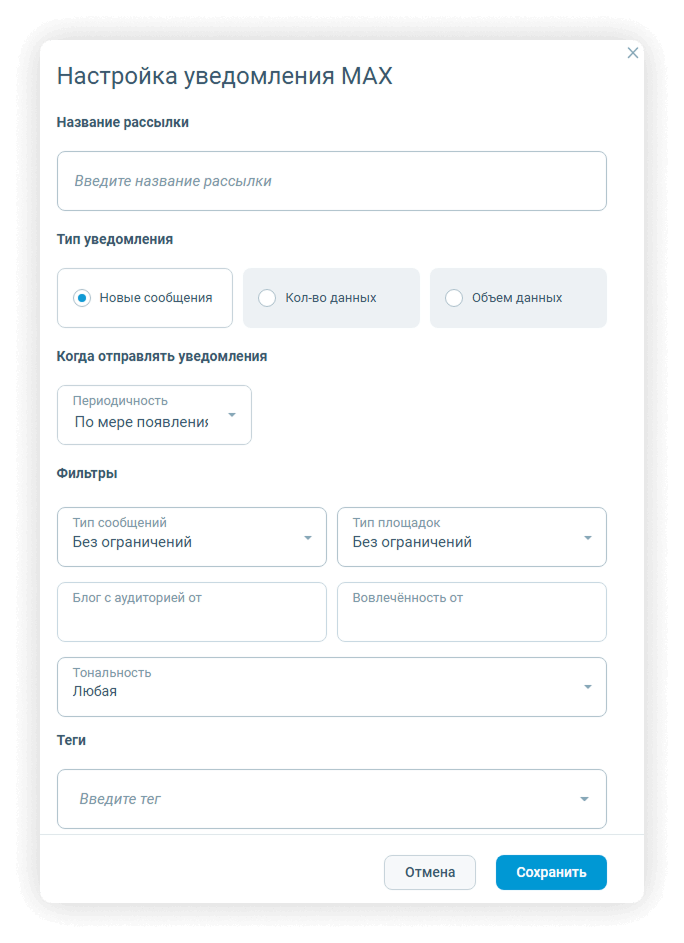
3. Форма настройки уведомления в МАХ выглядит следующим образом:
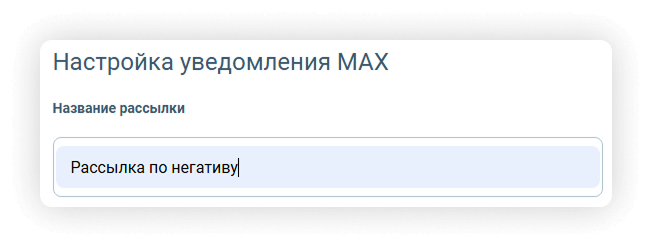
Вы можете задать название рассылки, которое будет выводиться в списке настроенных уведомлений:
Можно настроить уведомления:
- по новым сообщениям
- по количеству данных
- по объему данных
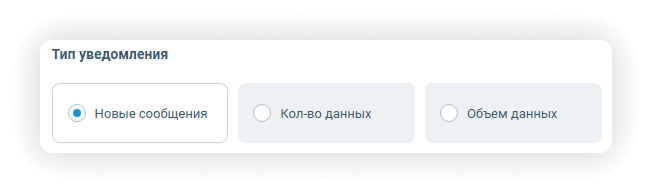
3.1. Новые сообщения — отправка уведомлений с конкретными сообщениями из отчёта, соответствующими определенным параметрам. Например, вы можете настроить уведомления таким образом, чтобы вам приходили сообщения с определенной тональностью, от блогов с аудиторией, превышающей определенную величину и так далее.
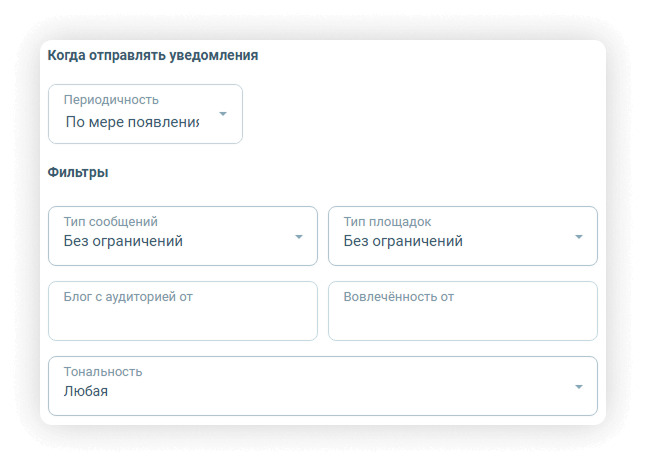
Доступные параметры для настройки:
- Периодичность отправки уведомлений (по мере появления, раз в 1, 2, 3 часа, раз в день, раз в неделю) с возможностью настройки времени отправки
- По типам сообщений — посты, отзывы, комментарии и так далее
- По типам площадок — соцсети, отзывы, мессенджеры и так далее
- По факту появления сообщений из блога с аудиторией, превышающей заданную величину (в окне для ввода указывается количество подписчиков)
- По факту появления сообщения с вовлечённостью больше заданной (или если вовлеченность ранее поступившего сообщения превысила заданную величину)
- По факту появления сообщений с определённой тональностью (любой, позитивной, негативной)
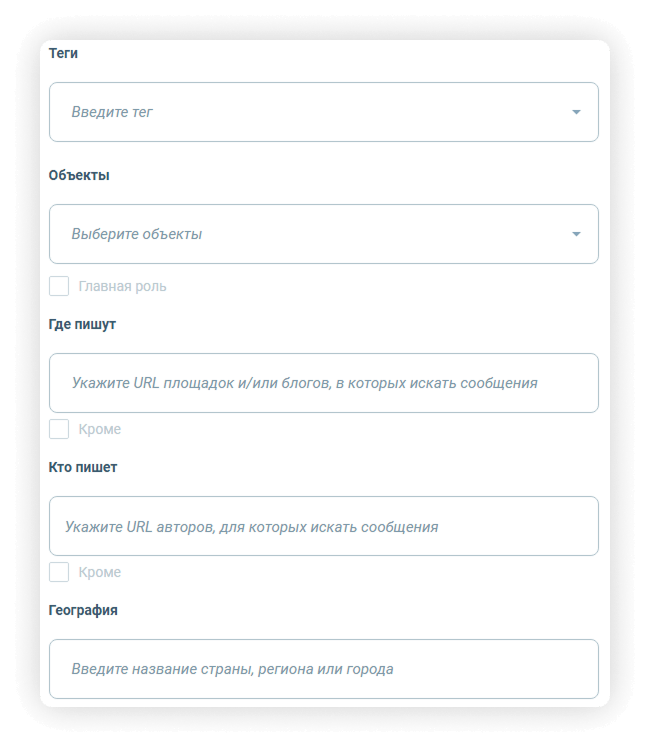
- По факту появления сообщений, помеченных определённым тегом (тегами)
- По факту появления сообщений с упоминанием конкретного объекта (для объектных отчётов). Также можно указать для выбранных объектов главную роль галочкой в соответствующем чекбоксе. В таком случае в рассылку будут попадать сообщения, в которых присутствует указанный объект в главной роли (подробнее о ролях объектов вы можете почитать здесь)
- По факту появления сообщений из определённых площадок:
- если активировать опцию «Кроме», публикации из указанных площадок будут исключены из уведомлений
- По факту появления сообщений от определённых авторов:
- если активировать опцию «Кроме», публикации от указанных авторов будут исключены из уведомлений
- По факту появления сообщений определенной географии (например, из определенного региона или страны)
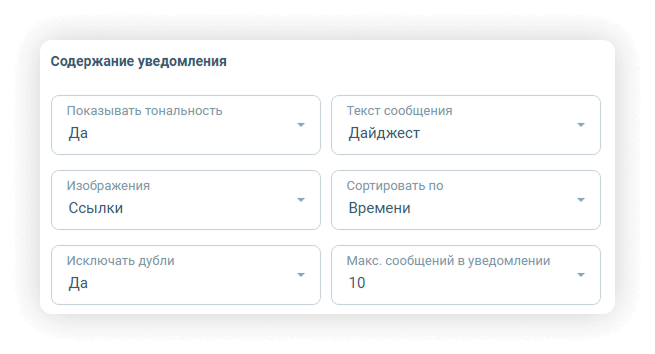
- Настройка отображения тональности
- Текст сообщения – получать полные тексты сообщений в уведомлениях или дайджесты
- Настройка вида изображений в уведомлении: в виде ссылок, не отправлять (без изображений), релевантные (соответствующие контексту), все изображения
- Сортировка данных по времени, аудитории, вовлеченности
- Исключать дубли – получать в уведомлениях сообщения без дублей. Период проверки уникальности сообщений – 7 дней
- Максимальное количество сообщений в уведомлении (10, 50, 100)
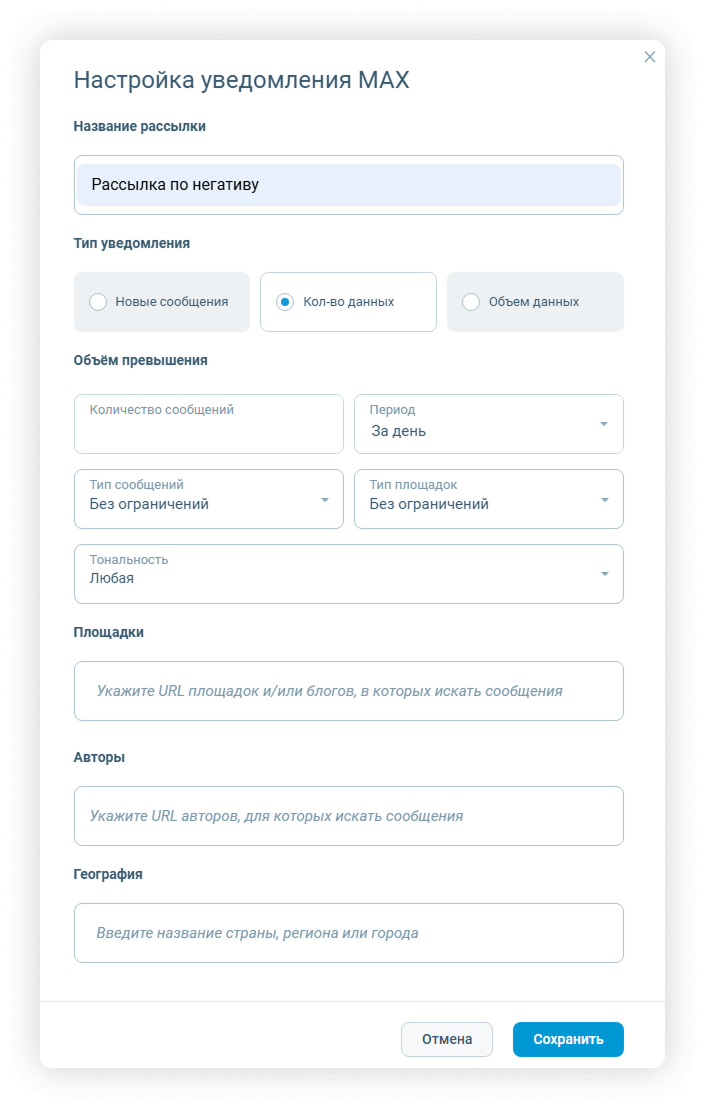
3.2. Кол-во данных – отправка уведомления, если отчёт содержит больше указанного вами количества сообщений за день, неделю или месяц. Вы также можете уточнить по сообщениям с какими тегами, из каких площадок, от каких авторов и откуда должно отправляться уведомление:
3.3. Объём данных – отправка уведомления, если объём данных в отчёте увеличился на указанный вами процент за час, день или неделю. Вы также можете уточнить по сообщениям с какими тегами, из каких площадок, от каких авторов и откуда должно отправляться уведомление:
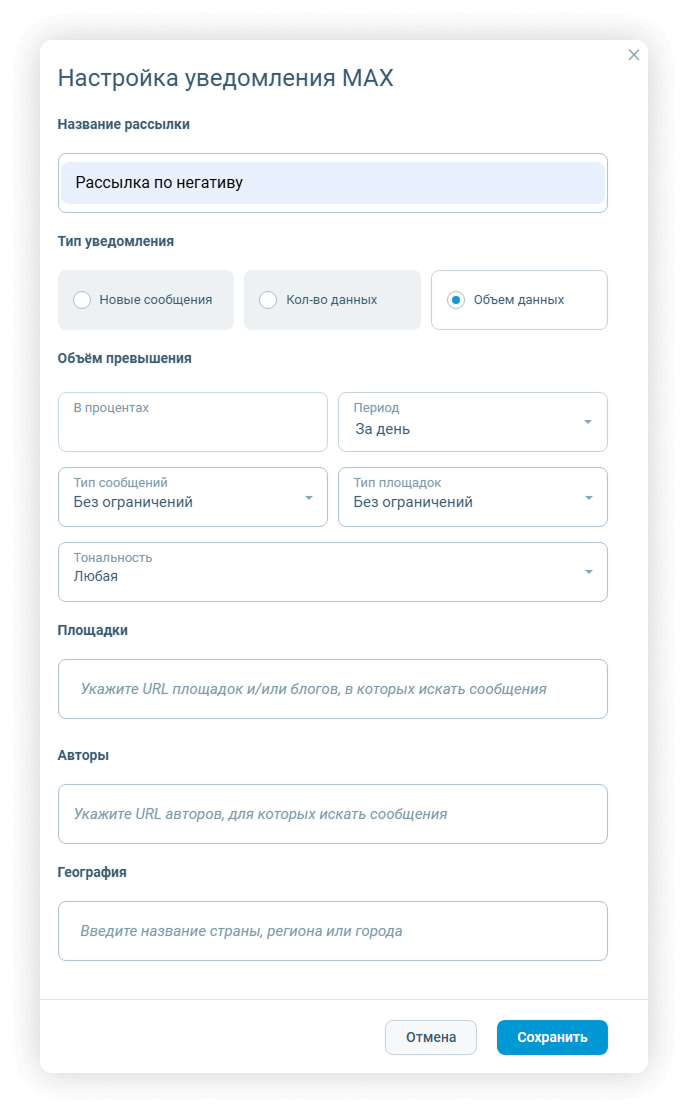
При выборе периода «За час» система будет анализировать активность по каждому часу и сравнивать её со средними значениями за последние 7 дней. Если в текущем часе будет наблюдаться резкий рост сообщений, вы получите уведомление.
Если срабатывают оба типа уведомлений (обычное и всплеск), в первую очередь отправляется уведомление о всплеске.
После настройки уведомлений нажмите «Сохранить».
4. Выберите способ получения уведомлений (через групповой чат или личные сообщения):
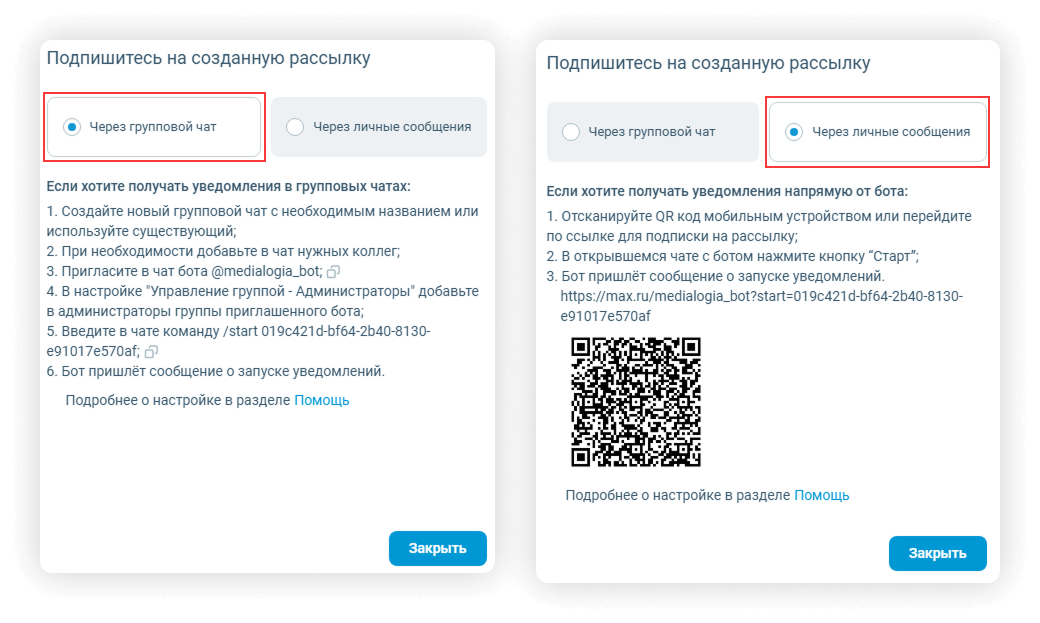
В обоих случаях для успешного подключения следуйте указанным инструкциям.
5. В случае необходимости вы можете отредактировать или удалить вашу рассылку уведомлений.
Для этого нажмите кнопку «Уведомления» на экране с формой отчёта.
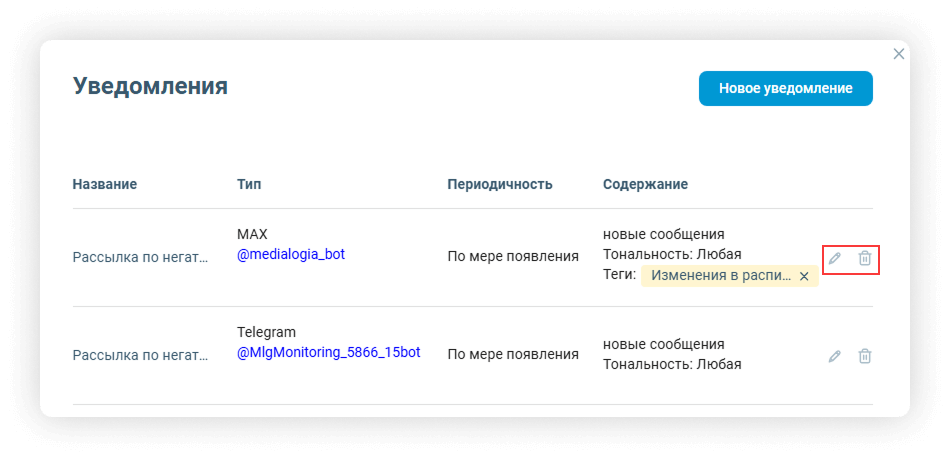
Появится окно со списком активных рассылок (с указанием типа уведомления, периодичности отправки и условиями отправки).
Для изменения рассылки нажмите на значок карандаша, для удаления на значок корзины:
6. Если вы сразу не подписались на рассылку или хотите поделиться с кем-то ссылкой, вы можете открыть окно с вариантами подписки кликом по имени бота: