
Общая информация
В системе «Медиалогия SM» имеется возможность визуализации сообщений отчётов в виде Видеостены (SM Wall).
При помощи видеостены вы можете визуализировать данные из выбранных отчетов в одном из двух доступных форматов: прямоугольная сетка и «круги»:

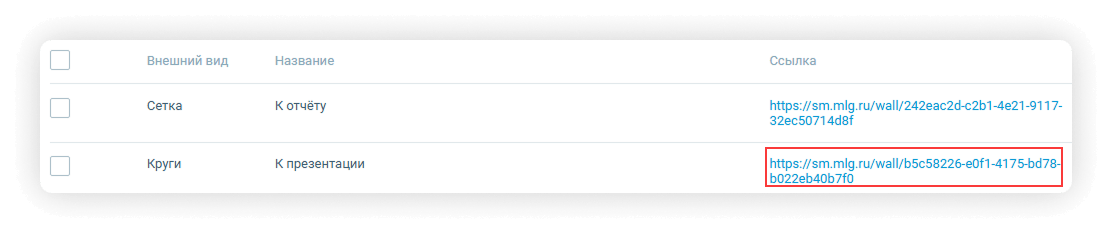
При переходе на вкладку «SM Wall» в разделе «Настройки» вы увидите список ранее созданных вами видеостен:
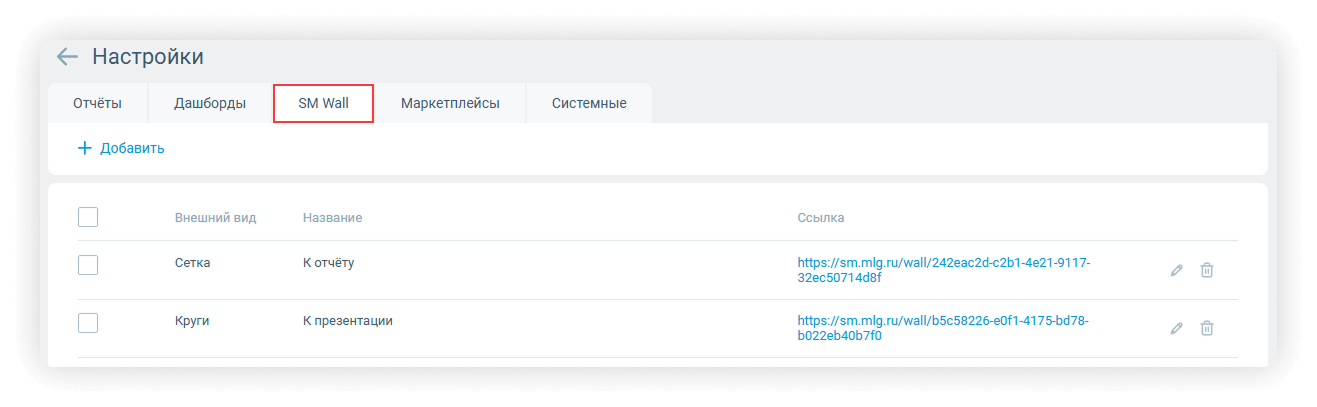
В списке выводится следующая информация:
- тема — тип стены (сетка или круги)
- название стены
- ссылка на стену
- кнопки редактирования и удаления
Создание
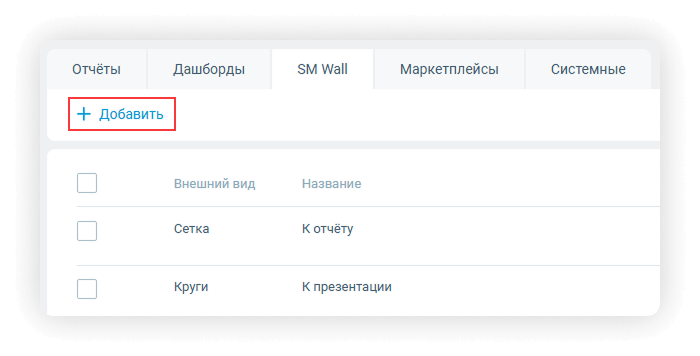
1. Для создания новой видеостены кликните по кнопке «Добавить»:
2. На экране появится форма создания:
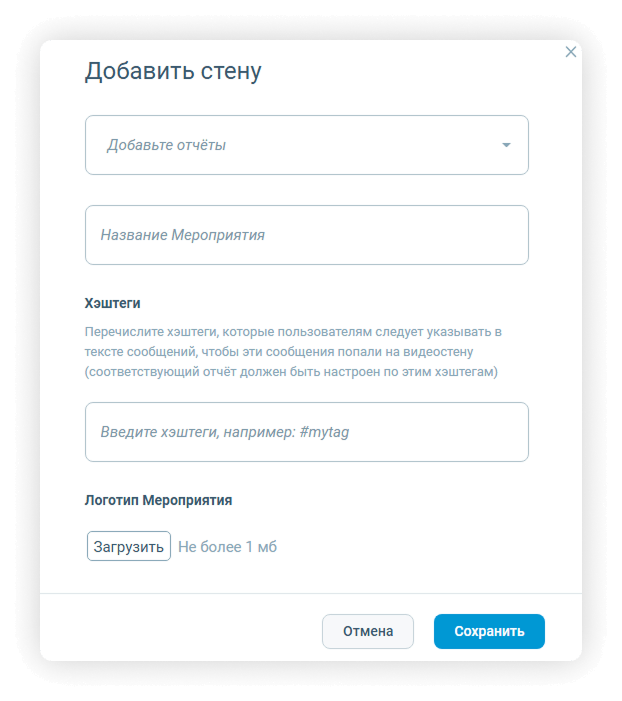
Доступны следующие настройки:
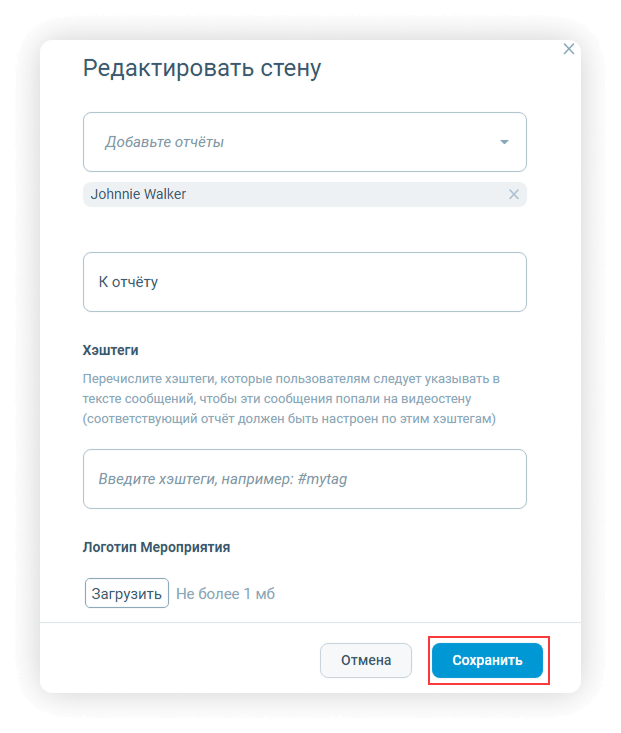
- отчёт, сообщения из которого будут выводиться на стене;
- название мероприятия — название вашей стены, которое будет выводиться на экране;
- хэштеги, по которым будут отбираться сообщения в отчёт для стены;
- хэштеги указываются в случае, если для видеостены выбран отчёт, построенный по хэштегам. Выбранные хэштеги выводятся в заголовке видеостены для того, чтобы пользователи, просматривающие эту стену, знали, какие хэштеги необходимо указать в своем сообщении, чтобы оно попало на стену;
- логотип мероприятия;

- внешний вид видеостены (круги или сетка);
- сообщения какого типа должны выводиться (посты, репосты, комментарии, дубликаты);
- модерация — модерация сообщений для вывода на видеостену, выводятся сообщения только с выбранным тегом:
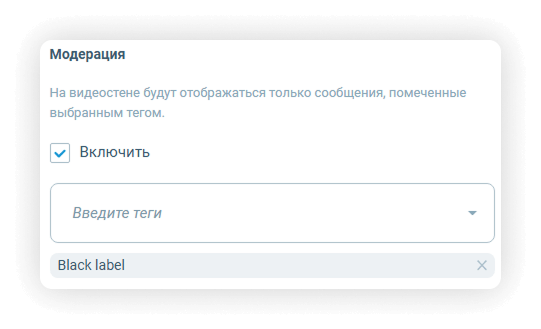
- исключить токсичные сообщения — при выборе опции на видеостене не будут выводиться токсичные сообщения;
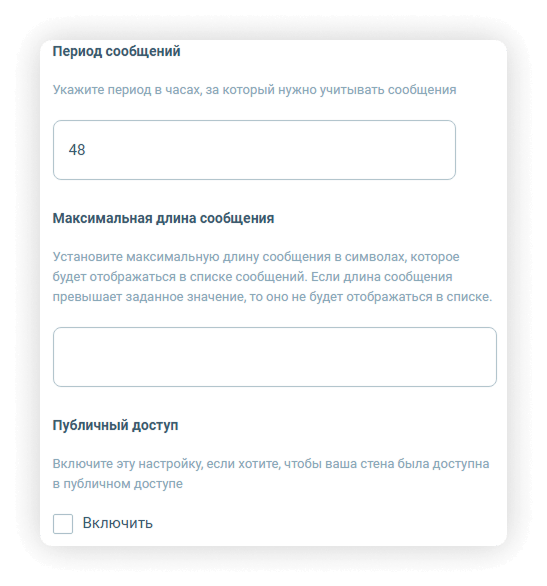
- период сообщений — период в часах, за который будут учитываться сообщения, отображаемые на видеостене;
- публичный доступ — в случае включенной настройки вы можете поделиться ссылкой на стену и ее смогут просматривать пользователи без доступа к системе.
3. После установки необходимых параметров нажмите «Сохранить»:
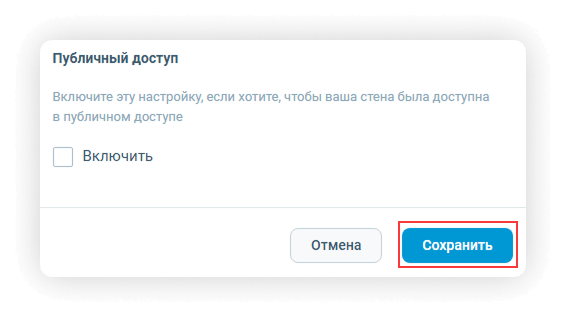
В список будет добавлена новая видеостена.
Просмотр
1. Для просмотра видеостены нажмите на ссылку, которая выводится в списке (выбранная видеостена откроется в соседней вкладке):
2. На экране появится настроенная лента сообщений:

На видеостене выводится топ-100 сообщений по дате публикации (от текущего момента). Сообщения отсортированы от новых к старым. В случае появления новых сообщений, они автоматически появятся на стене.
3. Если в настройках видеостены были указаны хэштеги, то они будут выводиться в заголовке ленты:

4. Просмотреть отдельное сообщение можно на видео стене типа «Круги». Для просмотра сообщения на видеостене, кликните по области круга, на экране откроется текст сообщения, которое спустя некоторое время свернется:

Также сообщения некоторых кругов раскрываются автоматически.
Редактирование
1. Для редактирования стены кликните по символу карандаша в строке со стеной:

2. Внесите необходимые изменения в форму и нажмите «Сохранить»:
3. Чтобы увидеть внесённые изменения непосредственно на видеостене, обновите вкладку с ней (если она уже открыта).
Удаление
1. Для удаления стены кликните по символу корзины в строке со стеной:

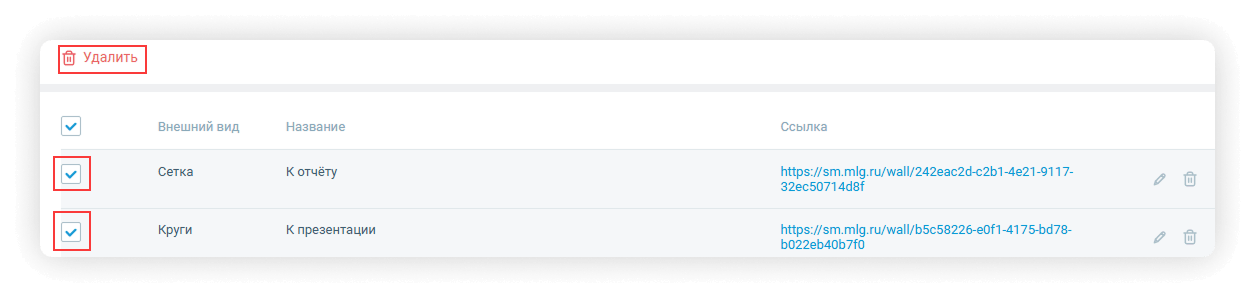
Если надо удалить несколько видеостен, поставьте галочки в соответствующих чекбоксах:
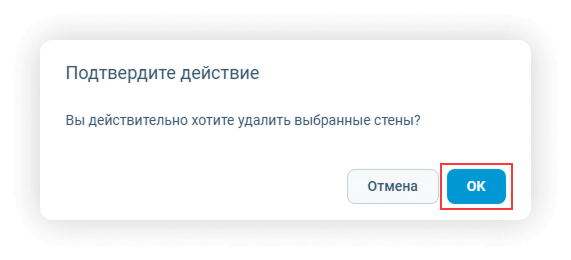
2. Подтвердите действие:
3. Видеостена будет удалена из системы.