
Загрузить данные за последние три месяца можно:
При создании нового отчета
В форме создания нового отчета необходимо изменить дату получения данных, для этого выберите дату загрузки данных в форме «Загрузить архив»:
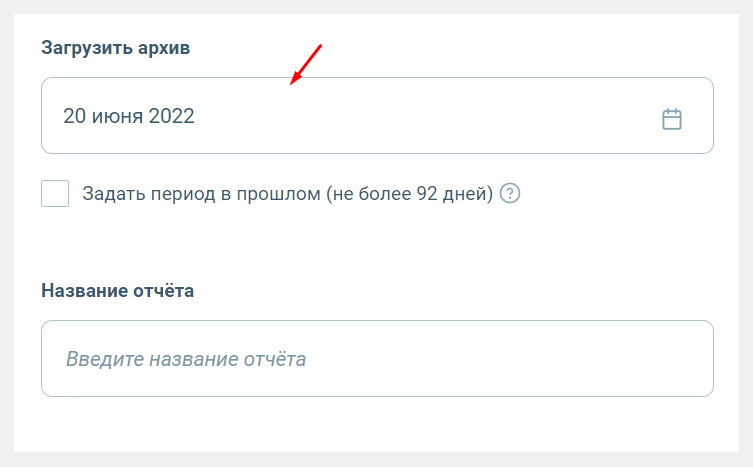
В данном пункте вы можете задать период в прошлом в пределах текущего месяца и трех предыдущих месяцев.
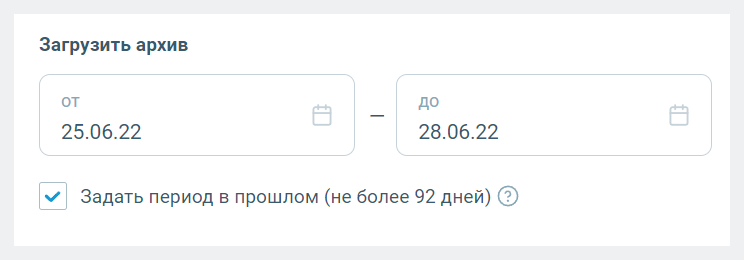
Также в случае необходимости вы можете самостоятельно задать период длиной до 3х месяцев (92 дней) в прошлом, а не только за текущий месяц и 3 предыдущих месяца. Для этого выставите галочку «Задать период в прошлом» и в появившейся форме выставите любой период длиной до 3х месяцев в прошлом. После построения отчета за прошлый период новые сообщения больше не будут в него поступать:
При редактировании диапазона дат в уже созданном отчете
- В окне созданного отчета нажмите на календарь:
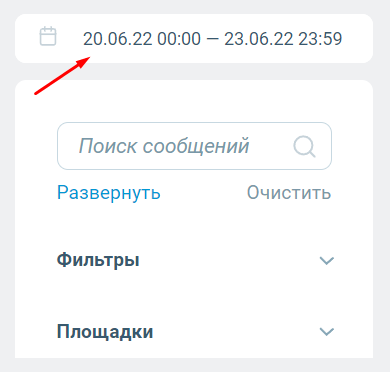
- Нажмите на кнопку Архив:

- В форме запроса архива можно выбрать дату в пределах 4 последних полных месяцев (вне зависимости от текущей даты вы можете выбрать дату начиная с 1 числа месяца). То есть в июне вы можете запросить архив с 1 марта. в июле — с 1 апреля. Чтобы задать период запроса архива нажмите на дату «Получить архив с»:
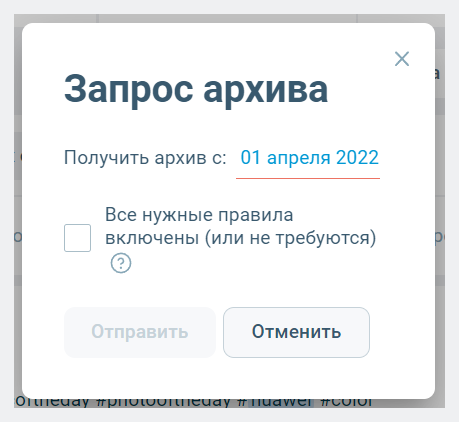
- Отправить запрос на получение архивных сообщений, кликнув на кнопку «Отправить» (предварительно выставив галочку «Все нужные правила включены (или не требуются)»).
Важно: перед отправкой запроса убедитесь, что все нужные для сообщений архива правила уже настроены. Таким образом сообщения будут сразу же обработаны при загрузке в отчет.