
Общая информация
1. Разделы аналитики «Слова» и «Хештеги» находятся на одноимённых вкладках:

Разделы позволяют оценить какие слова/хештеги чаще всего встречаются в сообщениях отчёта.
Пользователям доступны следующие форматы представления данных:
- облако слов/хештегов
- список слов/хештегов
Облако позволяет быстро понять, в каком контексте упоминается ваш бренд, продукт или тема. Вместо ручного анализа вы сразу видите главное — слова и хештеги, которые чаще всего встречаются в собранных сообщениях.
Размер слова/хештега пропорционален количеству сообщений, которые его содержат – чем больше количество сообщений, тем больше размер слова/хештега.
Облако помогает:
- понять контекст упоминаний
- увидеть с какими темами, событиями или продуктами ассоциируется ваш бренд в публичном пространстве
- выявлять проблемные зоны, обнаруживать негативные темы, которые часто звучат в обсуждениях
- подготавливать наглядные отчёты, экспортировать облако (как изображение) для презентаций руководству или клиентам
Список с графиками динамики покажет, как менялась частота употребления слова во времени, нарастает ли тема или затухает.
Облако слов/хештегов
1. Облака слов/хештегов представлены на соответствующих вкладках разделов «Слова» и «Хештеги» и имеют следующий вид:


2. При необходимости можно удалить элементы из облака кликом по крестику, который появляется при наведении курсора на слово/хештег:

После удаления облако перестраивается. Это не приводит к удалению сообщений в отчёте, только перестраивает облако и работает до обновления страницы.
3. Просмотреть список сообщений с определённым словом/хештегом можно кликом по нему в облаке. Система перейдёт в раздел «Сообщения» – «Все», отфильтрованный по выбранному слову/хештегу:

4. При необходимости облако можно отправить на печать или выгрузить картинкой:

Список слов/хештегов
1. Списки слов/хештегов представлены на соответствующих вкладках разделов «Слова» и «Хештеги» и имеют следующий вид:


В списке выводится:
- слово/хештег
- количество сообщений с данным словом/хештегом за период (по клику на значение в столбце откроется список сообщений, отфильтрованный по выбранному слову/хештегу)
- график динамики количества сообщений с данным словом/хештегом за период:
- при наведении на точку на графике отображается количество сообщений за данный период
- точки на графиках являются кликабельными (по клику на точку откроется список сообщений по данному слову/хештегу за заданный период)
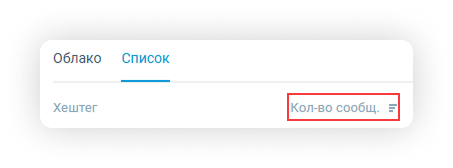
2. Слова/хештеги в списке расположены в порядке убывания частоты их использования в сообщениях.
При необходимости можно задать обратную сортировку кликом по заголовку «Сообщения»:
3. Для графиков списка можно выбрать масштаб:
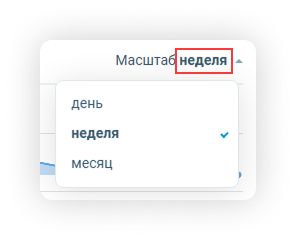
Варианты масштаба зависят от выставленного периода просмотра данных:
- период от 1-4 дней:
- час
- день
- период от 4-7 дней:
- день
- период до месяца:
- день
- неделя
- период более месяца:
- день
- неделя
- месяц
4. Просмотреть список сообщений с определённым словом/хештегом можно по нажатию на него в списке. Система перейдёт в раздел «Сообщения» – «Все», отфильтрованный по выбранному слову/хештегу:
